Uusi iOS-versio tarkoittaa uusia asetuksia. Lähes jokaisessa uudessa päivitysominaisuudesta on oma osionsa
Alla kerromme sinulle kaikista uusista iOS 12 -asetuksista, joista sinun on vain tiedettävä.
mainos
mainos
Lue myös:iOS 12: kaikki uudet ja piilotetut ominaisuudet
1 Ilmoitukset
Asetusten Ilmoitukset-osio on muuttunut yhdessä sen kanssa, miten ilmoitukset näytetään lukitusnäytössä.
mainos
mainos
Nyt löydät siitä kolme vaihtoehtoa: lukitusnäyttö, ilmoituskeskus ja bannerit. Apple päätti palata perinteiseen ilmoituskeskukseen.
Voit myös valita periaatteen, jollaIlmoitukset on ryhmitelty iOS 12: een. Niistä, automaattisesti, sovelluksen mukaan tai yleensä pois päältä. Jos valitaan automaattisesti, ilmoitukset yhdistetään kontekstin, kirjeenvaihdon tai ajan mukaan. Esimerkiksi ilmoitukset WhatsAppin eri valintaikkunoiden viesteistä yhdistetään eri ryhmiin. Voit myös valita vaihtoehdon yhdistämiseksi sovelluksen mukaan, mikä on erittäin kätevää, jos sinulla on paljon lähettiläitä.
2. "nukkuminen" Älä häiritse -osiossa


Jos käytät Älä häiritse -tilaa aikataulussa, löydät uuden vaihtoehdon nimeltä Bedtime. Ja se on syytä kytkeä se päälle.
Toiminto tekee lukitusnäytöstä täysin tummaneikä salli ilmoituksia sille. Älypuhelin ei syty, etkä näe ilmoituksiasi, ennen kuin sammutat tilan tai kunnes herätät. Aamulla iPhone näyttää sääennusteen ja toivottaa hyvää huomenta.
mainos
mainos
3. Näyttöaika


Tämä on uusi osa Asetukset-sovelluksesta,joka sijaitsee suoraan Älä häiritse -osiossa. Se sisältää monia terveyteen liittyviä toimintoja, mutta sen päätavoite on antaa sinulle tietoja siitä, kuinka käytät laitetta tarkalleen ja kuinka paljon aikaa vietät jokaisessa sovelluksessa.
Yläosassa näet aikatiedot kaaviossa. Vieritä näyttöä hieman alaspäin ja saat selville, kuinka paljon aikaa kului jokaiselle sovellukselle.
Alla voit selvittää kuinka monta kertaa päivässä käytät älypuhelinta ja mihin tarkoitukseen otat sen eniten.
4. Ohjelman rajoitukset
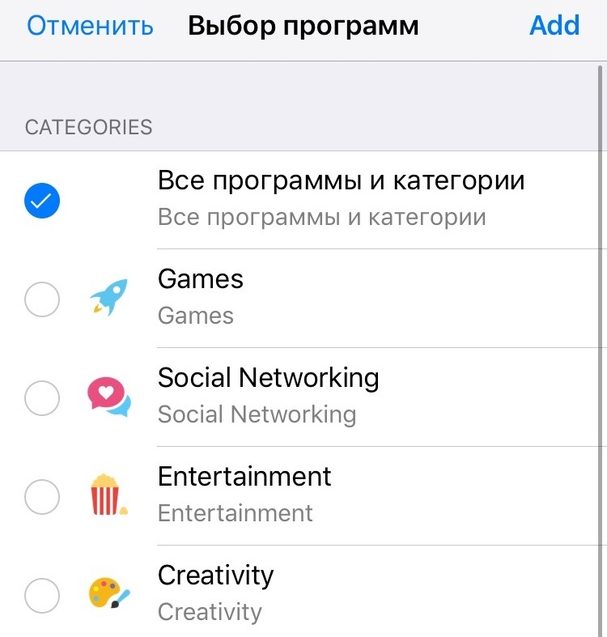

Ohjelman rajoitukset - uusi ominaisuus osiostaRuutuaika. Jos arvelet viettävän liikaa aikaa johonkin sovellukseen, voit rajoittaa käytettävissä olevan ajan 30 minuuttiin tai 1 tuntiin. Kun rajoitus loppuu, saat ilmoituksen.
Kun aika loppuu, ilmoitusruutu tulee näkyviin, kun sovellus käynnistyy, mutta voit halutessasi sivuuttaa sen ja käyttää sovellusta vielä 15 minuutin ajan.
mainos
mainos
5. Seisokit
Seisokit ovat Älä häiritse steroideja,jolle voit asettaa aikataulun. Jokainen sovellus estetään sen kanssa lukuun ottamatta niitä, jotka lisäät poikkeusluetteloon. Tämä koskee myös Safari-sivustoja. Jos haluat vieroittaa itsesi käyttämään älypuhelinta yöllä, tämä ominaisuus on tarkoitettu vain sinulle.
6. Sallitut sovellukset


Sallitut sovellukset - poikkeukset kaikillerajoittavat toiminnot. Jos lisäät sovelluksen tähän luetteloon, voit jopa käyttää sitä Älä häiritse, seisokkeja jne. Oletuksena luettelo sisältää Puhelin ja Viestit, mutta voit lisätä siihen sovelluksia.
7. Sisältörajoitukset
Rajoitukset-osio perusasetuksissasiirretty Näyttöaika-osioon. Sillä on merkitystä, koska se liittyy laitteen käyttörajoituksiin. On erityisen kätevää, että täällä voit hallita muiden perheiden käyttölaitteiden rajoituksia.
Täällä voit poistaa App Store -ostokset, tietyt sovellukset, sijaintipalvelut ja rajoittaa sisältöä.
8. SkannaaQRkoodit ohjauskeskuksessa

mainos
mainos
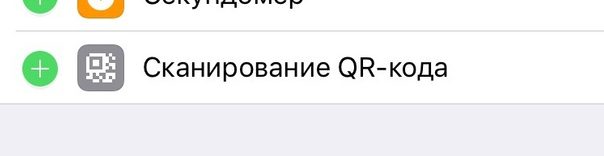
Nyt hallintakeskukseen voit lisätä kuvakkeen QR-koodien skannaamiseen. Valitettavasti tämä on ainoa uusi iOS 12. -kuvake. Napsauta sitä, niin kamera avautuu ja on valmis skannaamaan koodin.
9. Uudet taustakuvat
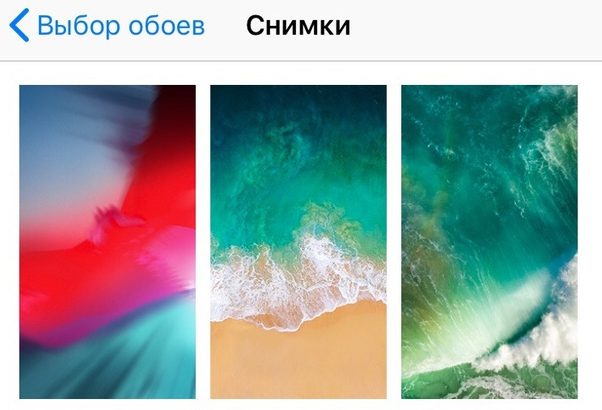

Mikä on uusi iOS-versio ilman uusia taustakuvia? Taustakuva-osiosta löydät uuden kuvan, joka koristaa näytön.
10. Lisä kasvot vartenKasvojen tunnus
Kasvotunnus-osioon on ilmestynyt uusi ominaisuus, jonka avulla voit lisätä ylimääräisiä kasvoja kasvotunnukseen. Jos joudut väliaikaisesti muuttamaan ulkonäköäsi, voit luoda ylimääräisen kasvotarkistuksen.
Voit lisätä aivan toisen henkilön kasvot. Tämän tempun avulla kuka tahansa muu voi avata iPhonesi.
11. Uudet akkutiedot
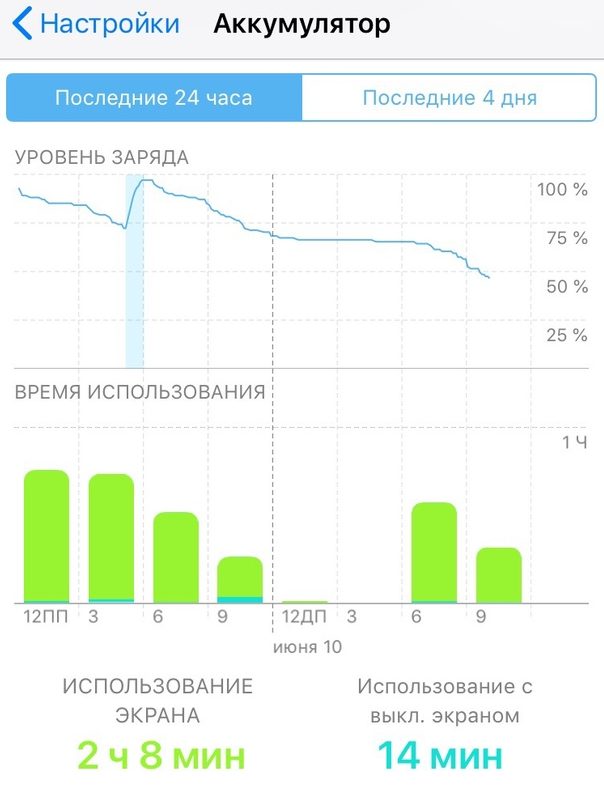

Avaamalla Akku-osion Asetuksissa, sinäNäet uuden interaktiivisen kaavion akun käytöstä viimeisen 24 tunnin ja 7 päivän aikana. Sen alapuolella on luettelo sovelluksista, jotka kuluttavat maksua. Voit napsauttaa niitä nähdäksesi tarkan käyttöajan.
12. Siri-pikakuvakkeet
Pikavalinnat-sovellusta ei ole vielä julkaistu, mutta Siri-pikavalinnat löytyvät Siri-osiosta ja etsiä Asetukset-kohdasta. Sieltä löydät suositellut toimet ja voit tallentaa lauseita niiden aktivoimiseksi.
Esimerkiksi, siellä voi olla lyhyt tapa avata verkkosivusto jne. Voit jopa lähettää kokonaisen viestin tietylle henkilölle tietyssä sovelluksessa yhdellä lauseella.
Tämä ominaisuus auttaa myös pääsemään eroon Siri-ongelmasta ymmärtämällä joitain sanoja väärin. Näin tapahtuu usein, jos puhut aksentti.
13. Kuvakkeet sisäänSafari
Yllättäen tämä ominaisuus ei ole oletusarvoisesti käytössä. Se näyttää sivuston kuvakkeet Safarin välilehdillä.
On syytä huomata, että nämä ovat todellisia sivuston kuvakkeita, eivät Applen kopioita.
14. Varastot
Kampanjoiden Asetukset-osassa ilmestyi, jossa voit estää pääsyn mobiilitietoihin ja taustapäivityksiin sekä palauttaa sovelluksen.
15. Uusi tallennusosa
Päivitetty ääninauhurin sovellus vastaanotettuerillinen osio tietueesta Asetuksissa. On kolme vaihtoehtoa. Voit muuttaa tietuemuotoa, päivämäärämuotoa ja tietueiden poistamista 30 päivän kuluttua. Tämä voi olla virhe ensimmäisessä beetaversiossa, mutta poisto on oletuksena käytössä, joten tutustu tähän vivahteeseen.
16. Mittaa
Uusi Measure-sovellus sai myös erillisen osion Asetuksista. Toistaiseksi on vain yksi vaihtoehto - mahdollisuus vaihtaa eri mittausjärjestelmien välillä.
17. Automaattiset päivitykset
Ohjelmiston päivitys -osiossa Automaattinen päivitys -kohde on ilmestynyt. Jos otat toiminnon käyttöön, uudet järjestelmäversiot asennetaan laitteellesi automaattisesti. Oletuksena se on poistettu käytöstä.
18. Automaattinen täyttö salasanat
Salasanoihin ja tileihin on ilmestynyt uusi vaihtoehto, jonka avulla voit ottaa käyttöön tai poistaa käytöstä tekstiviestitse vastaanotettujen kertaluonteisten salasanojen automaattisen täytön.
19. Podcastit
Nyt Podcastit-osiossa voit säätää kelausaikaa 10 - 60 sekuntia.
20. Apple Books
Apple Books -sovelluksella voit synkronoida nyt lukemasi kirjat.