AirPodit ovat Applen menestynein lisävaruste.Vaikka kuulokkeet maksavat paljon, analogia ei ole
Jos sinulla on AirPods, ymmärrät jo kaiken. Mutta et ehkä tiedä joitakin alla lueteltuja kohtia. Lue lisää AirPod-laitteistasi.
1. Mitä valot tarkoittavat?
AirPod-kotelossa on pieni merkkivalo. Kun avaat kotelon, näet kuulokkeiden välisen valon. Valon värin avulla voit ymmärtää kuulokkeiden tilan.
Ei valoa: AirPod-laitteet ovat alhaiset ja ne on ladattava.
Keltainen valo, kunAirPods tapauksessa: AirPodit latautuvat.
Keltainen valo, kunAirPods ei siinä tapauksessa: AirPod-tapaus voi tarjota vähemmän kuin yhden täyden latauksen.
Vihreä valo, kunAirPods tapauksessa: AirPod-tapaus voi tarjota enemmän kuin yhden täyden latauksen.
Valkoinen vilkkuva valo: AirPodit on nollattu ja valmiina yhteyden muodostamiseen.
Keltainen vilkkuva valo: AirPodit on nollattava virheen vuoksi.
2. Muokkaa eleitä
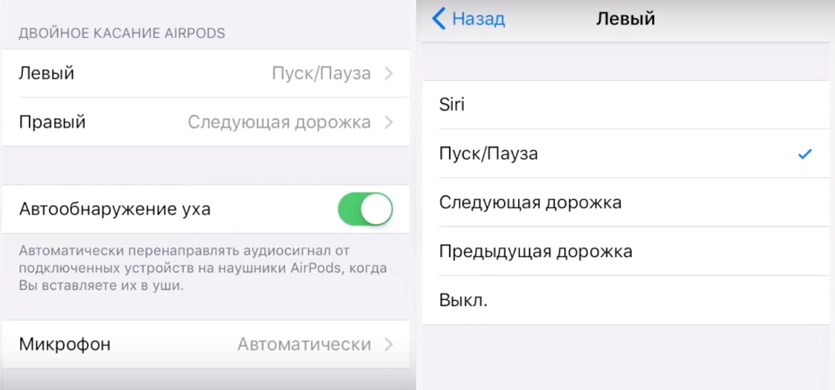
AirPodien tärkein ongelma on painikkeiden puuteäänenvoimakkuus, tauko / toisto ja raitojen vaihto. Kaksoisnapauttamalla kuulokkeet aktivoivat oletusarvoisesti Sirin. Apple haluaa, että käytät Siriä koko ohjaukseen, mutta tämä ei aina toimi. Onneksi eleet voidaan räätälöidä.
Kun olet yhdistänyt AirPodit älypuhelimeesi, siirry kohtaanasetukset->Bluetoothja napsauta"i »AirPodien vieressä.Täällä näet vaihtoehdot vasemmalla ja oikealla.Valitse yksi niistä, niin sinulla on viisi vaihtoehtoa: Siri, Käynnistä / keskeytä, Seuraava kappale, Edellinen raita ja Pois päältä.
Jos et käytä Siriä lainkaan,Voit valita Käynnistys / Tauko yhden kuulokkeen ja seuraavan raidan toiselle. Nämä ovat kaksi yleisintä toimintaa, jotka ovat erittäin käteviä käyttää.
3. Katkaise yhteysAutomaattinen tunnistusKalakeitto
AirPodit sammuttavat oletusarvoisesti musiikin automaattisesti, kun otat toisen nappikuulokkeen pois.Kun laitat sen takaisin, musiikki alkaa soida.Se on taikuutta, mutta se ei aina toimi niin.ja kytke musiikki päälle, sinun on sammutettava seKorvan tunnistusAirPods-asetuksissa Bluetooth-osiossa.
4. Muuta nimesiAirPodit
OsassaBluetoothNapsauta"i »AirPodsien vieressä ja valitseNimi. Täällä voit valita uuden nimen kuulokkeille.
5. KäytäAirPodit, joissa onMikä tahansaLaitteet
AirPods toimii automaattisesti ja parhaitenApple-laitteet, mutta nämä ovat edelleen Bluetooth-kuulokkeita ja niitä voidaan käyttää minkä tahansa laitteen kanssa. Voit liittää ne älypuhelimeen, jossa on Android tai kannettava tietokone.
AirPod-laitteiden liittäminen uuteen laitteeseenavaa kotelonsa ja pidä painiketta taaksepäin - yhteystila aktivoituu. Varmista, että toinen laite on myös havaittavissa. Kun AirPodit näkyvät käytettävissä olevien laitteiden luettelossa, valitse ne.
AirPodit toimivat minkä tahansa laitteen kanssa, mutta niiden älykkäät ominaisuudet, kuten korvan automaattinen tunnistaminen, eivät toimi.
6. Käytä toimintoaLive-kuuntelu
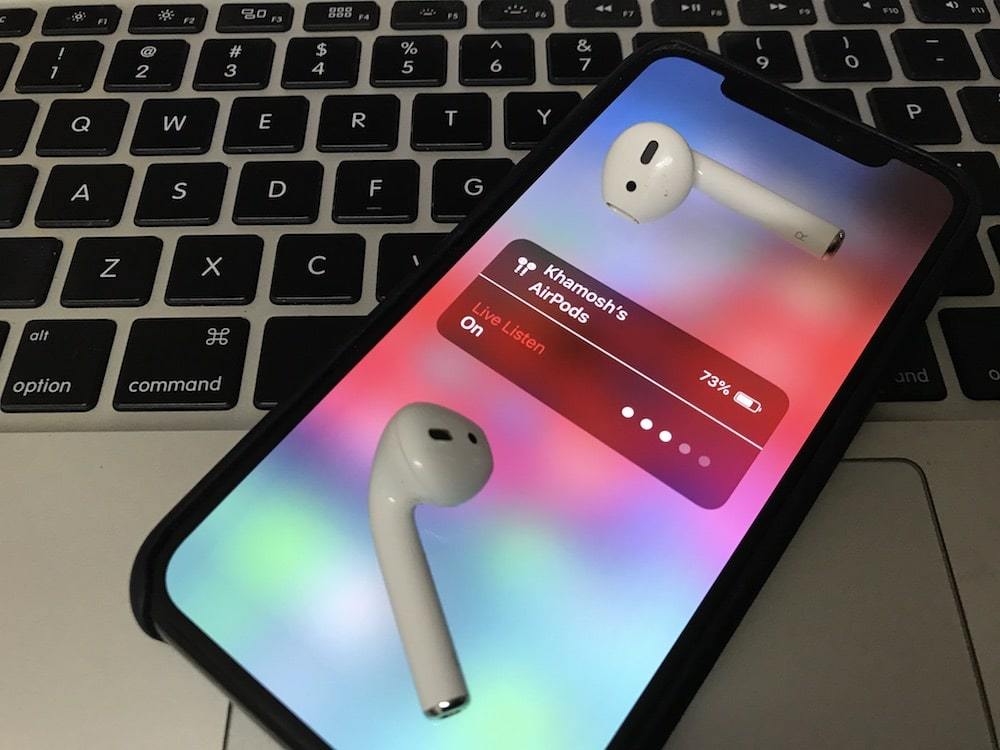
IOS 12: lla on uusi yleinen ominaisuus.Access Live Listen. Se muuttaa iPhonesi kuuntelulaitteeksi ja AirPodit kaiuttimiksi. Kun otat toiminnon käyttöön, voit sijoittaa iPhonesi yhteen huoneeseen ja kuunnella kaikkea sitä, mitä sen ympärillä tapahtuu.
Jos haluat oppia käyttämään toimintoa, lue ohjeet.
7. EtsiKadonnutAirPodit

Jos menetit AirPod-laitteesi, voit löytää ne käyttämällä iPhone-sovellusta. Jos tämä ominaisuus on käytössä, se aktivoidaan automaattisesti AirPod-laitteille.
Voit etsiä kadonneita AirPod-laitteitaEtsi iPhone-sovellus ja valitse AirPodit. Näet niiden sijainnin kartalla. Niiden vieressä on sininen, vihreä tai harmaa piste. Sininen näyttää laitteen, jota käytät etsimään. Vihreä tarkoittaa, että AirPodit on kytketty ja harmaa tarkoittaa, että ne ovat offline-tilassa. Kolmannessa tapauksessa kuulokkeet saattavat olla tyhjiä, olla kotelossa tai aivan liian kaukana.
Paras vaihtoehto on vihreä piste. Voit napauttaa sitä kytkeäksesi AirPods-äänimerkin helposti etsimään. Jos näet harmaan pisteen, kaikki ei menetä. Sovellus näyttää uusimman sijainnin, jossa AirPodit olivat aktiivisia, ja voit etsiä kuulokkeita siellä.
8. YhdistäAirPodit manuaalisesti
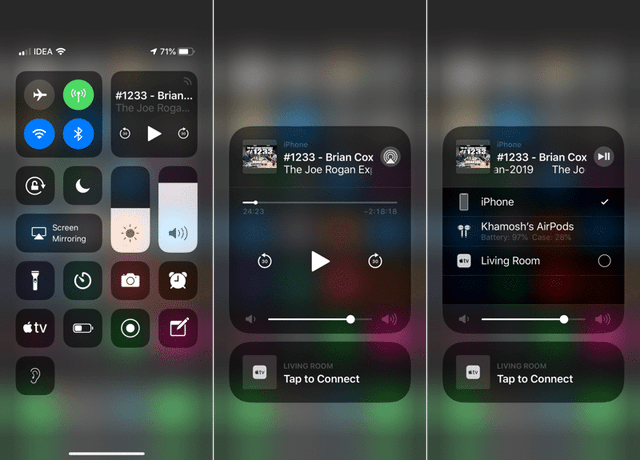
AirPodit muodostavat automaattisesti yhteyden laitteeseesi, kun avaat kotelon, mutta joskus se ei toimi. Onneksi kuulokkeet voidaan liittää manuaalisesti.
Voit tehdä tämän avaamallaOhjauspisteja puristamusiikin widget. Napsauta nytAirPlayoikeassa yläkulmassa ja valitse AirPodisi.
9. Tarkista latauksesi iPhonella
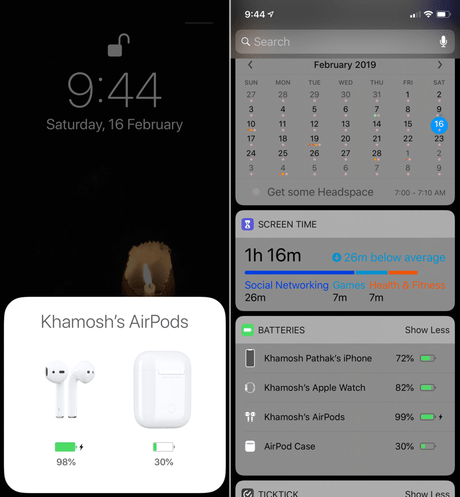
Voit tarkistaa, latautuvatko AirPodit, avaamalla niiden kotelon.Mutta entä jos sinun on tiedettävä latausprosentti, kun nappikuulokkeet ovat käytössä?Siirry iPhonessa widget-näyttöön ja lisää widgetakut. Tämän widgetin avulla voit helposti tarkistaa AirPod-laitteesi latauksen ja kotelon.
10. Tarkista latausOmenaWatch
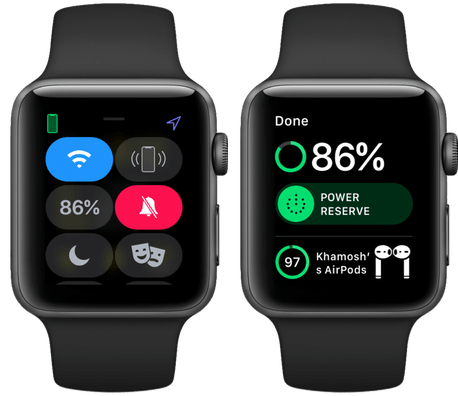
Jos AirPod-laitteet on kytketty samaan iPhoneen,kuten Apple Watch, voit tarkistaa kuulokkeiden latauksen ja älykellon avulla. Avaa ohjauspiste pyyhkäisemällä ylös ja napauta akun kuvaketta.
11. KäytäAirPodit, joissa onApple Watch
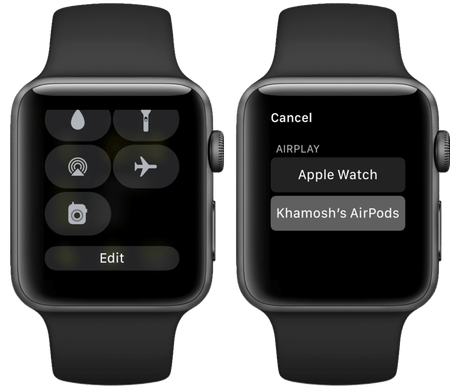
AirPodia voidaan käyttää Apple Watchin kanssa,ja he toimivat hyvin. Voit käyttää Apple Watch -kuulokkeita solukkoyhteydellä myös puheluihin. Jos otat Apple Watchin ja AirPod-laitteen ajon ajaksi, ne on liitettävä Watch Office -palvelun kautta. Napsauta AirPlay-kuvaketta ja valitse AirPodit.
12. KäytäAirPodit, joissa onMac
Kun liität AirPodit iPhoneen, nesynkronoi kaikkien laitteiden kanssa iCloudin kautta. Liitä ne kullekin laitteelle erikseen ei ole tarpeen. Jos haluat käyttää AirPod-ohjelmia Macista, avaa heidän kotelonsa Macin lähelle ja siirry Bluetooth-osioon. Valitse luettelosta AirPods.
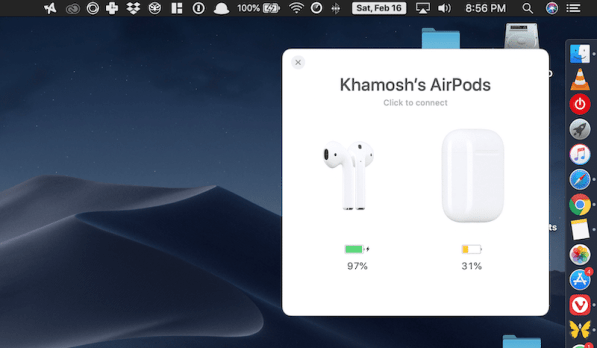
Tämän prosessin pitäisi olla helppoa, mutta usein se ei toimi oikein. Useimmissa tapauksissa Mac ei voi muodostaa yhteyttä AirPod-laitteisiin. Onneksi AirBuddy-ohjelma yksinkertaistaa yhteysprosessia.
download: AirBuddy
13. KäytäAirPoditkanssaApple TV
AirPodit eivät muodosta automaattisesti yhteyttä Apple TV:hen, joten sinun on tehtävä se manuaalisesti.Mennäasetukset->Kaukosäätimet ja laitteet->Bluetoothja pidä AirPods-painiketta painettuna aloittaaksesi yhteyden.
Kun AirPodit muodostavat yhteyden, voit siirtyä nopeasti AirPlay-näytön kautta.
14. Käytä mainos puhelu
Jos sinulla ei ole Apple Watchia ilman älypuhelintamäärittää, kuka soittaa sinulle on mahdotonta. Jos et halua saada iPhoneasi taskusta joka kerta, voit soittaa puhelun ilmoituksen, joka ilmoittaa sinulle, joka soittaa sinulle.
SISÄÄNAsetuksetMennäPuhelin->Soita ilmoitusja valitseVain kuulokkeet.
15. Käytä yhtä nappikuuloketta kerrallaan
Tiesitkö, että voit käyttää yhden kuuloke AirPod?Voit käyttää kaikkia toimintoja, kuten puhelut ja Siri. Jos kuulokkeiden lataus on loppu massa, voit tehdä sen toisella latauksella.
16. Tee ThierAirPoditHelpompaa
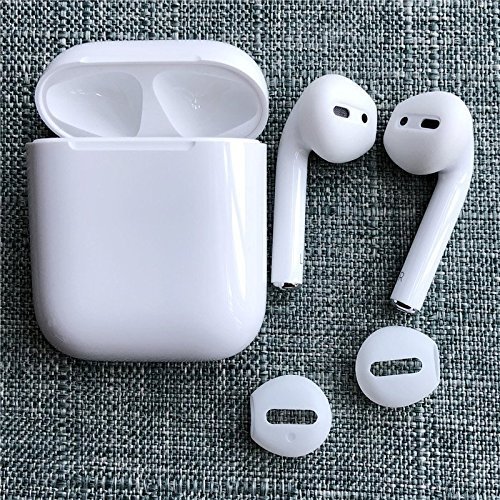
AirPodit näyttävät mukavilta useimmillekäyttäjiä. Jos et kuitenkaan ole yksi heistä ja kuulokkeet putoavat usein korvistasi, voit korjata asian ostamalla korvapäät. Siinä on pienet silikonikärjet, jotka tekevät kuulokkeista mukavammat. Jotkut niistä mahtuvat jopa koteloon.
On suuria suuttimia, joiden kanssa kuulokkeet eivät vypadutiz korvat, kun lenkkeily, mutta ne eivät sovi tapa uksessa.

Osta: Silikoni kotelot AirPods (2 paria)
Osta: WALLYTECH AirPods koukut (3 paria)
17. Osta kotelo
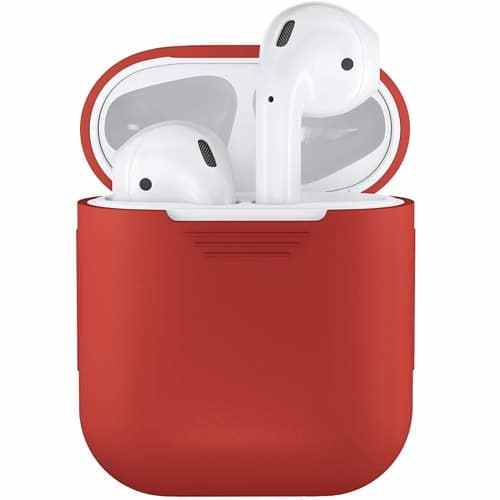
Airpodsien kotelo on melko kestävä. kuitenkin, jos jatkuvasti pudottaa kaiken, se on parempi suojata se ylimääräinen kansi.Voit ostaa yksinkertainen kirkas kotelo, joka lisää suojaa, mutta ei teePääasia on tilaa vieviä.

On myös kestävämpää tapa uksessa suojaa vettä ja putoaa Carabiner.Se on saatavilla myös useissa väreissä.
Osta: PodSkinz AirPods asia
Osta: Catalyst vedenpitävä AirPods asia
18. Osta kotelo langattomasta latauksesta

Pian Applen pitäisi vapauttaa langattoman latauksen Airpodien kansi. kuitenkin, se ei ole tarpeen odottaa, koska asia Baseus Qi tarjoaaSama vaikutus.
Osta: Baseus Qi langaton lataus kotelo Airpods
19. Koristele kotelo tarralla

Jos haluat valita kuulokkeet joukosta, voit käyttää kannessa olevaa tarraa.Voit tehdä sen näyttämään laatikko Tic-Tac tai hammas lankaa, ja se myös säästääVarastat.Löydät nämä tarrat täältä.
20. koska PalauttaaAirPodit
Jos AirPods ei muodosta yhteyttä iPhoneen taiJoitakin ongelmia ilmenee niiden kanssa, sinun on nollattava ne. Tämä voidaan tehdä pitämällä kotelossa olevaa painiketta painettuna 10 sekunnin ajan. Kuulokkeet irrotetaan laitteistasi, ja voit yhdistää ne uudelleen. Voit myös tehdä nollauksen osion kauttaBluetoothasetuksissa.