Toisin kuin Android, iOS:ssä ei ole tavallista lataushallintaa. Jos napsautat Safarissa vieressä olevaa latauspainiketta
mainos
mainos
1. Asiakirjat lukemasta
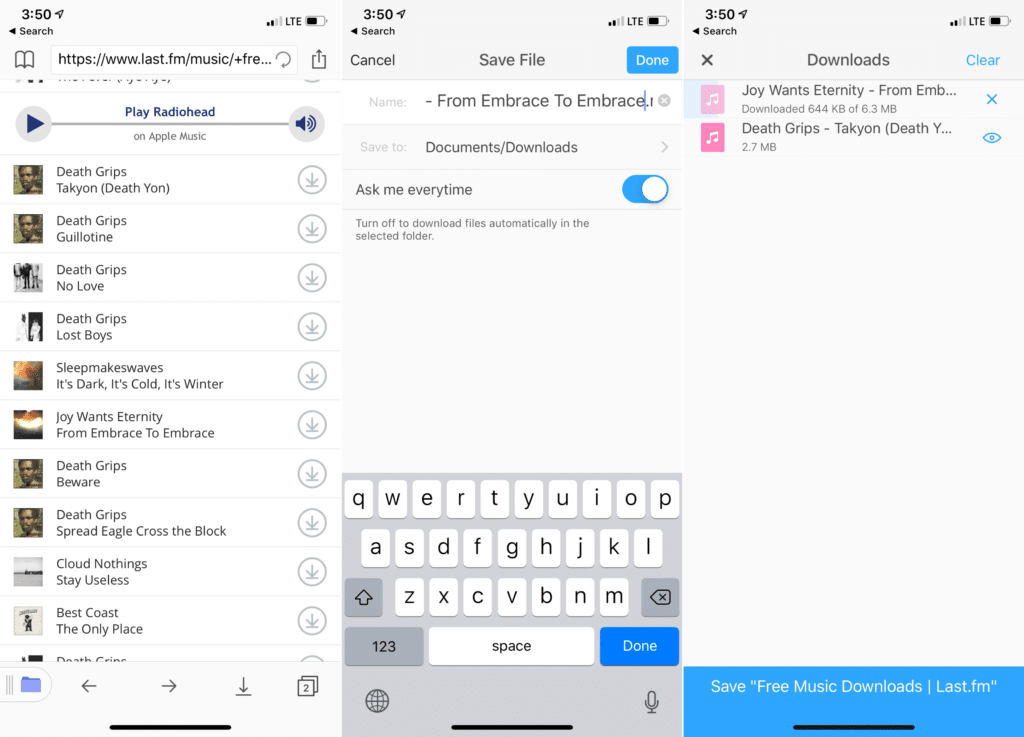

Paras tapa ladata musiikkia ja videoita verkostaiPhonellesi tai iPadillesi - Readdle's Documents -sovelluksen avulla. Se on monipuolinen sovellus, jossa on sisäänrakennettu selain, downloader, tiedostohallinta ja mediasoitin.
mainos
mainos
Jos haluat unohtaa tavalliset Musiikki- ja video-sovellukset, tämä sovellus korvaa ne.
Mene vain sivustolle musiikin avulla sovelluksen kauttaAsiakirjat ja napsauta latauspainiketta. Voit myös valita tiedostojen tallennuspaikan. Lataamisen jälkeen valitse tiedosto toistettavaksi. Asiakirjat-sovellus toistaa melkein kaikki ääni- ja videoformaatit. Voit halutessasi lähettää tiedoston muihin sovelluksiin, kuten VLC: hen.
Sovelluksen avulla voit myös siirtää kätevästilaitetiedostot tietokoneesta tai Macista. Tätä varten laitteiden on oltava vain kytkettynä samaan Wi-Fi-verkkoon. Sitten siirryt osoitteeseen docstransfer.com ja skannaat Q-koodin, jonka jälkeen voit valita tiedostot, jotka siirretään iPhoneen tai iPadiin. Sinun ei tarvitse käynnistää iTunesia ja yhdistää älypuhelinta tietokoneeseen.
download: Readdle (ilmainen) -asiakirjat
2. Pikakomennot
Jos et pidä iOS: n rajoituksista, uusiTeams-sovellus tekee asioista hiukan parempia. Tämä on automaattinen oletussovellus iOS 12: lle. Se voi tehdä sen, mitä mikään muu App Store -sovellus ei voi tehdä. Voit suorittaa monimutkaisia toimintoketjuja yhdellä kosketuksella.
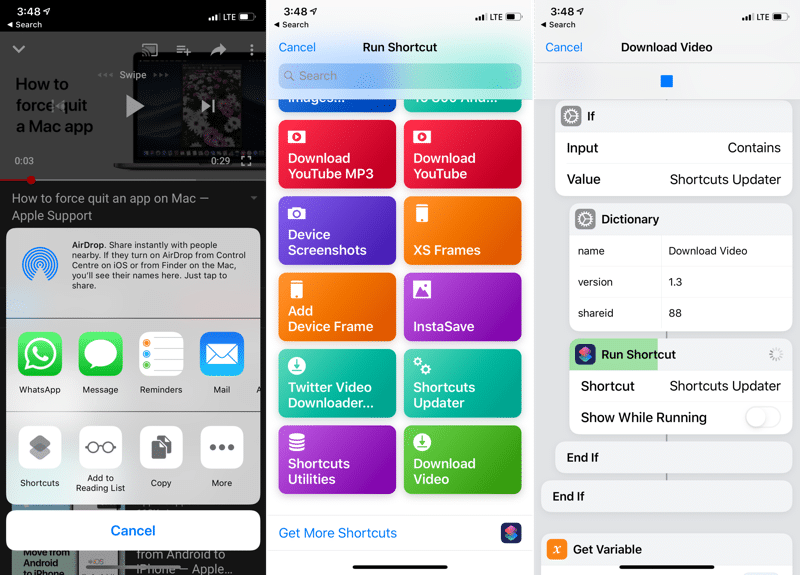

Voit myös käyttää nopeasti valmistamuiden käyttäjien joukkueet. Esimerkiksi Video Downloader -tiimi antaa sinun ladata videoita melkein kaikilta sivustoilta, mukaan lukien Facebook, YouTube, DailyMotion, Vimeo, Twitter jne.
mainos
mainos
On YouTube Ripper -tiimi, jonka salliapoimi ja lataa ääni videosta. Jos haluat käyttää molempia komentoja, avaa video, napsauta Jaa-painiketta, valitse Komennot-sovellus ja suorita komento. Kun video tai ääni on ladattu, voit valita, mihin se tallennetaan - iCloud Driveen tai Dropboxiin. Voit avata tiedoston myös muissa sovelluksissa, kuten VLC tai Documents.
- download: Video Downloader -sovellus
- download: YouTube Ripper -sovellus
3. VLC
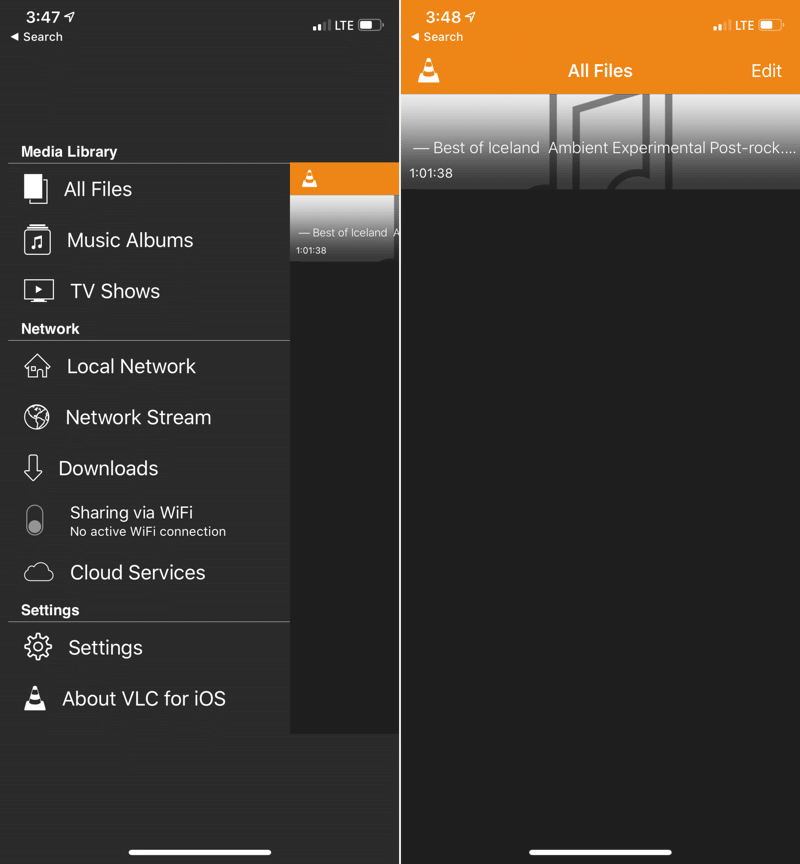

VLC-sovelluksessa ei ole sisäänrakennettua latausta, muttase on aika hyödyllinen myös. Käynnistä sovellus, avaa sivuvalikko ja ota käyttöön Wi-Fi Transfer. Avaa sitten linkki näytöllä PC- tai Mac-selaimessa ja valitse tiedostot, jotka haluat siirtää laitteellesi. Ne ladataan laitteellesi Wi-Fi: n kautta.
ladata: VLC (ilmainen)
4. Lataa virallisista sovelluksista


Suosituimmat musiikkisovellukset javideon tehtävänä on kuunnella ja katsella offline-tilassa. Siksi et voi ladata kaikkea, mutta elokuvat ja TV-sarjat toimivat varmasti. Netflix-sovelluksissa, Amazon Prime Video, Hulu jne. siellä on latauspainike.
Tämä koskee myös Apple Music-, Spotify- jaPandora. Jos sinulla on premium-tilauksesi, voit ladata minkä tahansa kappaleen laitteellesi ja kuunnella sitä offline-tilassa. Joten avaa suosikkisovelluksesi ja etsi latauspainike.
5. Cloud Music Player
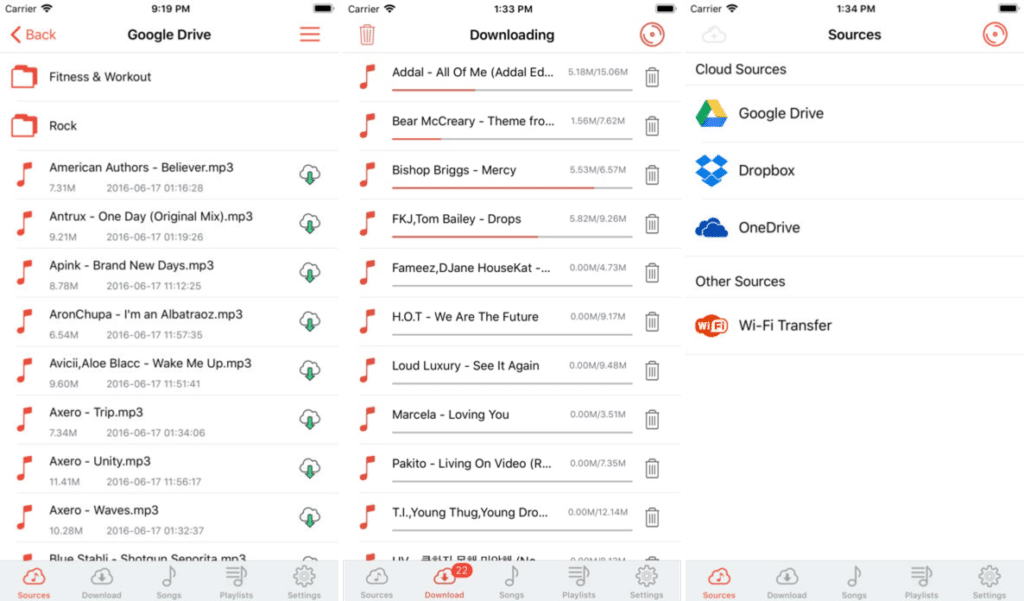

Miksi maksaa joka kuukausi Apple-tilauksestaMusiikki tai Spotify, jos sinulla on jo oma musiikkikokoelma kannettavalla tietokoneella? On tapa muuttaa tämä kokoelma streaming-sovellukseksi Dropboxilla tai Google Drivella.
mainos
mainos
Lataa vain musiikkisi Dropboxiin taiGoogle Drive ja lataa Cloud Music Player -sovellus iPhoneen tai iPadiin. Yhdistä sitten tallennustilisi sovellukseen ja nauti musiikistasi offline-tilassa. Sinun ei tarvitse maksaa mistään.
Kyllä, voit kuunnella myös offline-musiikkia. Jos pilvelläsi ei ole vapaata muistia, voit siirtää sen Cloud Music Playeriin Wi-Fi Transfer -toiminnon avulla.
download: Cloud Music Player (ilmainen)
Bonus: iCloud and Files -sovellus
Jos sinulla on premium-iCloud-tilauksesi ja sinulla on ilmainen tallennustila, voit lähettää musiikkiasi ja videoitasi iCloud Driveen. Tiedostot ovat sitten saatavana Finderissa Macissa ja Filesissa iPhonessa ja iPadissa.
Files on suhteellisen uusi iPhone-sovellusja iPad. Avaa vain se, niin löydät kaikki iCloud Drive-tiedostosi sieltä. Lataa tiedosto napauttamalla sitä, napauta sitten uudelleen toistaaksesi sen suoraan sovelluksessa.