Käytätkö usein Maciasi iltaisin? Meitä on monia, mutta kaikki eivät tiedä, että MacOS sisältää monia
Jos työskentelet säännöllisesti iltaisin, on myöhäistäyöllä tai vain pimeässä huoneessa, neuvomme auttavat sinua ehdottomasti. Ehkä alla löydät jotain sellaista, josta et tiennyt ennen, ja tämä vähentää silmäsi rasitusta ja tekee työstä entistä tuottavampaa.
Huomaa, että jotkut alla luetelluista toiminnoista ovat saatavana vain MacOS Mojave 10.14: ssä ja uudemmissa, mutta loput ovat myös järjestelmän muissa versioissa.
1:vähennys kirkkaus kuvaruutu
Mac-tietokoneiden näytöt ovat erittäin kirkkaita ja näyttävät upeilta. Yöllä tai pimeässä huoneessa haluat kuitenkin vähentää kirkkautta.
Voit käyttää näppäimistön kirkkauspainikkeita tai muuttaa sitä Macin Järjestelmäasetusten Monitor-osion kautta.


Lisäksi näytön kirkkauden pienentäminen vähentää merkittävästi kannettavien tietokoneiden akkujen kulutusta.
2: Käytä yötilaa
Yötila on hieno ominaisuus, joka tekeenäytön värit ovat lämpimämpiä illalla ja yöllä, jotta se säteilee vähemmän sinistä valoa. Sinisen valon vähentämisestä on paljon hyötyä, huomaat varmasti, että silmäsi väsyvät vähemmän.
Mac-yötila on käytössä myös Monitor-osiossa. Voit asettaa oman tai automaattisen aikataulun sille. Yleensä, mitä lämpimämpiä värejä näytöllä on, sitä vähemmän väsyvät silmäsi.
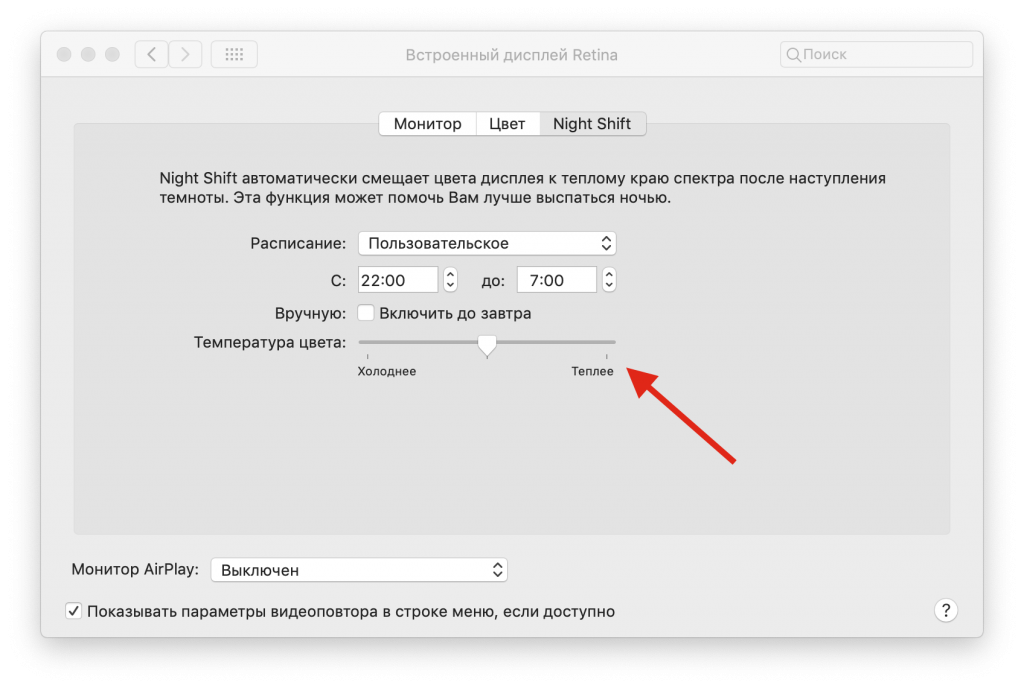

Mac-malleissa, jotka eivät tue yötilaa, voit käyttää Fluxia, jolla on samanlainen vaikutus.
3: Käytä tummaa tilaa
Pimeä tila tekee kaikista vaaleista rajapintaelementeistä tummat, mikä sopii erinomaisesti työskentelemiseen hämärässä. Voit ottaa pimeän tilan käyttöön Macissa ”Basic” -asetusten avulla.
Toistaiseksi tumma tila on kytketty päälle ja pois päältä manuaalisesti, mutta ehkä tulevaisuudessa siihen lisätään aikataulu, kuten yötilassa.


Jos Macisi ei tue tummaa tilaa, voit järjestelmän vanhemmissa versioissa tehdä ainakin valikkorivit ja telakan tummiksi.
4: Käytä tummia tai dynaamisia taustakuvia
Dynaamiset taustakuvat muuttuvat automaattisestipäivän aikana. vastaavasti illalla ja yöllä tummat taustakuvat näytetään. Tämä auttaa vähentämään näytön kirkkautta ja silmien rasitusta. Lisäksi taustakuva näyttää kauniilta.
Dynaamiset taustakuvat sisältyvät "Työpöytä ja näytönsäästäjä" -osaan.
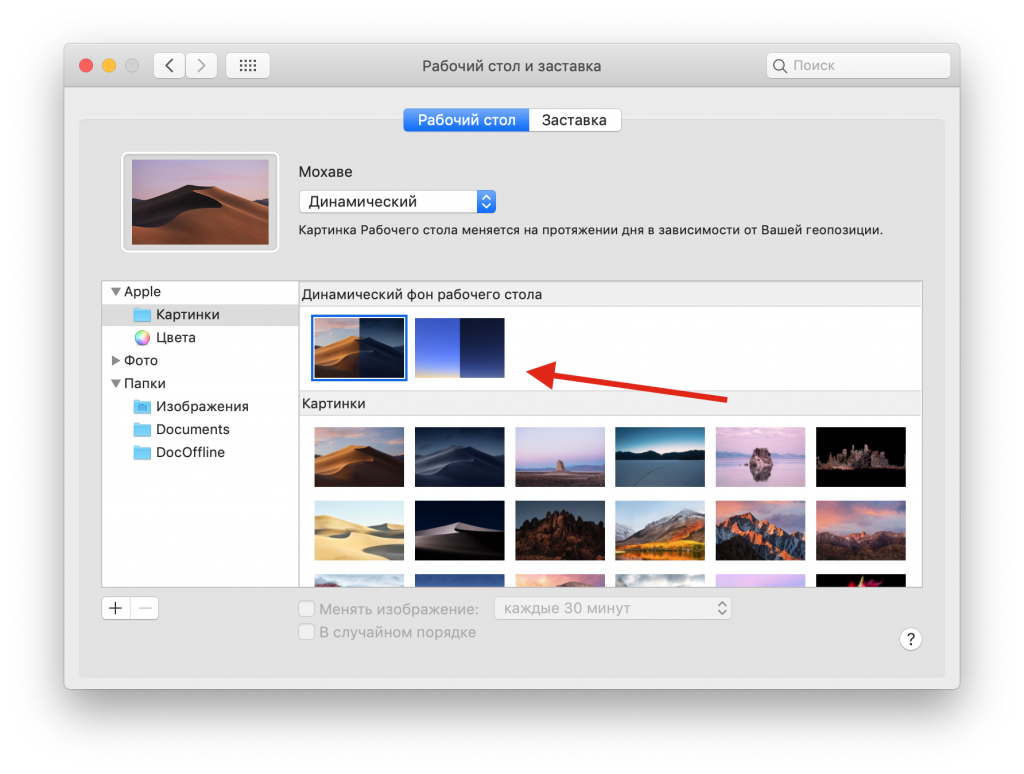

Jos et pidä toiminnosta tai tietokoneesi ei tue sitä, voit asettaa taustakuvan tummaksi.
5: Käytä tilaalukija Vsafari
Safarin Reader-tila on kätevä monista syistä. Jos käsittelet tekstiä verkkosivustoilla, voit aktivoida tilan ja valita sille tumman teeman. Musta teksti valkoisella taustalla muuttuu valkoiseksi tekstiksi harmaalla tai mustalla taustalla.
Aktivoidaksesi tila, riittääpaina vastaavaa painiketta osoitepalkissa ja paina sitten “aA” -painiketta konfiguroidaksesi tila. Voit muuttaa teeman väriä, fonttia ja sen kokoa. Jotkut ihmiset haluavat tehdä fontin suurempana yöllä.


Muuten, voit käyttää YouTube-tilassa tummaa tilaa.