Jotkut ihmiset käyttävät Siriä joka päivä ja käyttävät sitä sovellusten avaamiseen, tapaamisten tekemiseen ja luomiseen
päälleiPhone ja iPad
#yksi. Puhelin - hallitse puheluita
mainos
mainos
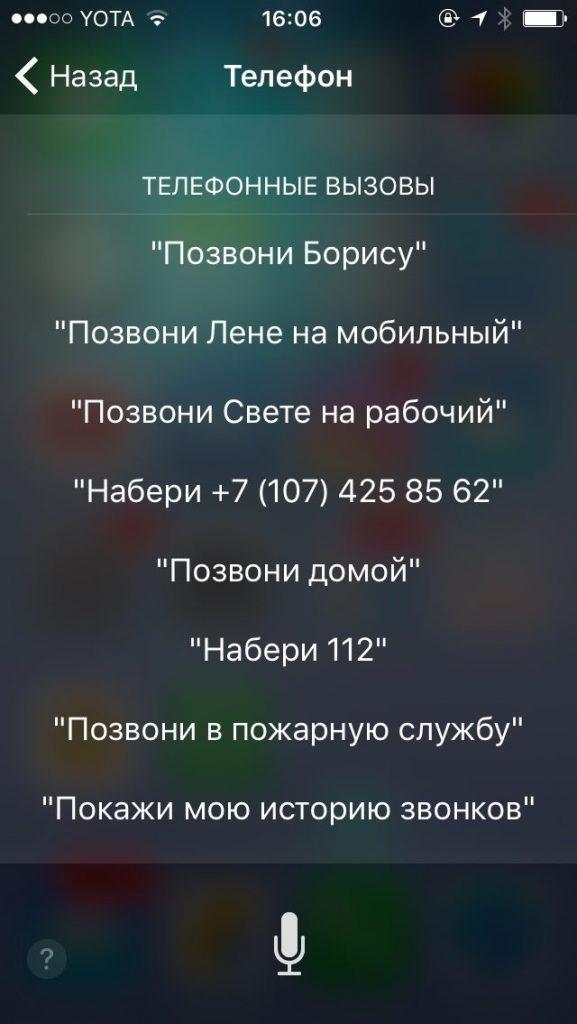
Kun sinun on soitettava kiireellisesti, sinun ei tarvitse etsiä numeroa itse yhteystiedoista. Siri löytää myös lisätietoja. Kokeile näitä komentoja avaamatta Puhelin-sovelluksia:
- Soita (ota yhteyttä) kotipuhelimeesi.
- Näytä puheluhistoriasi.
- Toista vastaajaviesti (yhteyshenkilöltä).
- Onko uusia ääniviestejä?

# 2. Ravintolat - katso yksityiskohdat
mainos
mainos
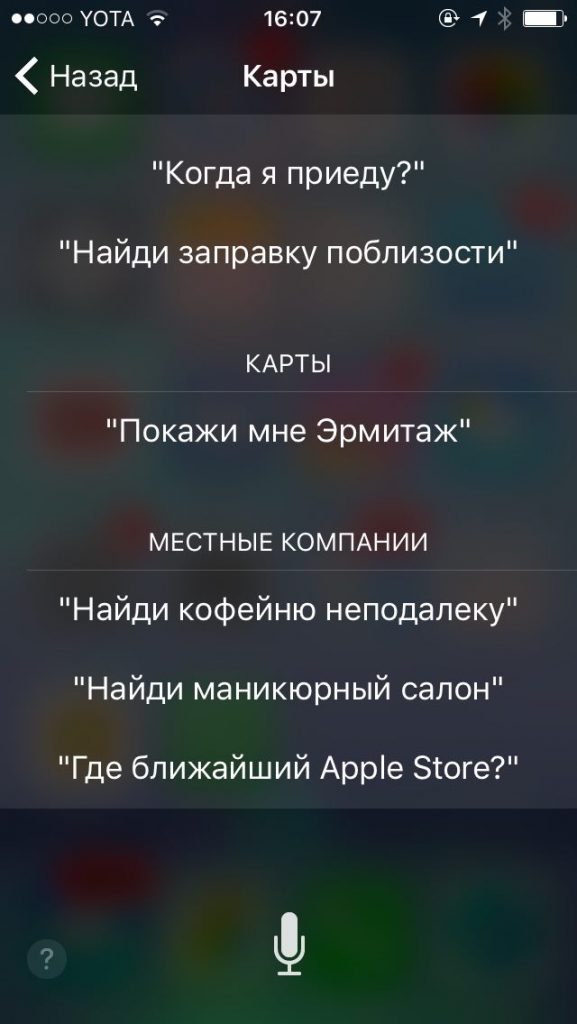
Sinulla voi olla sovellus ravintoloiden etsimiseen ja pöytien tilaamiseen, mutta Siri voi tehdä sen myös. Seuraavan kerran, kun haluat ajastaa illallisen, voit käyttää näitä komentoja:
- Löydä paras hampurilaiskahvila kaupungissa (kaupunki).
- Näytä arvostelut (ravintola kaupungissa).
- Varaa pöytä (ravintolan tyyppi tai nimi) (päivämäärä ja aika).
- Missä on lähin pizzeria?

# 3. Elokuvat ja TV - etsi ohjelmia ja elokuvateattereita
Aina kun haluat löytää suosikki TV-sarjojesi uusimman jakson tai katsella elokuvia elokuvissa juuri nyt, Siri auttaa sinua. Tässä on esimerkkejä komennoista:
- Toista (jakson nimi) viimeisin jakso.
- Löydä kauhuelokuvia Netflixistä.
- Mitkä ovat (elokuvan nimi) luokitukset?
- Mitkä elokuvat menevät nyt elokuviin?
# 4. Asetukset - hallitse asetuksia
Säästä aikaa muuttamalla yksinkertaisia asetuksia Sirin avulla. Hän pystyy siihen, mitä tarvitset, ja kun tarvitset sitä. Tässä on joitain mahdollisuuksia:
- Onko Bluetooth käytössä?
- Ota lentokonetila käyttöön.
- Avaa Twitter-asetukset.


mainos
mainos
# 5. Dom–juosta sovellusTalo
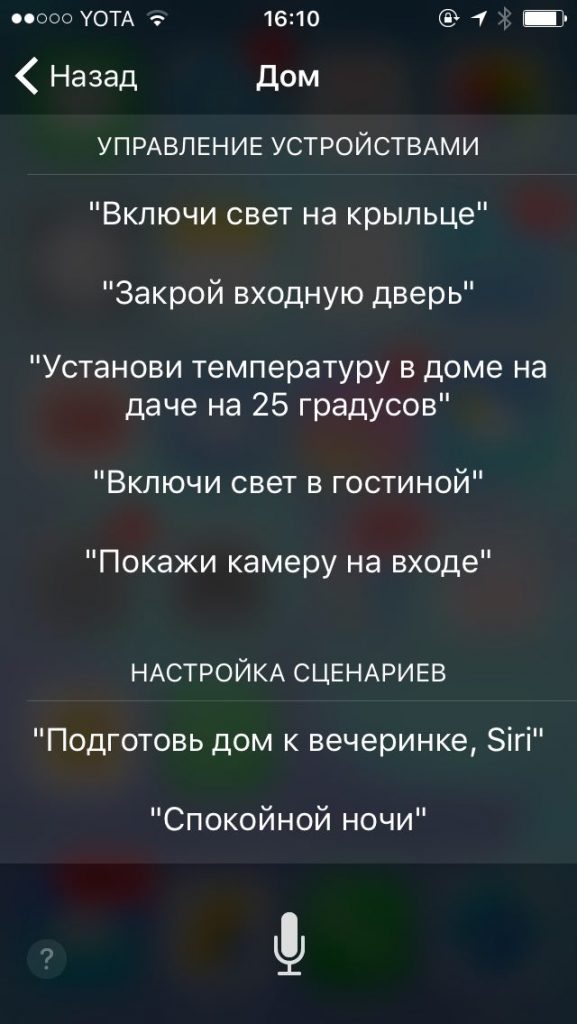
Jos käytät Koti-sovellusta, Siri voi tehdä prosessista paljon nopeamman. Annetaan seuraavat komennot:
- Sulje etuluukku.
- Sytytetäänkö kuistin valo?
- Iltaelokuva.
- Suljin oven?

päälleMac
#6.haku–avoimet tiedostot
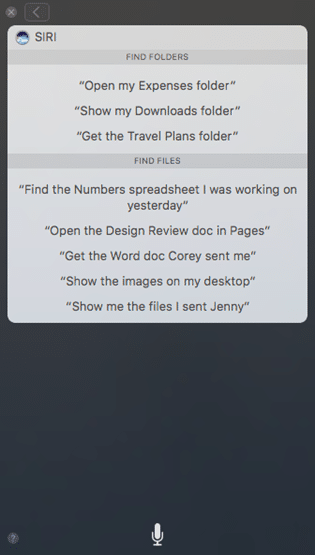
Saatat jo käyttää näitä komentojanopea kansiohaku. Mutta monet eivät tiedä, että Siri voi avata tiedostoja päivämäärän, nimen tai yhteyshenkilön mukaan. Aloita komento sanoilla etsi, avaa tai näytä ja jatka seuraavasti:
- Etsi Word-asiakirja, jonka parissa työskentelin eilen.
- Avaa tiedosto (tiedostonimi).
- Avaa tiedosto, jonka (yhteyshenkilö) lähetti minulle.
- Näytä kaikki Excel-tiedostot.

# 7. Järjestelmäasetukset - Hallitse asetuksia
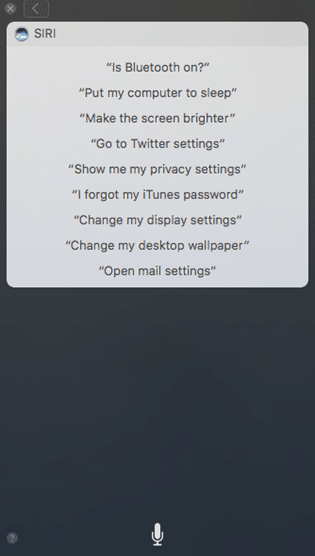
Voit tarkastella ja muuttaa järjestelmä- ja näyttöasetuksia ja esittää asetuksiin liittyviä kysymyksiä. Esimerkiksi:
- Tee näytöstä kirkkaampi (tai tummempi).
- Vaihda taustakuva.
- Onko Wi-Fi käytössä?
- Ota lepotila käyttöön Macissa.

#8. Tietoja aiheestamac– saada tietoa nopeammin
Voit napsauttaa Apple-logoa valikossa ja valita Tietoja laitteesta, mutta sinun ei tarvitse kiittää Siriä. Kokeile näitä komentoja:
- Kuinka paljon muistia on käytettävissä?
- Kuinka nopea Mac on?
- Mikä on sarjanumeroni?
- Mikä ohjelmistoversio minulla on?


mainos
mainos
#yhdeksän. Kaikilla laitteilla
- Tärkeimmät kysymykset: Ratkaise esimerkkejä, etsi tietoa kaupungista, tarkista sanojen oikeinkirjoitus jne.
- kortti: Etsi tie, paikat kartalta, paikalliset laitokset.
- viestien: Lähetä viestejä tai vastaa niihin, lue ilmoituksia, etsi haluamasi viestit.
- musiikki: Toista tietty muusikko tai kappale Apple Musicissa, tunnista kappaleet ja osta ne.
- urheilu: Löydä ottelutulokset, peliaikataulut ja paljon muuta.
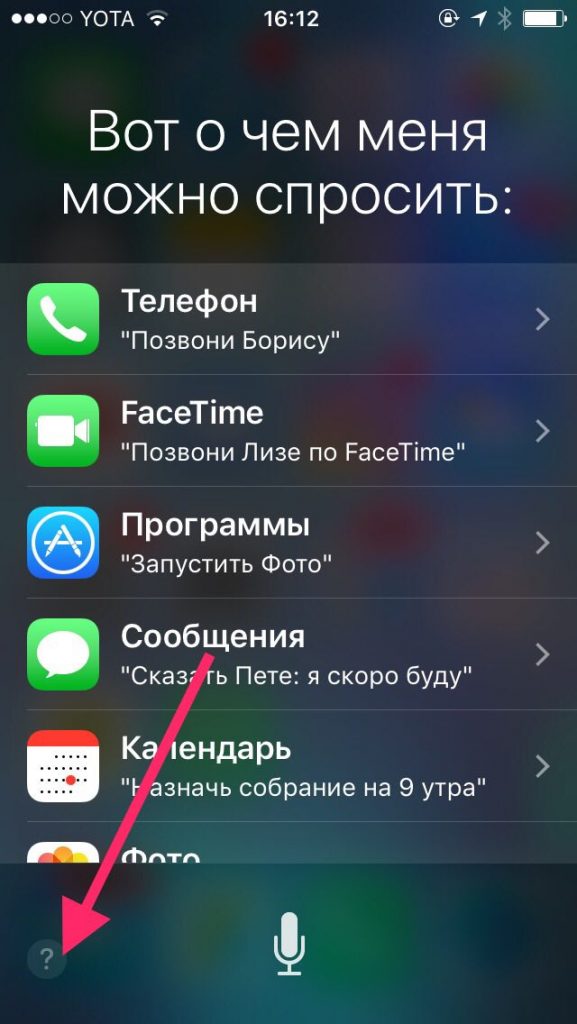
Jos olet epävarma Sirin ominaisuuksista, avaa vain sovellus ja napauta kysymysmerkkikuvaketta. Kussakin luokassa näytetään virtuaaliassistentin ominaisuudet.

Sirin avulla voit myös pitää hauskaa ja esittää hänelle kysymyksiä,kuten "mikä on suosikkiväri" tai "mikä on sukunimesi", "pidätkö Microsoftista". Voit myös pyytää häntä kertomaan vitsi, tarinan tai jakeen. Voit käyttää Siriä mihin tahansa tarkoitukseen, kunhan et unohda sen olemassaoloa.