Yksi macOS:n suojaustoimenpiteistä on valintaikkuna, joka tulee näkyviin, kun käynnistät just
Tämä varoitus voi pitää keskimääräisenkäyttäjä käynnistämässä sovelluksen, jolla on vahingossa ladattu Internetistä haitallista koodia. Mutta kokeneempi käyttäjä voi haluta päästä eroon tällaisesta varoituksesta lopullisesti edellyttäen, että hän noudattaa kaikkia Internetistä lataamien ja laitteellaan käyttämien sovellusten turvallisuussääntöjä. Tähän tapaukseen on olemassa erilaisia ratkaisuja, ja tässä oppaassa näytämme kunkin ratkaisun edut ja haitat.
Vaihtoehto 1: Käynnistä sovellus napsauttamalla hiiren kakkospainikkeella
Tämä vaihtoehto on yksinkertaisin jaturvallinen tapa välttää Gatekeeper-palvelun valintaikkunan esiintyminen. Se ei säästä aikaa ja et voi kokonaan välttää varoitusikkunaa, mutta tämän vaihtoehdon avulla voit käynnistää sovelluksen nopeasti, jolloin sinun ei tarvitse sammuttaa suojauspalvelua.
Estetyn palvelun avaaminen "portinvartija"Tiedosto poistamatta sitä käytöstä"Järjestelmäasetukset", Napsauta hiiren kakkospainikkeella tätä tiedostoa (tai käytä"ctrl-click", Jos pidät siitä enemmän) ja valitse ilmestyvästä valikosta komento"avoin". Sitten ilmestyy ikkuna, jossa sinua pyydetään vahvistamaan tämä toimenpide. Valitse ”avoin"Jälleen ja sovelluksesi alkaa.


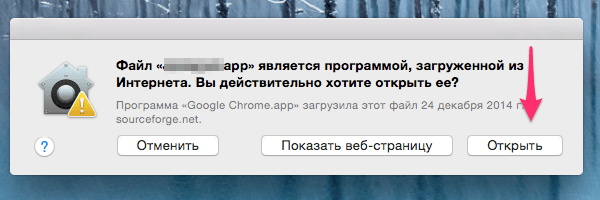


 Tulevaisuudessa tämä sovellus käynnistetään ilmanvahvistus, koska sen julkaisu on jo hyväksytty turvajärjestelmässä. Tätä käynnistysvaihtoehtoa käytetään vain kerran - ensimmäisessä käynnistyksessä ja sitä voidaan soveltaa molemmissa tapauksissa, kun seuraavat valintaikkunat ilmestyvät: “Tiedosto on Internetistä ladattu ohjelma. Haluatko todella avata sen? ” ja "Ohjelmaa ei voida avata, koska sen kirjoittaja on tuntematon kehittäjä." Portinvartijan turvallisuus on jatkuvasti voimassa.
Vaihtoehto 2: Salli käynnistys Järjestelmäasetuksissa
Tämä vaihtoehto on identtinen edellisen kanssa.vaihtoehto, mutta vie enemmän toimia ja aikaa, joten se on vähemmän suositeltava. Muista vain, että se on saatavana. Joten, kaksoisnapsauta sovellusta. Kun varoitusikkuna tulee näkyviin, napsautaperuuttaa"Ja juokse"Järjestelmän asetukset"Missä valitsemme paneelin"Suojaus ja turvallisuus", Välilehdessä"tärkein»Näet lukitun sovelluksen. Voit suorittaa ne valitsemalla "Salli mistä tahansa". Kuten edellisessä tapauksessa, tämä toimenpide on suoritettava vain kerran, kun käynnistät sovelluksen ensimmäistä kertaa epäilemättä.
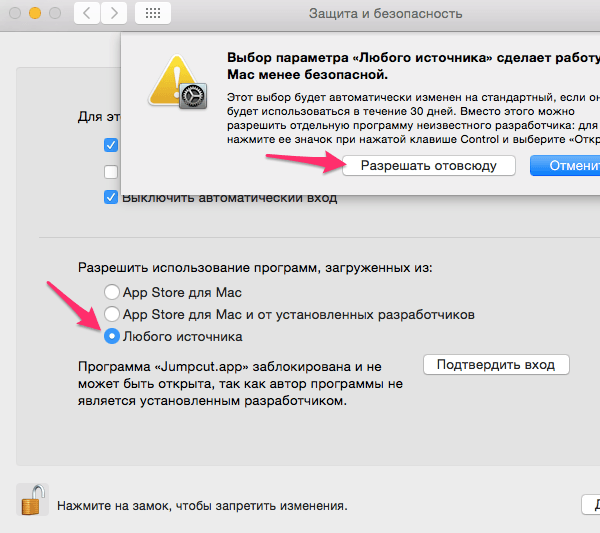

Vaihtoehto 3: Gatekeeper-turvajärjestelmän sammuttaminen kokonaan
Tämä vaihtoehto välttää näkemistävaroitusvalintaikkunat näytöllä, mutta sillä on yksi merkittävä haitta ilmeisistä syistä: suojauspalvelun suojauksen puute. Tästä syystä en suosittele tämän menetelmän käyttöä, ellet todella ymmärrä tekemiäsi ja tiedät muita tapoja tarkistaa ladatun tiedoston alkuperä ja eheys.
Aseta portinvartijan turvapalvelu täysin avuttomaan asemaan seuraavasti:
1) Käynnistä sovellus “terminaali", joka löytyy osoitteesta/ Sovellukset / Apuohjelmattai suorita Spotlight-hakupalvelun kautta.
2) Kirjoita ja suorita terminaali-ikkunassa seuraava komento:
sudo spctl –master-disable
3) Paina "astua"Suorita se ja suorita sitten sovellus"Järjestelmän asetukset".
4) Valitse paneeli "Suojaus ja turvallisuus"Ja sitten kirjanmerkki"tärkein". Näet, että kolmas vaihtoehto ilmestyi, joka puuttui aiemmin: “Salli ohjelmien, jotka on ladattu osoitteesta: Mistä tahansa lähteestä".


Kuten näet, järjestelmäsi on nyt käytössä"Salli ohjelmien käyttö, jotka on ladattu mistä tahansa lähteestä" ja tarkoittaa, että Gatekeeper-turvajärjestelmä on kokonaan poistettu käytöstä. Käyttöjärjestelmä ei enää häiritse sinua varoitusviesteillä käynnistäessäsi tuntemattomista lähteistä ladattuja sovelluksia. Tämä menetelmä säästää aikaa käynnistettäessä tuntemattomia sovelluksia ja on myös vähiten turvallinen käytettävissä oleva menetelmä. Ole varovainen käyttäessäsi.
Turvajärjestelmän käyttöönotto "portinvartija", Valitse vain yksi tarjolla olevista vaihtoehdoista kytkimien muodossa. Järjestelmäasetusten sulkemisen jälkeen vaihtoehto “Mikä tahansa lähde» häviää uudelleen ja aktivoidaksesi sen uudelleen, sinun on toistettava kohdassa 2 kuvatut vaiheet.
Vaihtoehto 4: Poista karanteeni / eristäminen käytöstä
Tällä vaihtoehdolla on sama tulos kuinVaihtoehto 3, mutta se toimii hiukan eri tavalla. En suosittele tämän menetelmän käyttöä syystä, että sitä ei dokumentoida missään paikassa, toisin kuin vaihtoehto 3, mikä johtaa samaan tulokseen. Tämä menetelmä sisältyy tähän julkaisuun vain koulutustarkoituksiin.
Tämän menetelmän koko tarkoitus onkaranteenitilan poistaminen käytöstä tiedostoilla, jotka on ladattu selaimilla, sähköpostiohjelmilla ja jopa AirDrop-palveluilla, joille yleensä määritetään karanteenitunnus. Tämän ominaisuuden läsnäolo ohjaa portinvartijan turvapalvelua. Tietoturvaportinvartija ei skannaa tiedostoa ilman karanteeni-määritettä. Eli kaikki portinvartijan turvallisuuspalvelun työ perustuu karanteenilipun olemassaoloon tai puuttumiseen.
Kun käytät vaihtoehtoa 3, turvapalvelu"Gatekeeper" on kokonaan deaktivoitu, ja tiedostojen tarkistuksia ei suoriteta, vaikka niissä olisi karanteenitunnus. Tätä menetelmää (vaihtoehto 4) käytettäessä karanteenimääritteen osoittamismekanismi deaktivoidaan, ja portinvartijajärjestelmän mielestä tämän tiedoston turvallisuutta ei tarvitse tarkistaa. Turvajärjestelmä itse on aktiivinen, toiminnallinen.
Molemmat menetelmät tuottavat samat tulokset.vaikka erilaisia mekanismeja käytetään. Kuten edellä mainitsin, tällä menetelmällä sinun on käytettävä epätavallista menettelyä, eikä se ole ihanteellinen käyttää.
Voit poistaa ladattujen tiedostojen karanteenitilan käytöstä seuraavasti:
1) Käynnistä sovellus "terminaali", joka löytyy osoitteesta/ Sovellukset / Apuohjelmattai suorita Spotlight-hakupalvelun kautta.
2) Kirjoita ja suorita terminaali-ikkunassa seuraava komento:
oletusasetukset kirjoita com.apple.LaunchServices LSQuarantine -bool false
3) Paina "astua"Sen toteuttamiseksi.
4) Tarkista asetukset kirjoittamalla ja suorittamalla seuraava komento:
oletusarvot luetaan com.apple.LaunchServices
Oikeilla asetuksilla tulos on komentorivi: LSQuarantine = 0.
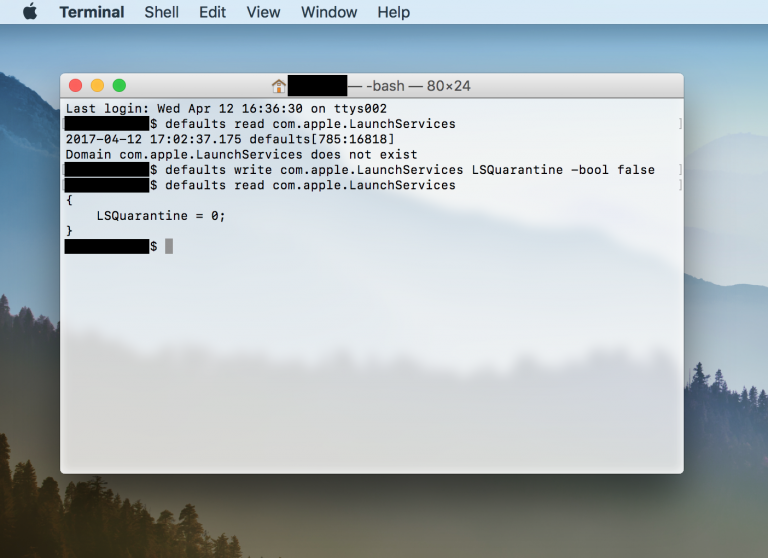

5) Käynnistä tietokone uudelleen, jotta muutokset tulevat voimaan.
6) Kun olet käynnistänyt tietokoneen uudelleen, yritä suorittaa mitä tahansa Internetistä ladattua sovellusta.
Jos päätät ottaa karanteenitilan käyttöön uudelleen (mikä sinun on todellakin tehtävä), noudata näitä vaiheita:
1) Käynnistä sovellus “terminaali".
2) Kirjoita pääteikkunaan jokin seuraavista komennoista:
oletusasetukset kirjoita com.apple.LaunchServices LSQuarantine -bool true
oletusasetukset poista com.apple.LaunchServices
Ensimmäinen komento vaihtuu aluksimuutettu parametri asetetaan arvoon true ja palauttaa varoitusviestit elämään. Toinen komento poistaa kokonaan alun perin muutetut parametrit ja johtaa myös varoitusikkunoiden ilmestymiseen. Molempien joukkueiden lopputulos on sama, voit käyttää mitä tahansa ehdotetuista vaihtoehdoista.
3) Tarkistaaksesi, että asetukset ovat oikein, sinun on syötettävä uudelleen komento tilan kyselyä varten:
oletusarvot luetaan com.apple.LaunchServices
Jos käytit "-bool true" -asetusta kohdassa 2, pyynnön tulos on rivi:
LSQuarantine = 1 - Osoittaa, että varoitusviestit ovat käytössä.
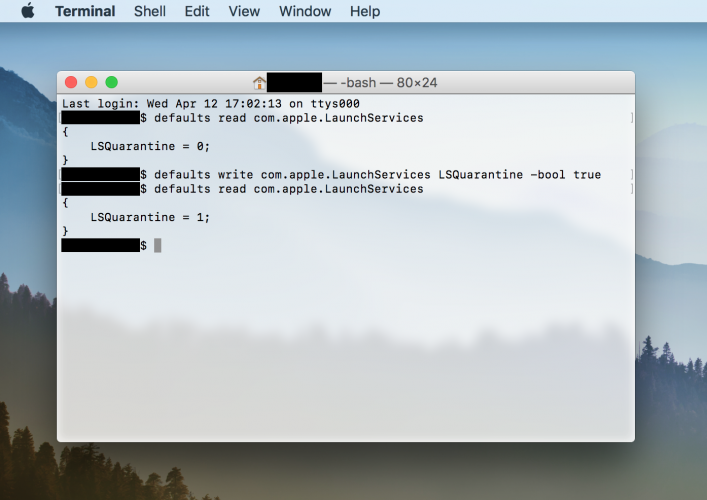

Jos haluat poistaa asetukset toisella komennolla, kyselyn tulos on seuraava rivi:
Mikä tarkoittaa, että parametri on poistettu kokonaan ja järjestelmä palaa normaaliin menettelyyn tarkastusten tekemiseksi varoitusviesteillä.
4) Käynnistä tietokone uudelleen
Yhden karanteenilipun poistaminenerillisen tiedoston, sinun on suoritettava alla oleva terminaali-komento. Tästä voi olla hyötyä, koska et muuta ladattujen tiedostojen karanteenitilan määrittämisasetuksia, etkä myöskään muuta ”Gatekeeper” -järjestelmän suojaustiloja, vaan yksittäisen tiedoston kohdalla, tee poikkeus yleiseen toimintoalgoritmiin ja poista käytöstä valitun tiedoston varoitusviestit. Esimerkiksi, sinulla on ladattu sovellus luotetusta lähteestä ja sinun on asennettava se moniin tietokoneisiin. Jos haluat poistaa varoitusviestit käytöstä jokaisessa tietokoneessa, sinun on sammutettava tämän sovelluksen karanteenimääritys suorittamalla seuraava toimenpide Terminaali-sovelluksessa:
xattr -d com.apple.quarantine / polku karanteeniin-tiedosto
Korvaa /polku karanteenitiedostoon tekstillätiedostosi sijainti tai vedä tarvittava tiedosto pääteikkunaan komentorivin sopivaan osaan. Nyt tämä sovellus välttää rauhallisesti kaikki Gatekeeper-järjestelmän "ansat" ja sen tila on "vahvistettu tiedosto".
Näin nämä ongelmat ratkaistaan. Käytä komentorivin voimaa, voitamme pienet haitat, joita turvallisuusjärjestelmä aiheuttaa.