Apple TV:n avulla voit katsella elokuvia ja TV-ohjelmia, pelata pelejä ja jopa kuunnella musiikkia. Ja jos sinulla on Mac, sinä
mainos
mainos
Tätä voidaan käyttää helpottamaan työskentelyä suurella näytöllä tai television käyttämistä lisänäytönä. Alla on enemmän kaikesta.
Kuinka ottaa AirPlay käyttöön Macissa suoratoistamiseksi Apple TV: hen
Oletetaan, että työskentelet Keynote-esityksen parissa tai haluat nähdä viimeisen matkan valokuvia. On paljon miellyttävämpää tehdä se suurella näytöllä Apple TV: n kanssa.
1)Käynnistä Apple TV ja varmista, että laite on yhdistetty samaan Wi-Fi-verkkoon kuin Mac.
mainos
mainos
2)Napsauta kuvakettaAirPlayvalikkopalkissa. Jos sinulla ei ole kuvaketta, valitse kuvakeomena>Järjestelmän asetukset>näytötja valitse vieressä oleva valintaruutuNäytä toistovaihtoehdot valikkorivillä, jos ne ovat käytettävissä.
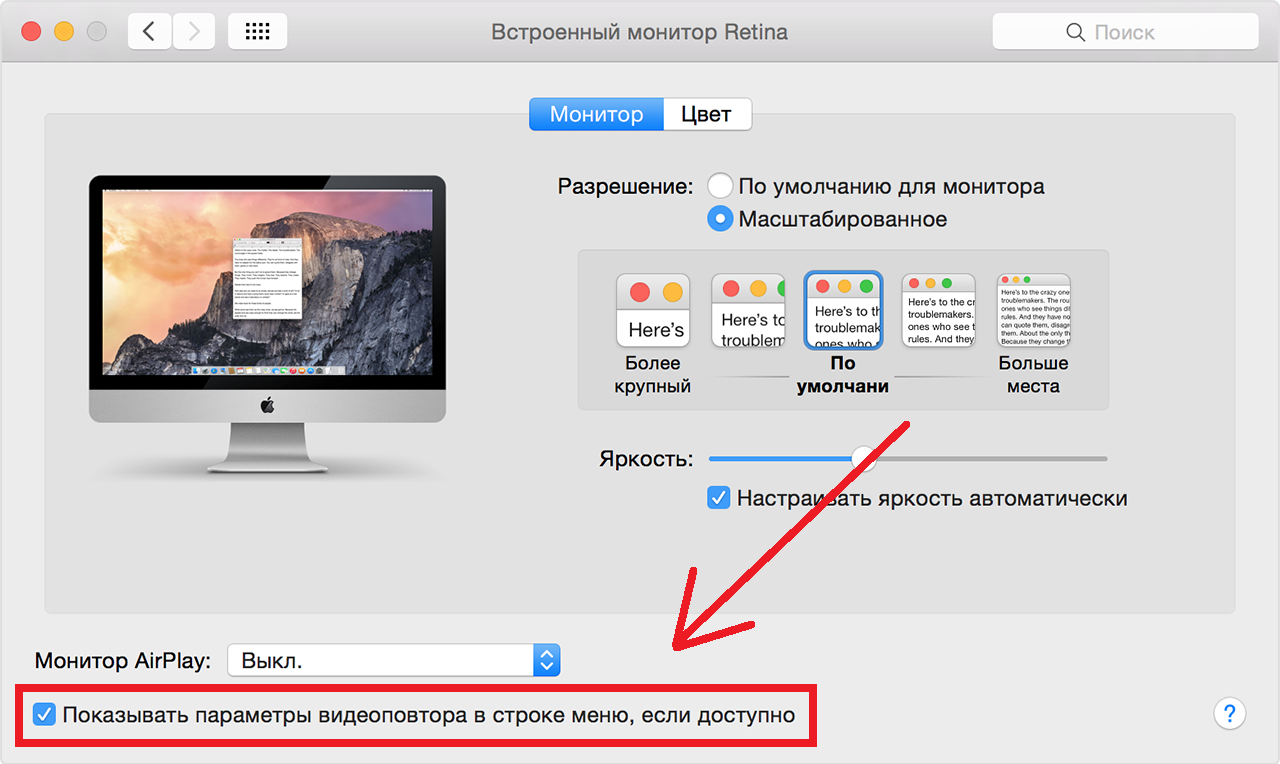

3)Napsauta nyt AirPlay-kuvaketta ja valitseomena TV.


Tietokoneen näytön kuva näkyy televisiossa. Nyt voit työskennellä Mac-tietokoneellasi suurella näytöllä.
Apple TV toissijaisena näyttönä
Jos tarvitset toisen näytön, voit käyttää myös Apple TV: tä. Näin voit käyttää eri ohjelmia televisiossa ja Macissa samanaikaisesti.
Voit tehdä tämän napsauttamalla kuvaketta valikkorivilläAirPlayja valitseKäytä erillisenä monitorina.
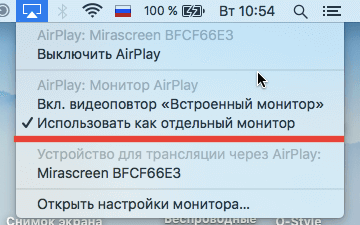

Voit nyt avata tai vetää sovelluksen Apple TV -näyttöön.
Kun olet valmis ja haluat palata Mac-näyttöön, napsautaAirPlayja valitseKytke pois päältäAirPlay.
Suoratoisto Macista Apple TV: hen on erittäin helppoa ja ehdottomasti sen arvoista, jos haaveilet suuresta tai ylimääräisestä näytöstä.