Oletusarvoisesti MacBook Pron Touch Bar näyttää ohjauspainikkeet eri ohjelmille. Tänään me
toiminnallinen näppäimet ja johto tiedotusvälineet
Muista, että fyysisessä Mac-näppäimistössä on useita toimintonäppäimiä, joilla on vastaavat toiminnot.
Näppäimistön koosta ja tyypistä riippuen siinä voi olla seuraavat toimintonäppäimet:
- Kirkkauden säätö.
- Näppäimistön taustavalon hallinta.
- Mission Control.
- Launchpad.
- Käynnistä / tauko.
- Rewind.
- Nopea siirtyminen
- Äänenvoimakkuuden säätö.
- Kuulostaa pois.
- Poista komento (ote).
Tämä sarja voidaan näyttää kosketuspalkissa.
 Mac-näppäimistön yläreunassa olevia toimintonäppäimiä voidaan käyttää median ohjaamiseen.
Näytä aina median ohjauspainikkeet
1)Valitse valikkopalkistaomenasittenJärjestelmän asetukset.
2)Valitse Järjestelmäasetukset-ikkunassanäppäimistö.
3)Siirry välilehdellenäppäimistö.
4)Varmistaaksesi, että Touch Bar näyttää aina median ohjauspainikkeet, valikonPaneelissakoskettaa barvalitsePidennetty bändiohjaus kaistale.
5)Pääset myös valikon toimintonäppäimiinPaina näppäintäFn, kohteeseenvalitseNäytä avaimetF1,F2 jne.
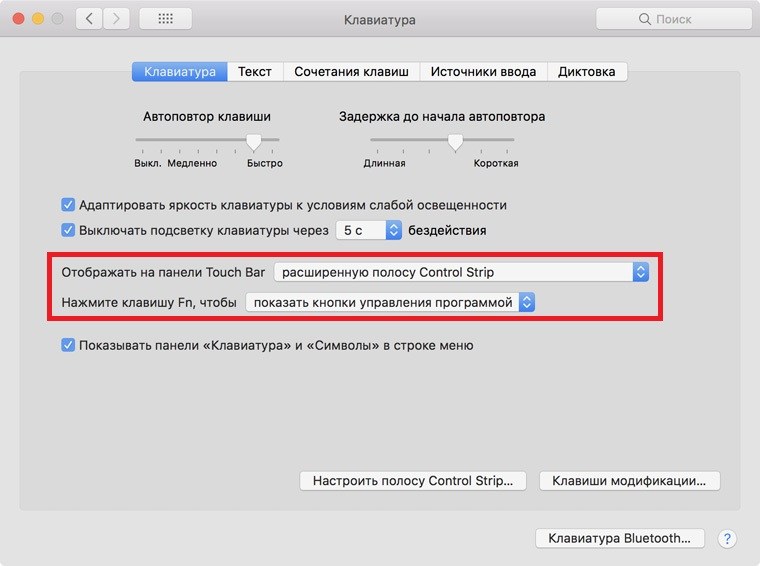
Nyt kosketuspalkki näyttää aina mediaohjauspainikkeet, ja F1-F2-toimintonäppäinten näyttämiseksi yksinkertaisesti paina vasemmassa alakulmassa olevaa Fn-näppäintä.

Kun painat näppäintä, F1-F12-näppäimet, joilla on vastaavat toiminnot, näkyvät paneelissa. Palauta ohjauspainikkeet vapauttamalla avain.

Toimintonäppäimet ovat erityisen hyödyllisiä, jos käytät Windowsia Macissa tai käytät näiden näppäinten yhdistelmiä ohjelmissa.
aina näyttää toiminnallinen näppäimet
1)Valitse valikkopalkistaomenasittenJärjestelmän asetukset.
2)Valitse Järjestelmäasetukset-ikkunassanäppäimistö.
3)Siirry välilehdellenäppäimistö.
4)valikossaPaneelissakoskettaa barvalitseavaimetF1,F2 jne.
5)valikossaPaina näppäintäFn, kohteeseenvalitseNäytä nauhaohjaus kaistale.
Näin paneeli huolehtii

Nyt kosketuspalkin paneelissa toimintonäppäimet näkyvät aina.