Instagram on sosiaalinen verkosto, jonka avulla voit helposti ja kätevästi jakaa valokuvia ystävien kanssa.Valitettavasti
Jos haluat välttää laadun heikkenemisen Instagramissa, lue.
Instagram-valokuvakoko
Tässä on Instagram-tukisivuston sanoma:
Kun jaat valokuvan Instagramissa, olipa kyse sitten iOS- tai Android-versiosta, teemme kaikkemme varmistaaksemme, että se latautuu parhaalla mahdollisella laadulla.
Todellisuudessa kaikki on kuitenkin hieman monimutkaisempaa. "Paras laatu" Instagramin mukaan - se on vain 1080 pikseliä leveä.
Jos valokuvasi on 320–1080 pikseliä, niinlaatu ei mene. Jos kuvan kuvasuhde on välillä 1,91: 1 - 4: 5, Instagram ei pakkaa sitä. Jos kuvan resoluutio on suurempi, järjestelmä pakkaa sen automaattisesti vaakasuunnassa 1080 pikseliin.
- Ei käsittelyä: Valokuvat, joiden leveys on 320–1080 pikseliä ja korkeus 566–1350 pikseliä. Kuvasuhde 1,91: 1 - 4: 5.
- venyttely: Jos valokuva on alle 320 pikseliä leveä, se onJoustava.puristus: Jos valokuva on suurempi kuin 1080 pikseliä leveä tai 1350 korkea, se pakkataan.
- karsiminen: Jos kuvasuhde ei vastaa tuettuja, Instagram rajaa sen sopivimpaan (1,91: 1 - 4: 5).
Se kaikki näyttää liian monimutkaiselta, mutta sinun ei pitäisi pelätä. Lue lisää ja me osoitamme sinulle, kuinka voit välttää valokuvien pakkaamisen ja rajaamisen Instagramissa.
Kuinka lähettää Instagramiin ilman pakkausta
Jotta Instagram ei heikentäisi valokuvien laatua, voit muuttaa niiden koon etukäteen sopiviksi. Muutoin Instagram pakkaa ne.
App Storessa on monia valokuvien koon muuttavia sovelluksia, mutta kerromme sinulle edullisesta ja kätevästä Image Resizer + -sovelluksesta. Muut tekevät.
1)Lataa Image Resizer App Storesta.
2)Avaa sovellus ja valitse vaihtoehto aloitusnäytöltäKuvat.
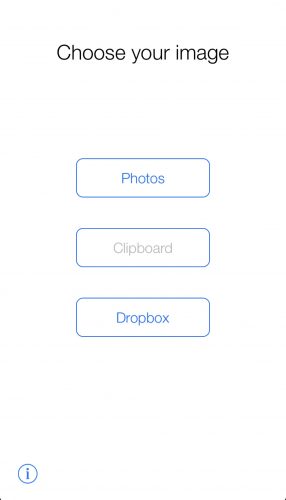

3)Valitse kuva, jonka haluat julkaista Instagramissa.
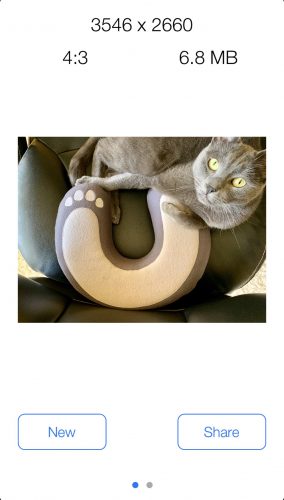

4)Kun valokuva on ladattu, siirry oikealla olevaan näyttöön muuttaaksesi sen kokoa.
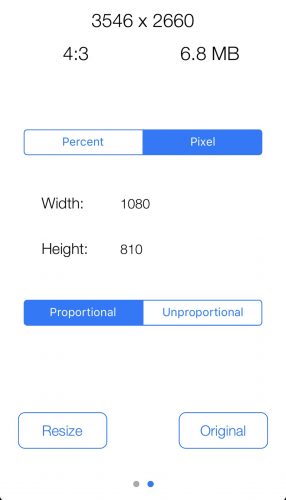

5)Parhaan tuloksen saavuttamiseksi on parempi käyttää pikselien määrää kuin prosentteja.Voit tehdä tämän napsauttamallaPixelnäytön yläreunassa.
6)Anna kuvan tarkka leveys.Meillä on se1080 pikseliä.Kirjoita leveys kenttäänleveys.
7)Napsauta painikettaverrannollinenniin, että kuvan korkeus säädetään automaattisesti. Kuvasuhde säilyy.
8)Napsauta painikettaResize.
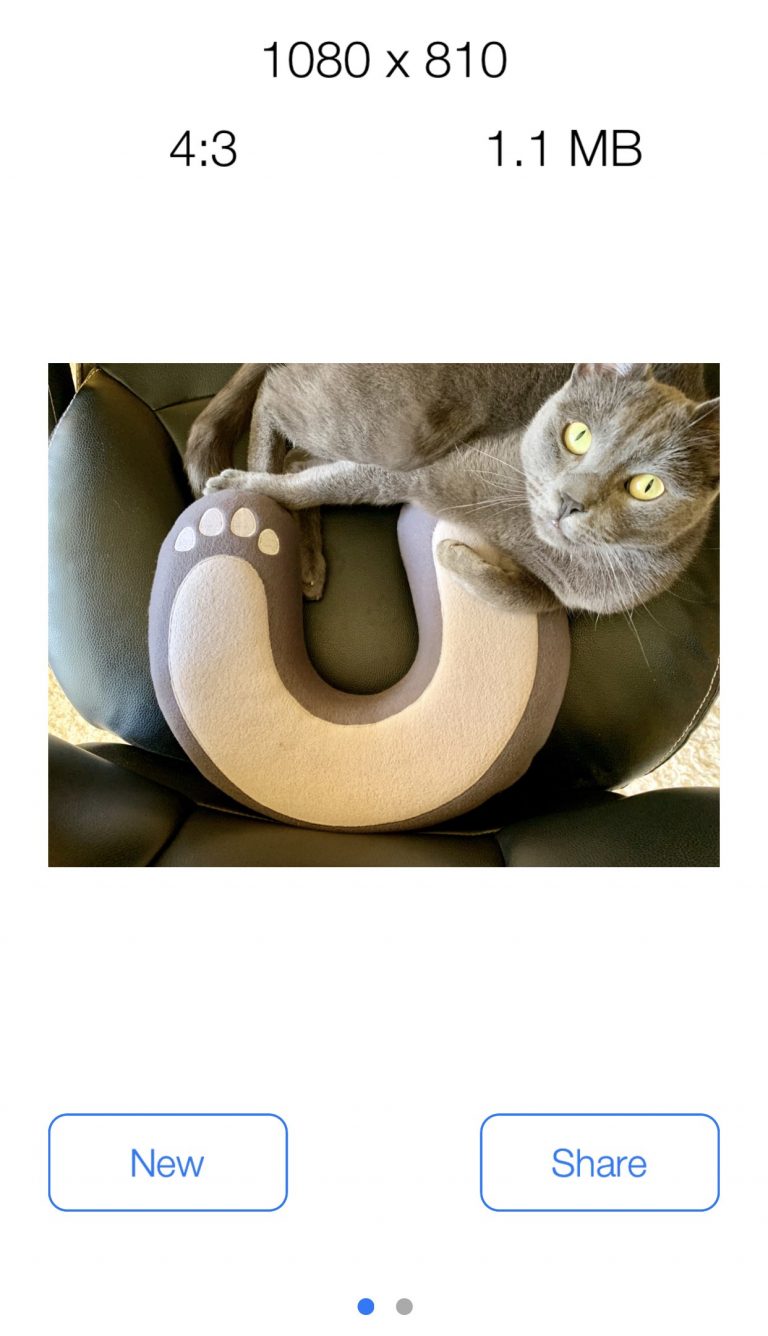

9)Napsauta nytosakeja tallenna tulos.
Siinä kaikki. Nyt sinulla on valokuva, jolla on sopivin resoluutio Instagramille. Jää vain julkaista se. Laatu ei mene.
Voit myös muuttaa kuvien kokoa.käytä ohjelmia Macilla tai PC: llä, kuten Adobe Photoshop, Pixelmator, Affinity Photo jne. Miksi tämä on tarpeen, kun kaikki voidaan tehdä paljon helpommin ja nopeammin?
Nyt tiedät, kuinka voit lähettää postitusta Instagramiin menettämättä laatua. Ystäväsi voivat todella arvostaa kuviasi.