iPhonen säännöllinen varmuuskopiointi on tärkeää, mutta sen tekeminen iTunesin kautta on vaikeaa ja hankalaa. Lisäksi ohjelma
Et ehkä ajattele tätä päivittäinelämää, mutta iPhonesi tallentaa paljon tärkeitä ja korvaamattomia tietoja: henkilökohtaisista valokuvista Health-sovelluksen tietoihin, yritysyhteystietoihin, viesteihin ja asiakirjoihin. Äläkä unohda kymmeniä sovelluksia ja satoja kappaleita! Jos et tehnyt varmuuskopiota ja jotain tapahtuu puhelimellesi, kaikki menee hukkaan ja joudut luopumaan henkilökohtaisista tiedoistasi ja lataamaan kaikki ohjelmat uudelleen.
mainos
mainos
iTunes ja iCloud
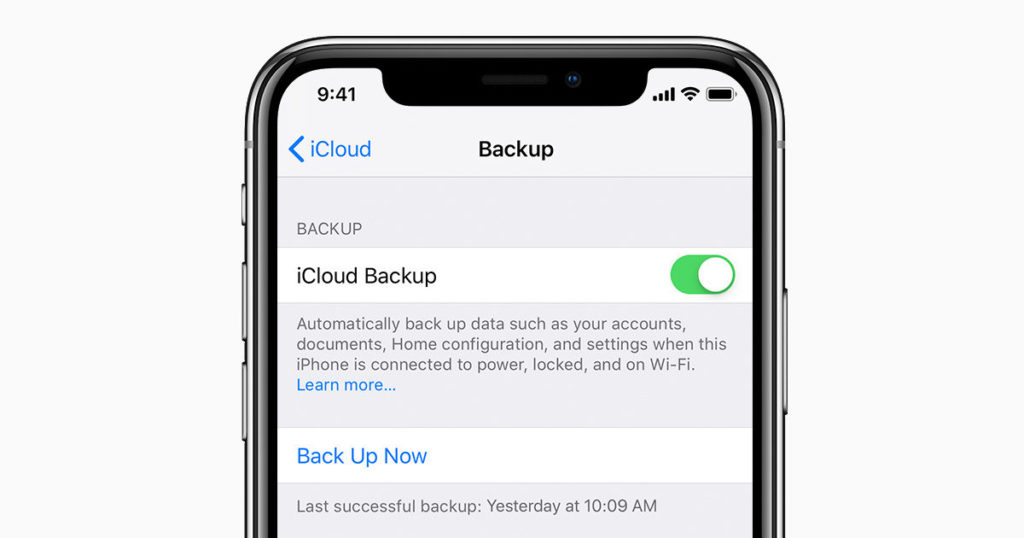
Apple tarjoaa kaksi varmuuskopiointitapaa:iTunesin (Macille tai PC:lle tallennetut tiedot) tai iCloudin (pilveen tallennetut tiedot) kautta. Jos laitteellesi tapahtuu jotain, voit palauttaa tiedot, jotka olivat siinä, kun teit viimeisen kopion. Tämä helpottaa myös uuden puhelimesi käyttöönottoa: siirrä vain kaikki tiedot vanhasta puhelimesta siihen etkä tuhlaa aikaa useisiin asetuksiin. Vain pari napsautusta – ja nyt jopa tavallinen näytönsäästäjä on jo uudessa laitteessa.
Se on kuitenkin helpompaa sanoa kuin tehdä: kaikki iPhonen käyttäjät eivät tee varmuuskopioita säännöllisesti, ja syy on hankalassa ohjelmistossa. iTunes on ilmainen käyttää, mutta rehellisesti sanottuna sen käyttäminen ei ole aina mukavaa. Tyytymättömyyden pääasiallinen syy on se, että ohjelma voi tehdä vain täydellisen varmuuskopion tiedoista, mikä voi viedä (ja yleensä vie paljon) aikaa ja tilaa valitussa välineessä.

mainos
mainos
iCloud, kuten nimestä voi päätellä, säilyttäätietoja Applen pilvessä, ja tämä ratkaisee tietokoneesi tilan ongelman (varsinkin jos sinulla on iPhone, jonka kapasiteetti on 128 tai 256 Gt). Tästä huolimatta joudut maksamaan paikasta iCloudissa: vain 5 Gt on saatavana ilmaiseksi, mikä on uskomattoman pieni nykyaikaisten älypuhelimien mukaan. Ja muistakaa, et voi tehdä valikoivaa varmuuskopiota, joten joudut maksamaan joka tapauksessa.
DearMob iPhone Manager
Tietysti Apple on kiinnostunut meistä kaikistaKäytimme varmuuskopioinnissa iTunesia ja iCloudia, mutta tämä ei tarkoita, että vaihtoehtoja ei ole eikä et voi ottaa heihin yhteyttä, jos jokin ei sovi sinulle Applen palveluissa. Tässä artikkelissa tarkastellaan DearMob iPhone Manager -sovelluksen ominaisuuksia, jolla on useita etuja verrattuna oletusvarmuuskopiointimenetelmiin.
DearMob tarjoaa useita työkaluja, jotka eivät oleApplen ohjelmissa. Ehkä tärkein niistä on osittainen varmuuskopiointi. Lisäksi täällä voit valita tallennettavien tiedostojen luokkien lisäksi myös itse tiedostot - valokuvat, videot, yhteystiedot ja viestit. Jos sinulla on jo joitain tiedostojasi tallennettuna tietokoneellesi, miksi tuhlaisit tilaa säästääksesi niitä uudelleen?
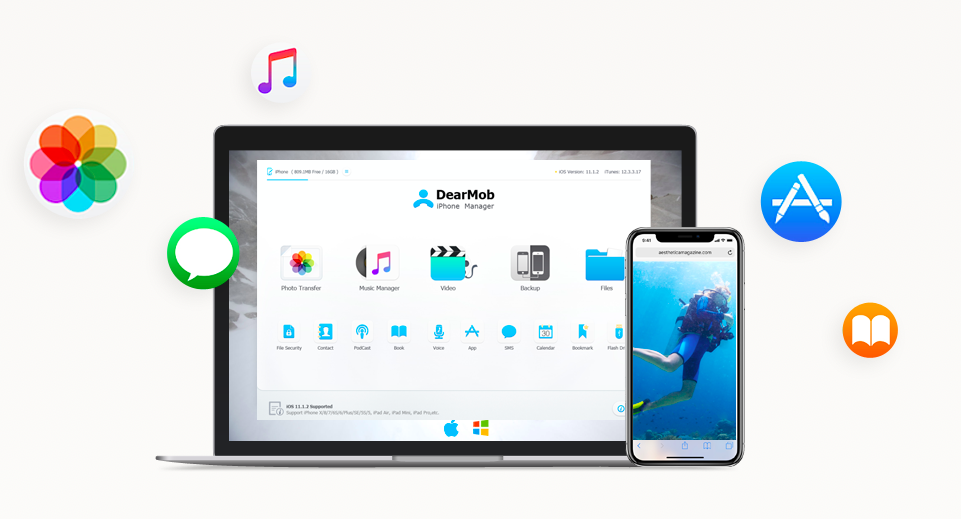

Apuohjelma tukee suurta määrää muotojaja siinä on sisäänrakennettu muunnin, jonka avulla voit esimerkiksi varmuuskopioida HEIC-valokuvia .JPG-tiedostoina, jotka voidaan avata millä tahansa tietokoneella. Samoin ePub voidaan muuntaa TXT: ksi ja HTML-yhteystiedot voidaan siirtää XML: ään. DearMob tarjoaa myös mahdollisuuden poistaa DRM-tiedostojen suojaus.
Toinen tärkeä etu: sinun ei tarvitse muodostaa yhteyttä Wi-Fi-verkkoon tai kirjautua sisään Apple ID: hen varmuuskopion tekemiseksi. Tämä varmistaa, että henkilötietosi eivät pääse väärään käsiin.
Kuinka tehdä täydellinen varmuuskopio
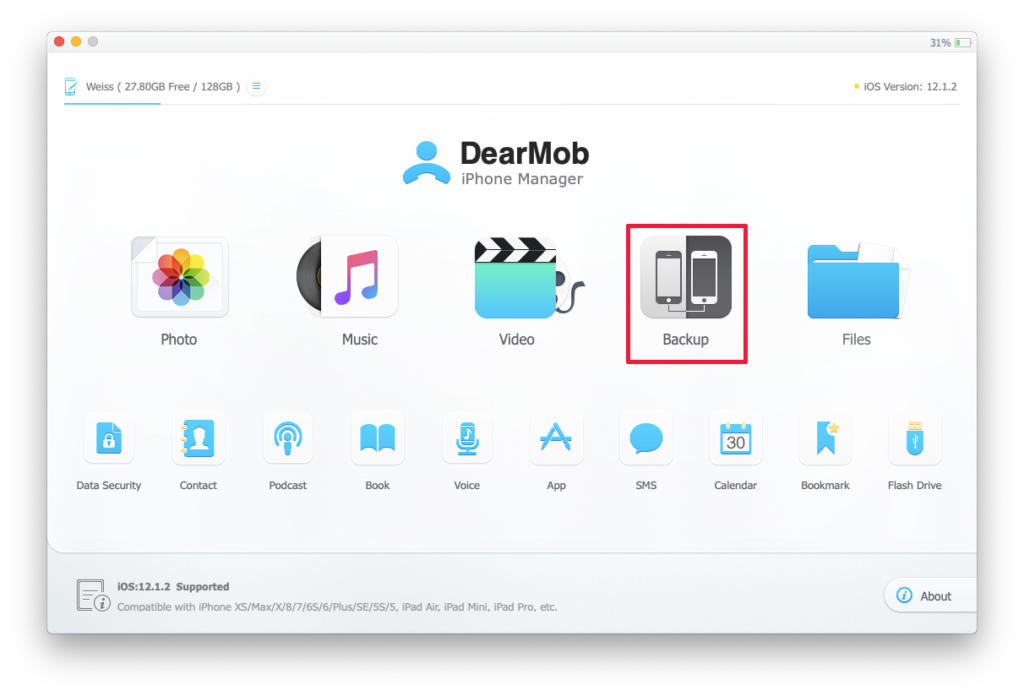
Liitä iPhone tietokoneeseen USB:n kautta ja avaa DearMob iPhone Manager. Napsauta käynnistyslevylläVarmuuskopioida.

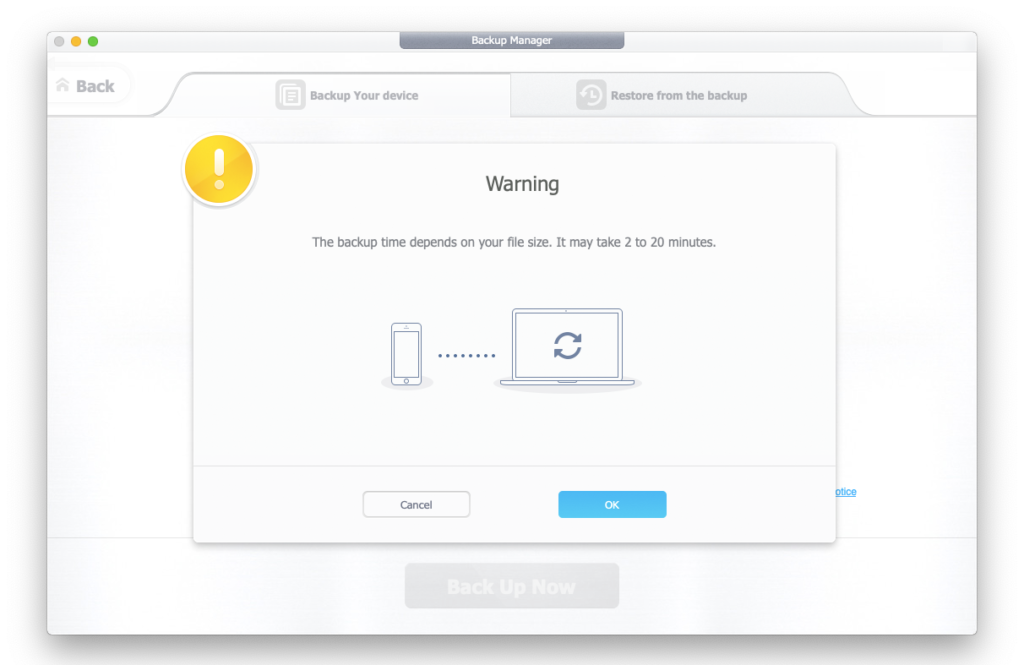
Valitse vieressä oleva valintaruutuSalaa varmuuskopiosuojata varmuuskopiotiedosto salasanalla. Napsauta painikettaVarmuuskopio nytaloittaa varmuuskopioinnin.
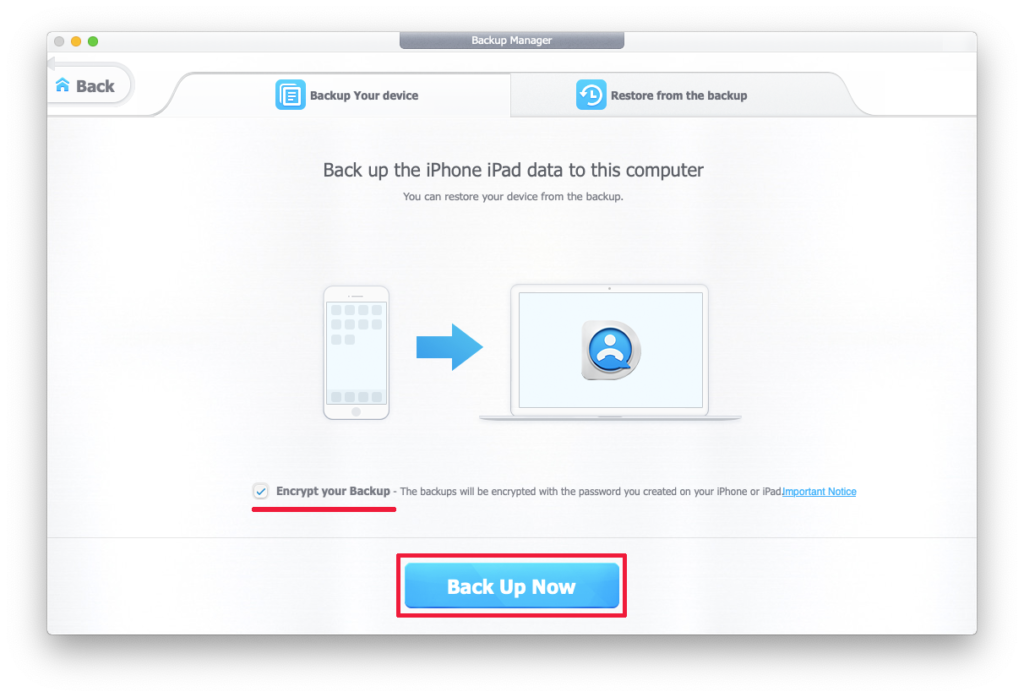

IPhonen varmuuskopiointi ilman iTunesia on alkanut! Ennen kuin irrotat älypuhelimen USB: stä, odota tallennuksen päättymistä (se voi viedä 2 - 20 minuuttia).
mainos
mainos

Kuinka tehdä osittainen varmuuskopio
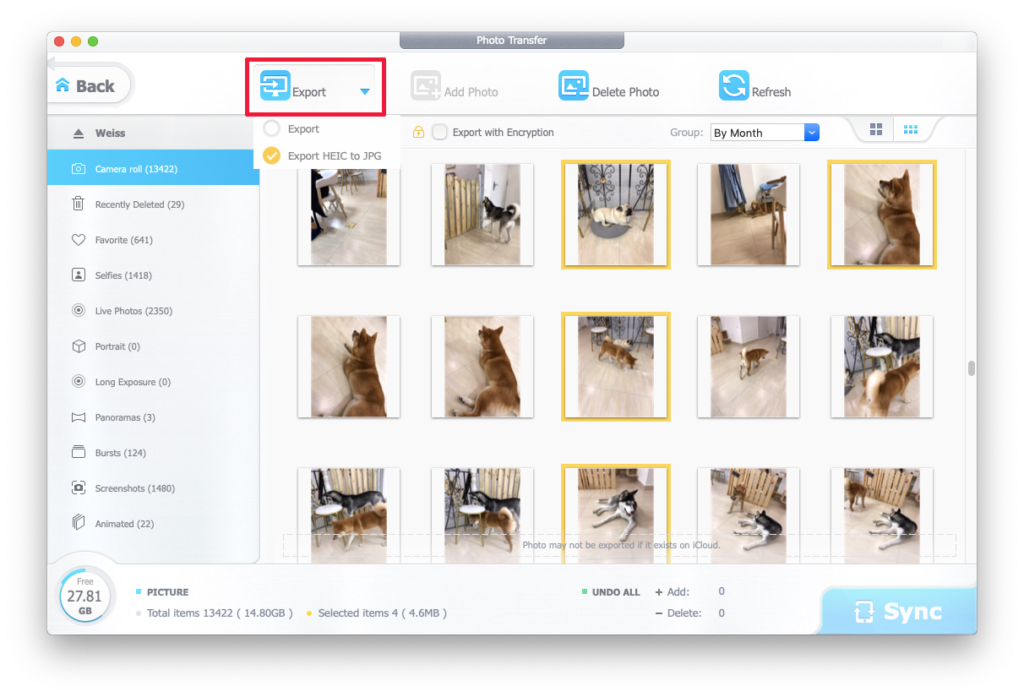
Varmuuskopioi valokuvat aloitussivulla avaamalla välilehtiKuva.


Valitse kaikki haluamasi tiedostot ja napsautaViedätallentaaksesi ne tietokoneellesi. Napsauta vieressä olevaa kolmiokuvakettaViedävalita vientimuodossa:
- Viedä– alkuperäinen muoto.
- Vie HEIC JPG: hen– Kaikki tiedostot tallennetaan alkuperäisessä muodossa, ja HEIC muunnetaan JPG-muotoon.

mainos
mainos
Tehty! Kaikki valokuvat ovat nyt valitussa kansiossa. Samoin voit viedä videoita, musiikkia ja tiedostoja (sivut ja numerot).
Kuinka saada DearMob iPhone Manager ilmaiseksi
Nyt kehittäjät pitävät hallussaan piirustusta lisenssiavaimista. Saat ilmaisen kopion ohjelmasta seuraamalla tätä linkkiä ja napsauttamalla sinistä painikettaLataa ilmaiseksi. Lataat arkiston, joka sisältää asennustiedoston ja tekstitiedoston lisenssiavaimella. Jos sinulla on Mac, napsauta riviäTai hanki ilmainen lisenssi Macille >Lataamista varten.
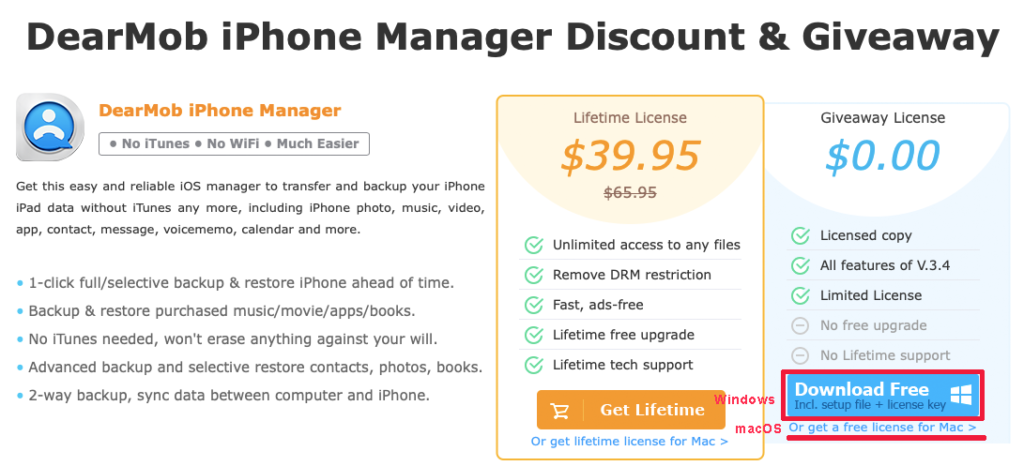

Lisäksi arvonnan aikaan täydellinenOhjelman versio on saatavana 40% alennuksella (39,95 dollaria 65,95 dollarin sijasta). Täysi versio eroaa ilmaisesta versiosta siinä, että voit vastaanottaa kaikki ohjelmapäivitykset ja teknisen tuen.