Säännölliset lukijatGGluultavasti muistan Samsung-kameroiden kolme kuvaustilaa vuonna 2020, jotka tekivät vaikutuksen
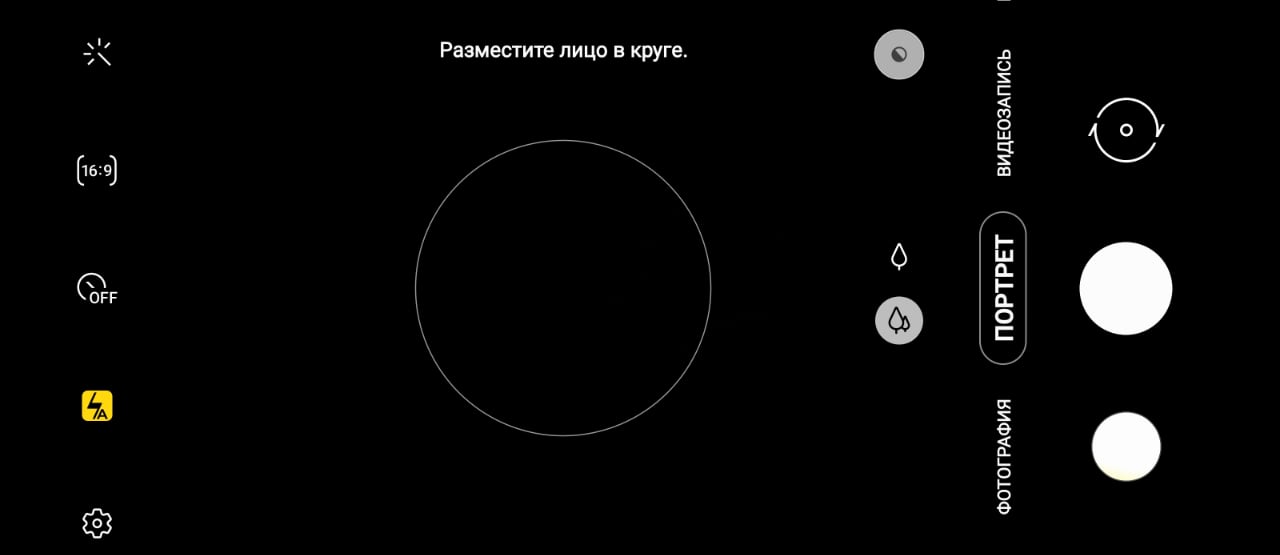
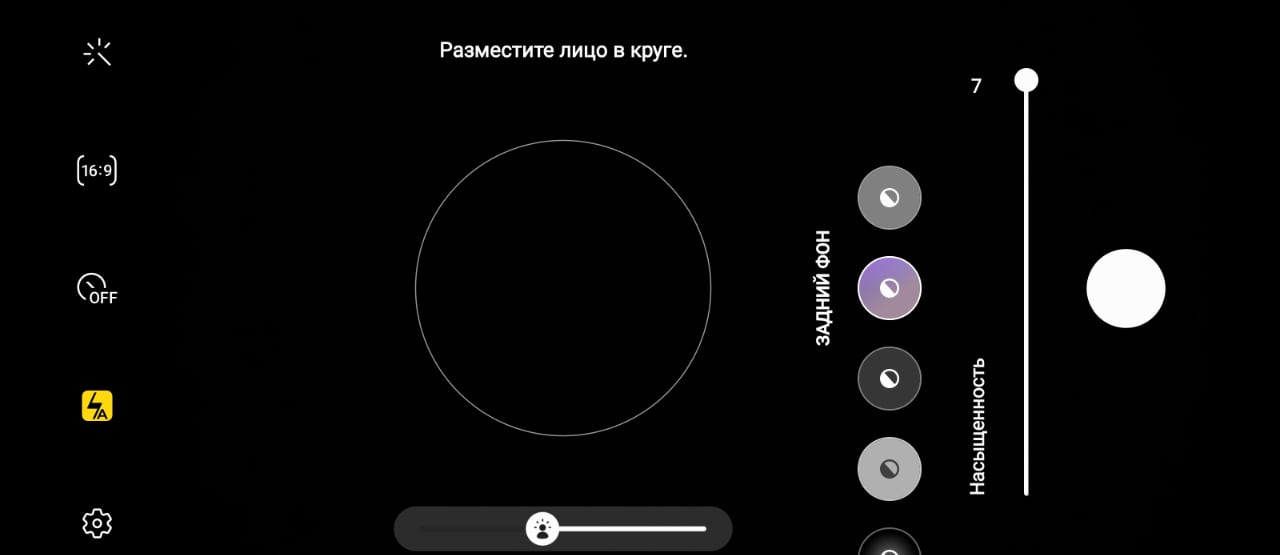
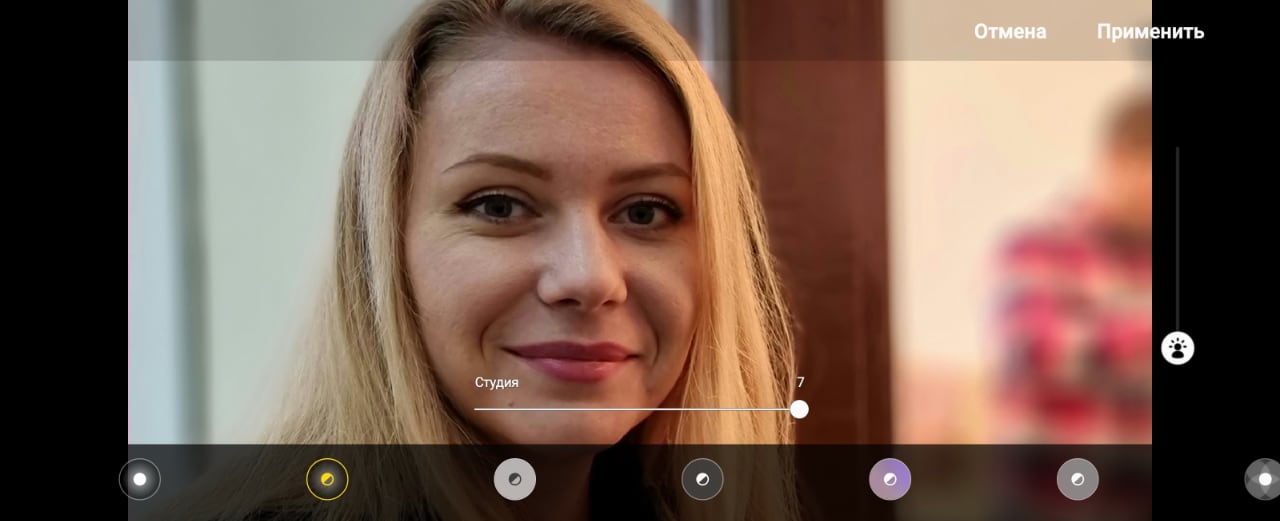
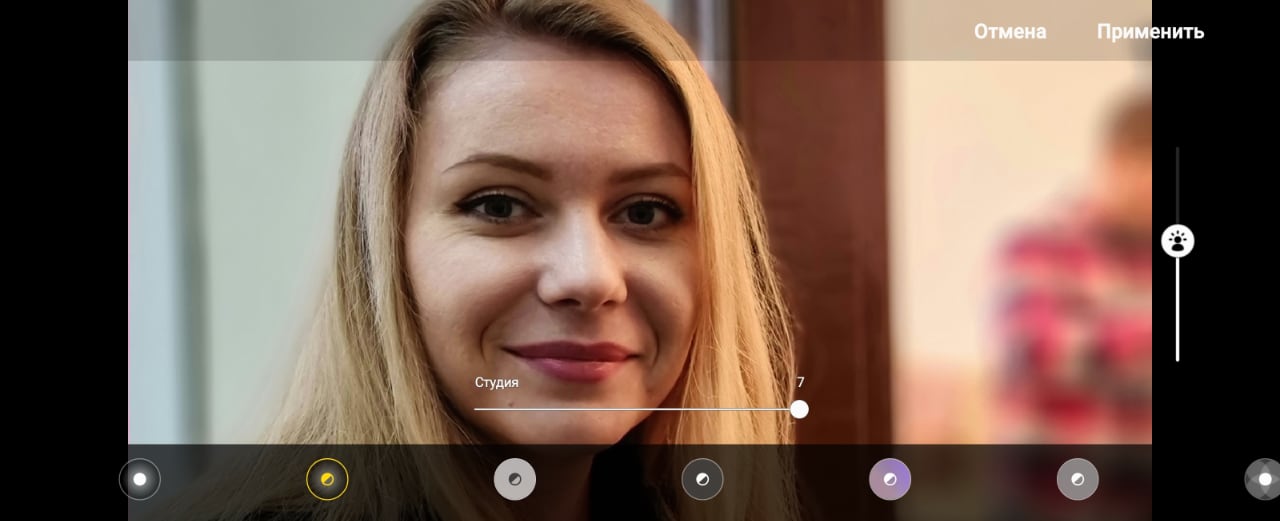
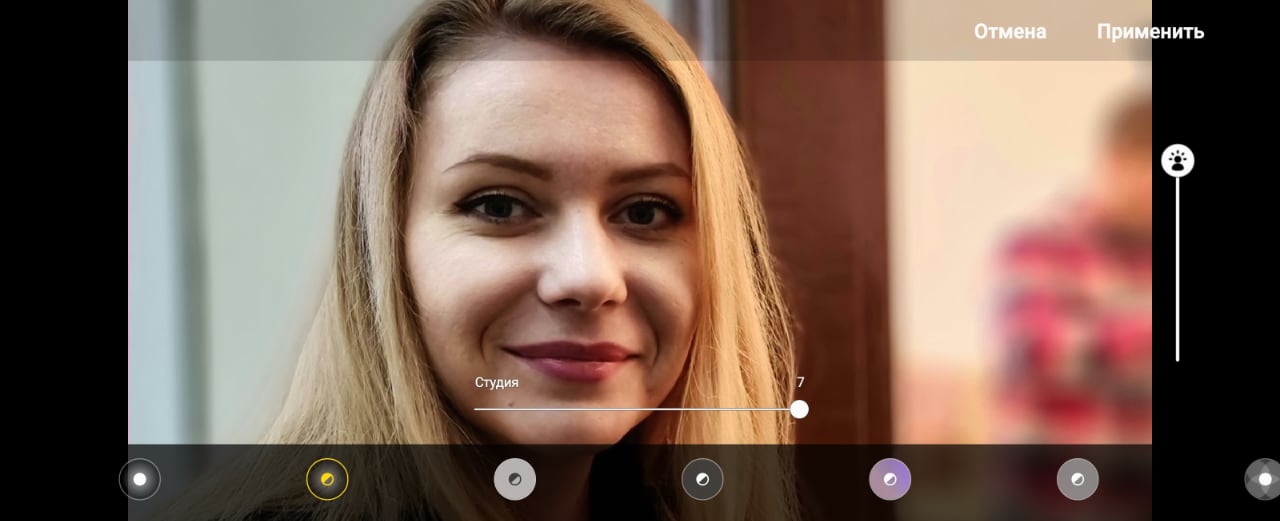
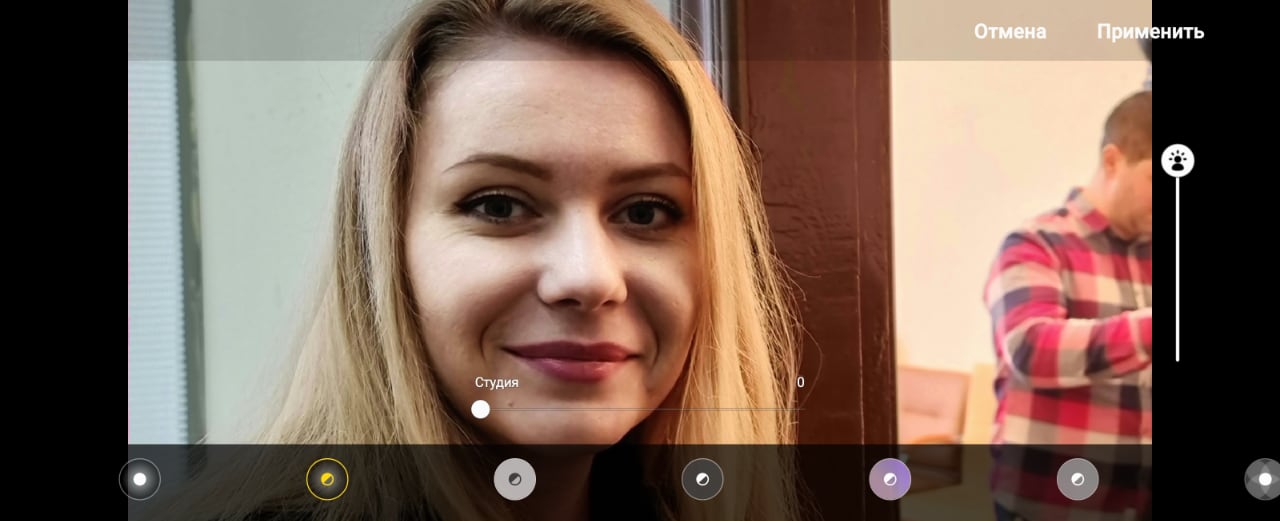
Kun tämä tila on valittu etsimen keskeltäympyrä tulee näkyviin ja sanat "Aseta kasvosi ympyrään" tulevat näkyviin. Voit ottaa kuvia käyttämällä päälaajakulmakameramoduulia tai teleobjektiivia, jossa on 3x zoom. Muita zoomausvaihtoehtoja ei ole. Jos napsautat etsimen työalueen oikeassa yläkulmassa olevaa painiketta, avautuu luettelo kuvauksessa käytettävien suodattimien vaihtoehdoista - voit valita ne etukäteen (ja arvioida karkeasti, mikä on lopputulos, mutta voit myös lisätä ne ammunnan jälkeen). Pystysuora liukusäädin numeroilla 1-7 säätelee kylläisyyttä (sumennusalgoritmien toimintaa), alareunassa oleva vaakasuora liukusäädin säätää varjojen kirkkautta ("studion" valo).
</ img>
</ img>
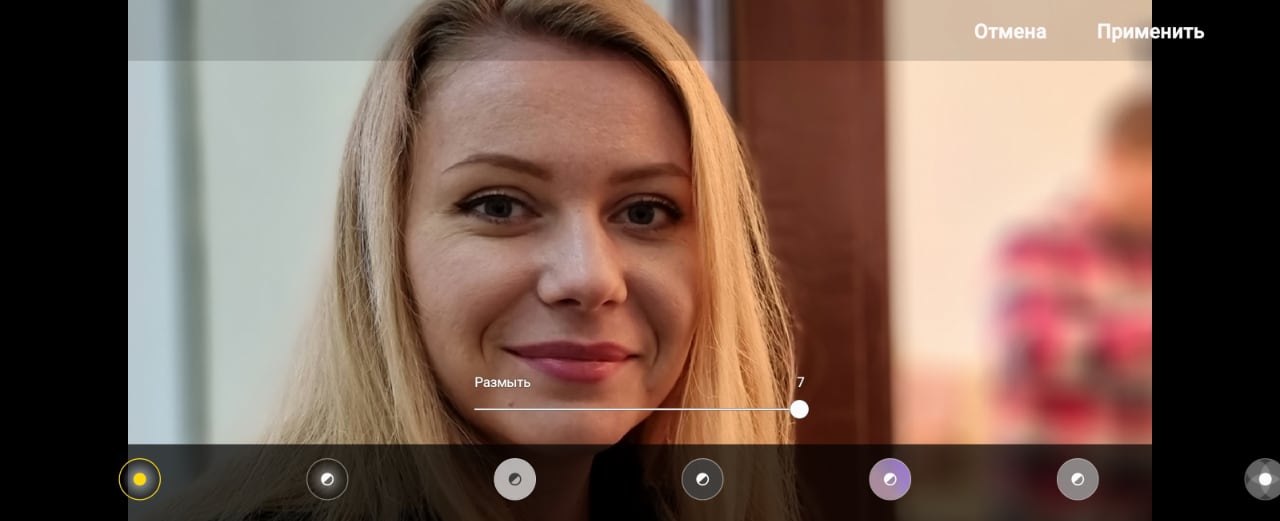
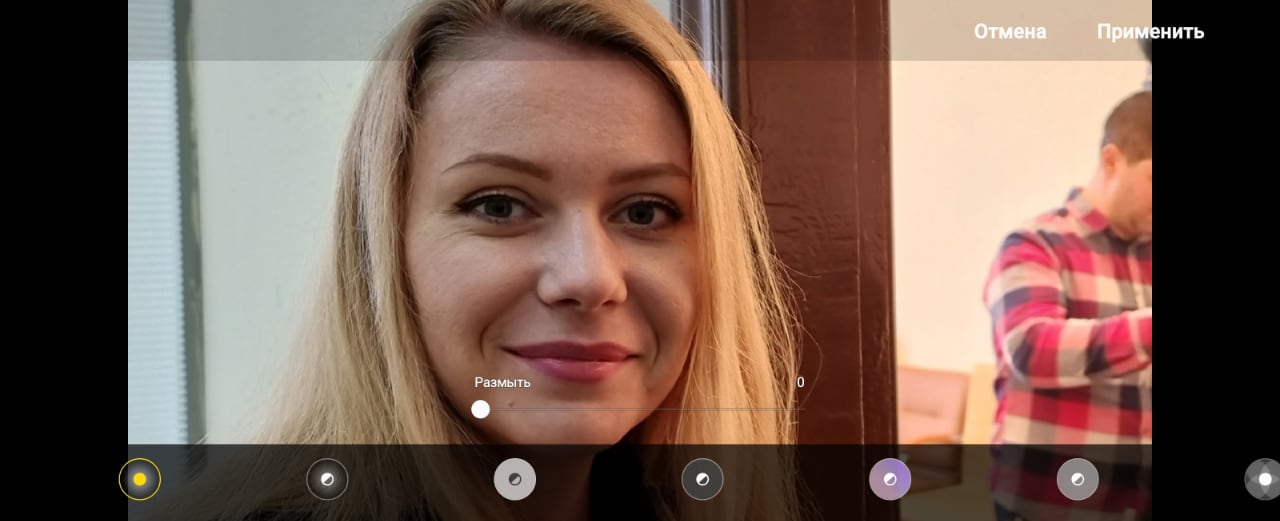
1. Hämärtää
Tässä ja sitten gallerian ensimmäisessä kuvakaappauksessa näkyy mielestäni paras suodattimen versio, jota seuraa muita muunnelmia ja viimeinen - suodattimen versio, jossa on minimaalinen epäselvyys.
</ img>
</ img>
2. Studio
Tämä käsittelymuoto on todennäköisesti mielenkiintoisin.taiteellisille muotokuville, koska ne muuttavat huomattavasti kuvan käsitystä valaistuksen kirkkaudesta riippuen. Yleensä tämä on käytännössä hyvin "tahmea" prosessi, joten amatöörit (ja valokuvien ystävät) voivat viettää paljon aikaa parhaiden vaihtoehtojen valitsemisessa. Tässä galleriassa on 3 vaihtoehtoa valaistuksen toiminnalle: pienin, keskitaso ja suurin. Mutta itse asiassa on olemassa myös välituotteita, jotka, jos lasket kaikki mahdolliset kuvan käsittelyvaihtoehdot, tekee satoja vaihtoehtoja saman kuvan esittämiseen.
</ img>
</ img>
</ img>
</ img>

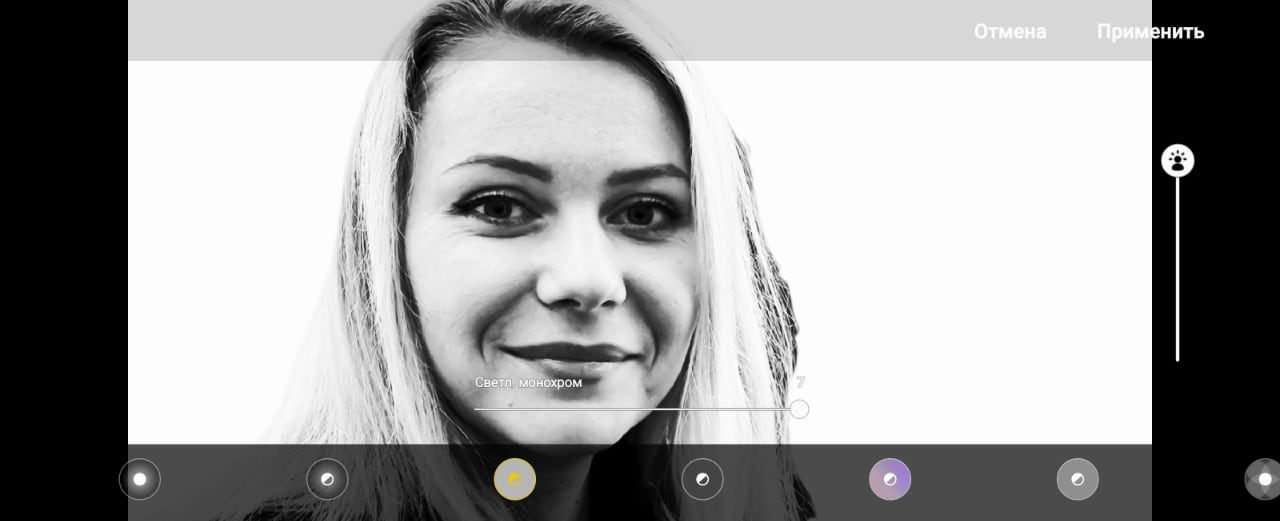
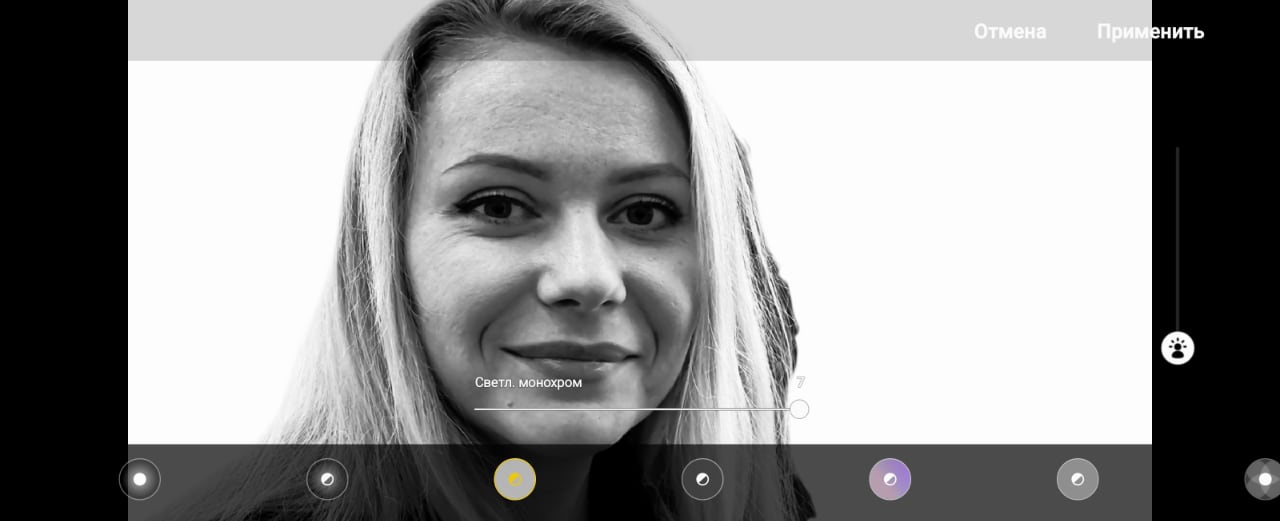
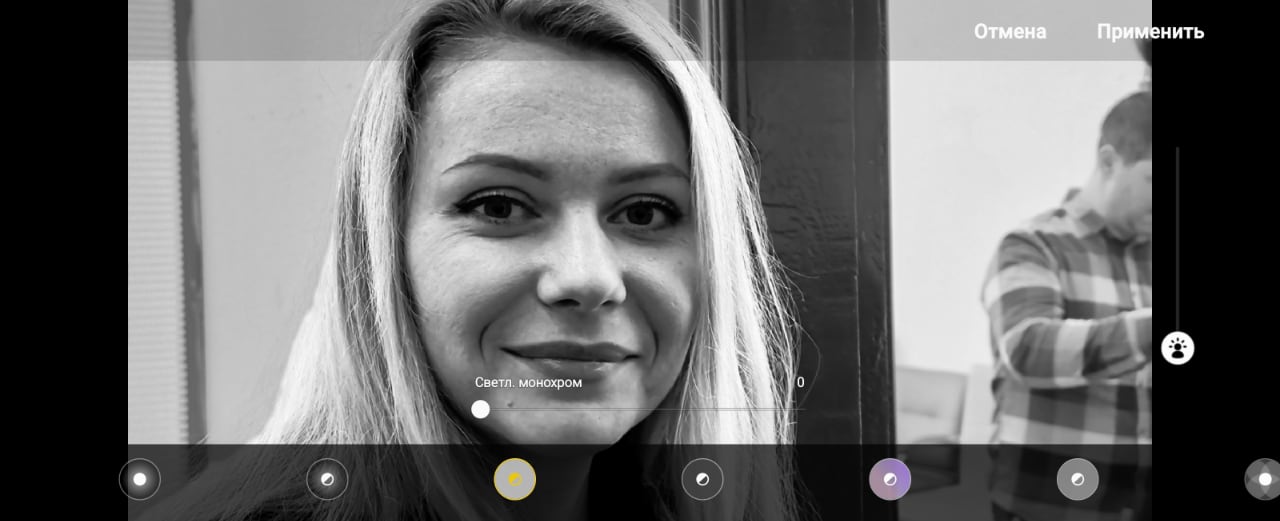
3. Vaalea yksivärinen
Muistan samanlaisen tekniikan muotokuvauksessa.kutsutaan "korkeaksi avaimeksi" ja se koostuu avaimen siirtämisestä kevyeen osaan taiteellisen vaikutuksen saavuttamiseksi. Voit täyttää koko taustan valolla, jolloin se on täysin valkoinen.
</ img>
</ img>
</ img>
4. Tumma yksivärinen
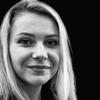
Käänteinen prosessi vaaleaksi yksiväriseksi - tulos päinvastoin on mustalla taustalla, ja tonaliteetti siirtyy tummaan osaan.
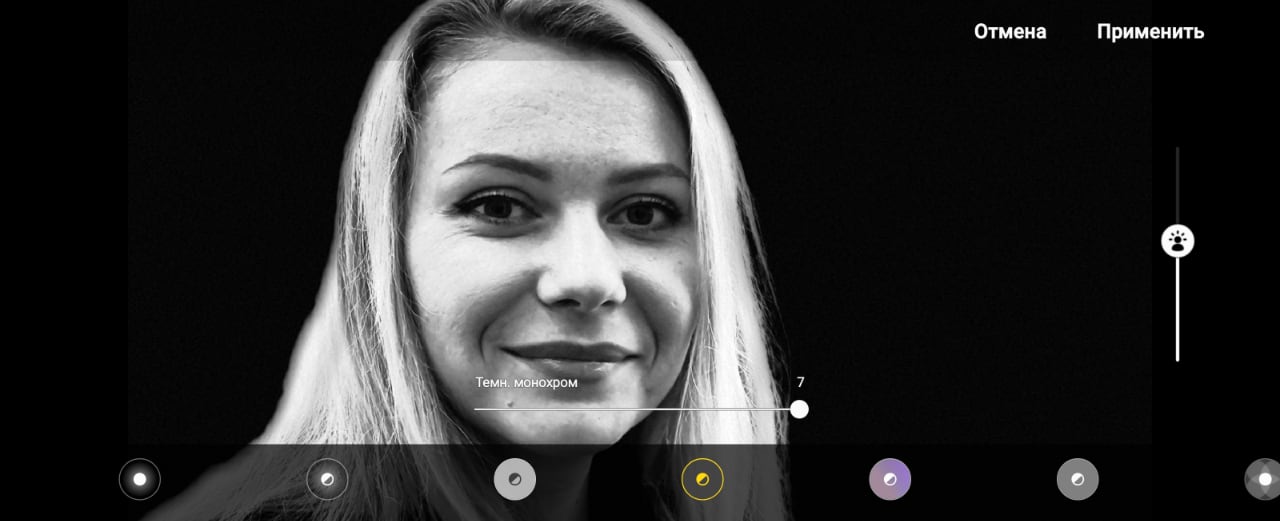
</ img>
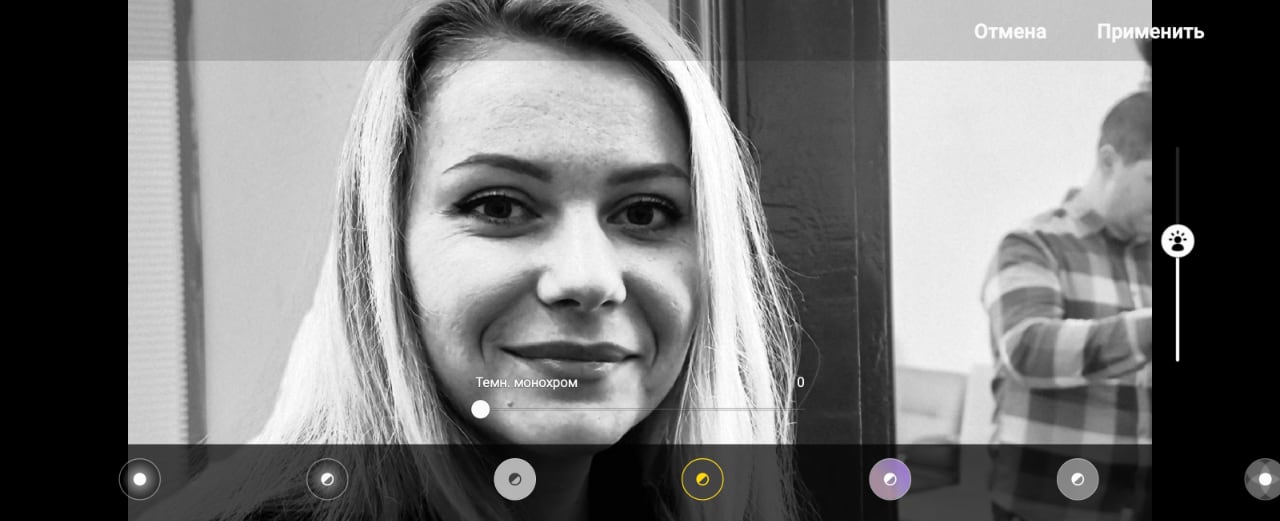
</ img>
5. Tausta
Tässä vaihtoehdossa kehyksen kasvot pysyvät värillisinä jatausta valitaan algoritmilla kehyksessä vallitsevan värin mukaan. Tämä on luultavasti paras vaihtoehto muotokuvan käsittelyyn, jos haluat vain korostaa kasvoja.
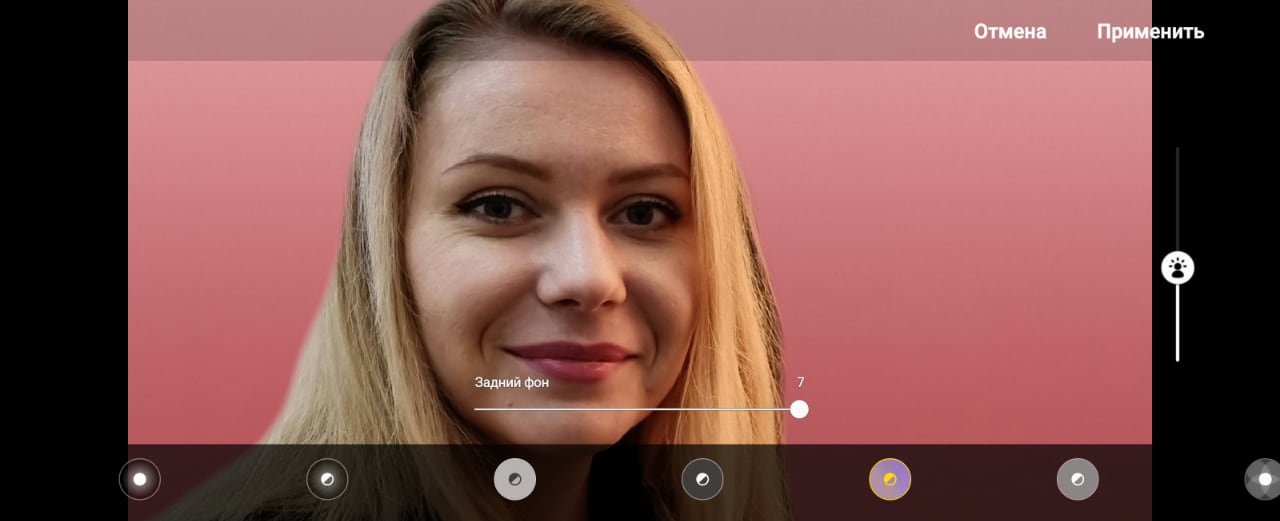
</ img>
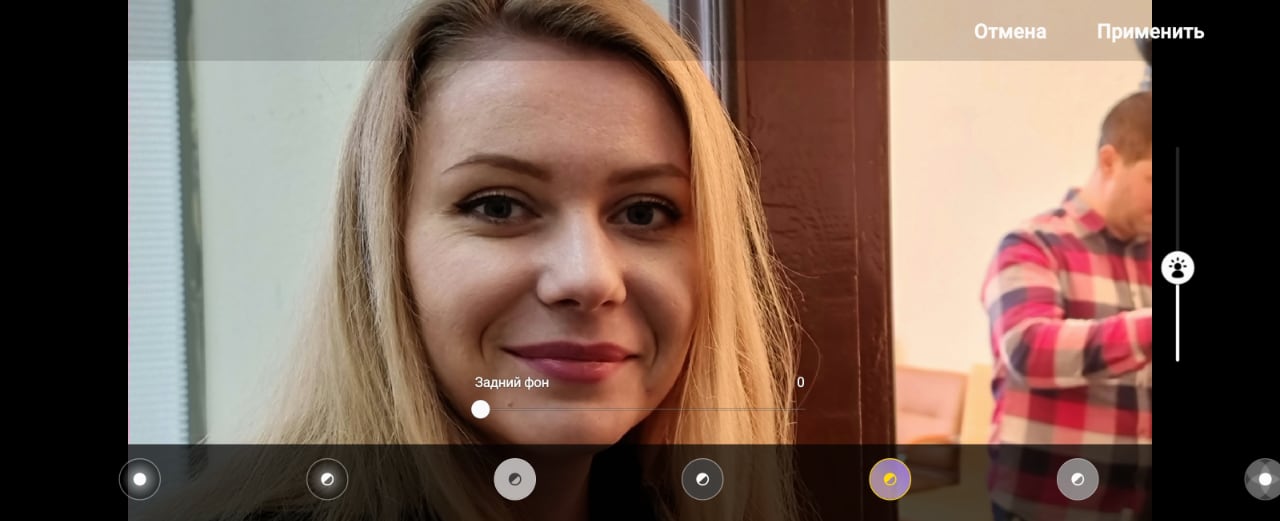
</ img>
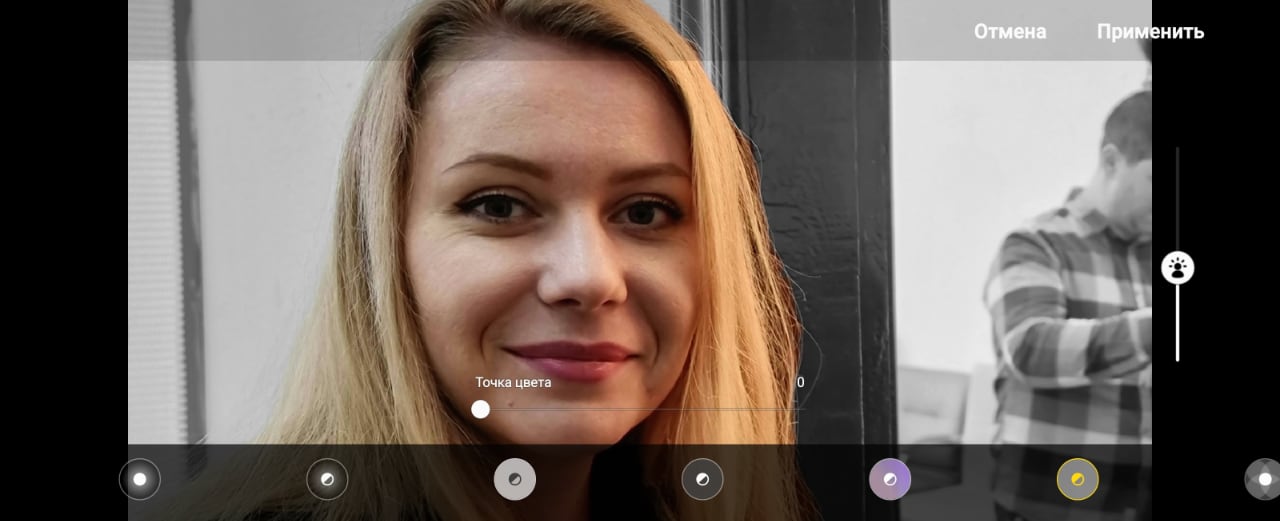
6. Väripiste
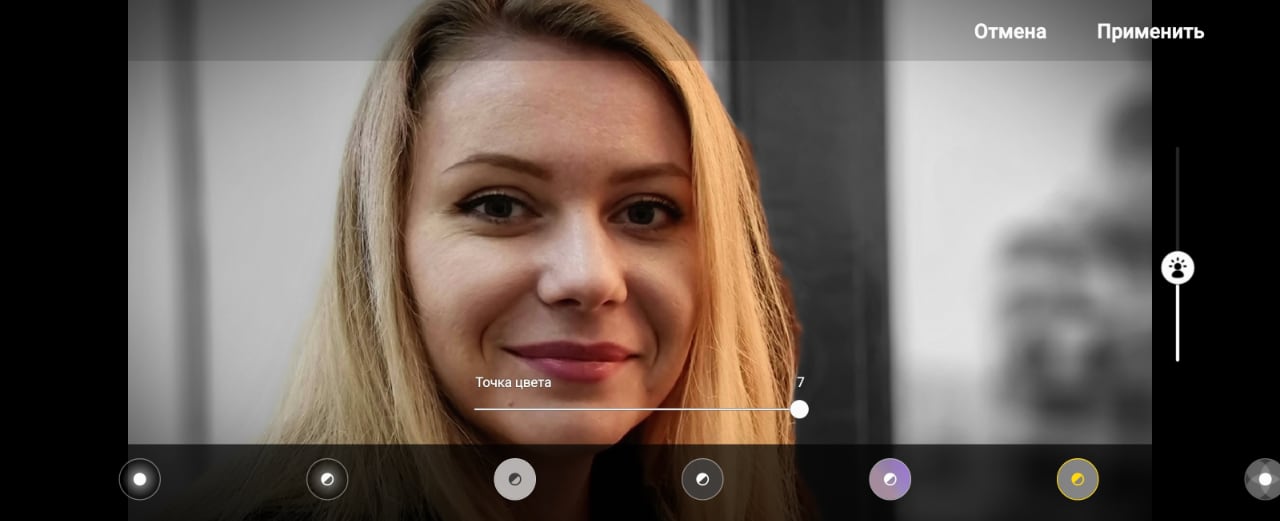
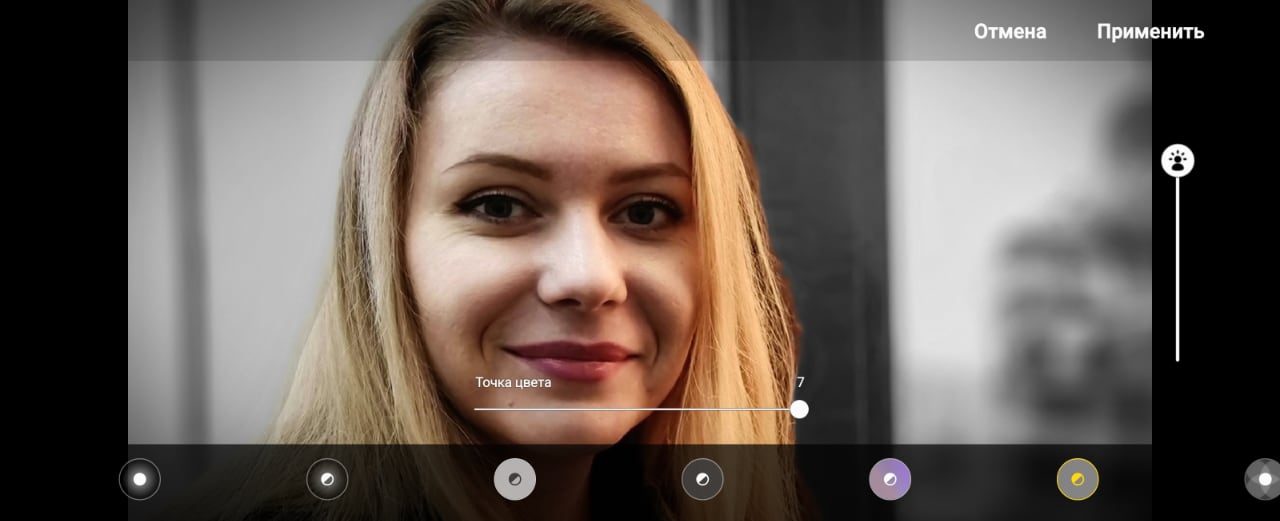
Suosikkikäsittelyvaihtoehto, joka salliijätä tausta, mutta kyllästää se valitsemalla kuvan osa, joka kannattaa jättää värilliseksi (ja siten korostamalla se kuvassa). Teoriassa tämä ei tietenkään ole henkilö, mutta tällaisella valinnalla on tietysti vähän merkitystä.
</ img>
</ img>
</ img>
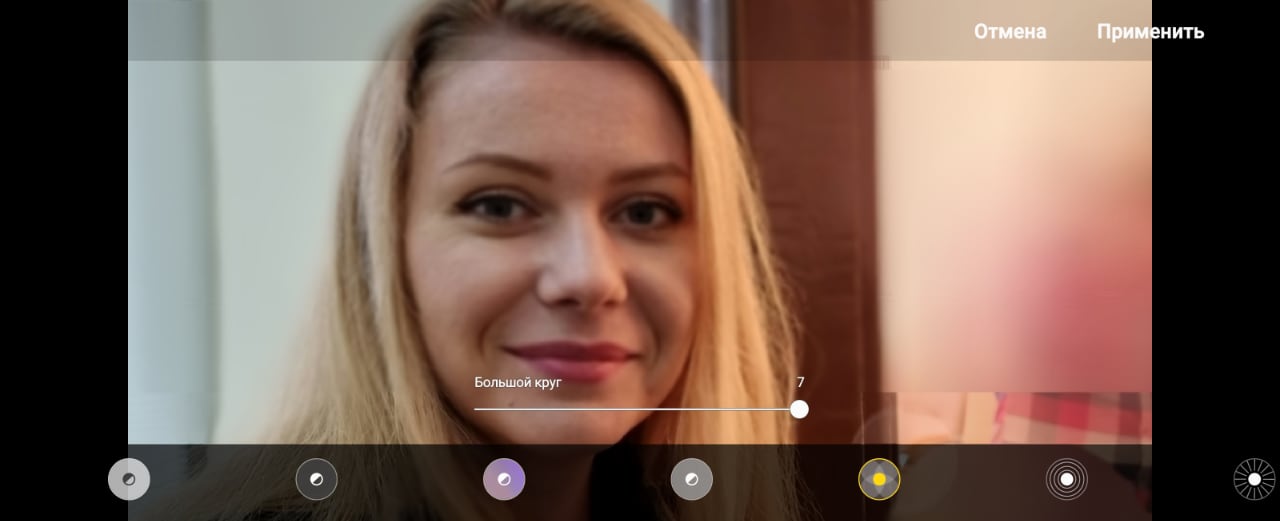
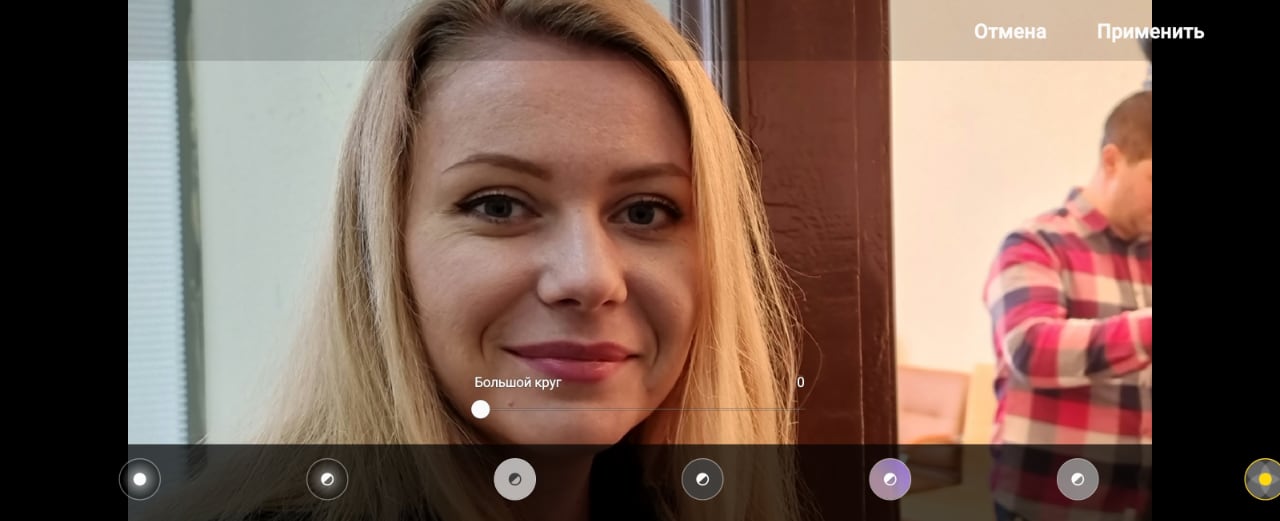
7. Iso ympyrä
Tässä tapauksessa käsittelyalgoritmit antoivat jonkin verranhäiriö, kasvot menettivät terävänsä. Vaikka kuinka paljon yritin muuttaa sumennusalgoritmien vaikutuspistettä, en saanut hyvää tulosta. Eli kaikki käsittelyvaihtoehdot eivät sovellu automaattiseen käsittelyyn, mutta valinta on silti merkittävä.
</ img>
</ img>
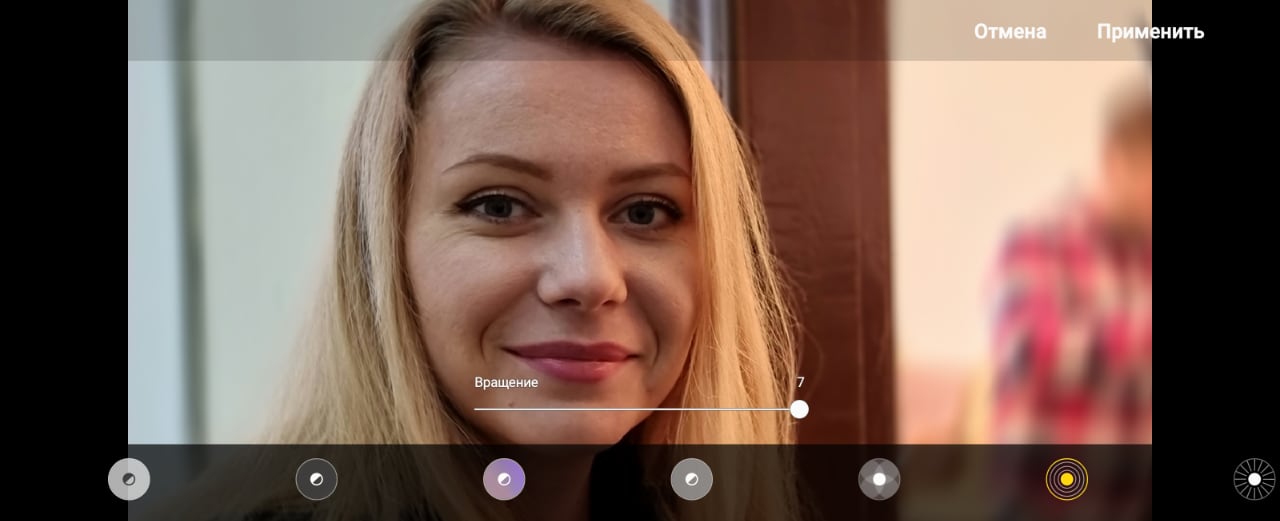
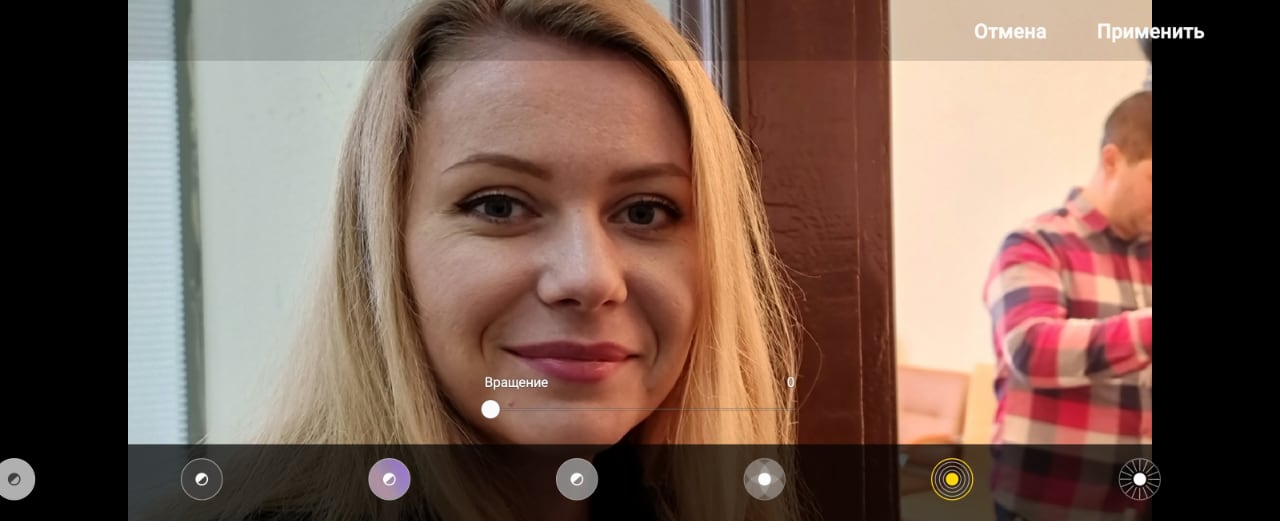
8. Kierto
Pyöriminen ei ole erityisen havaittavissa tässä kuvassa - puhumme siitä, että kaikki kasvojen ympärillä olevat kohteet ovat epäselviä kehällä. Mutta erityisesti tässä valokuvassa se ei ole niin havaittavissa.
</ img>
</ img>
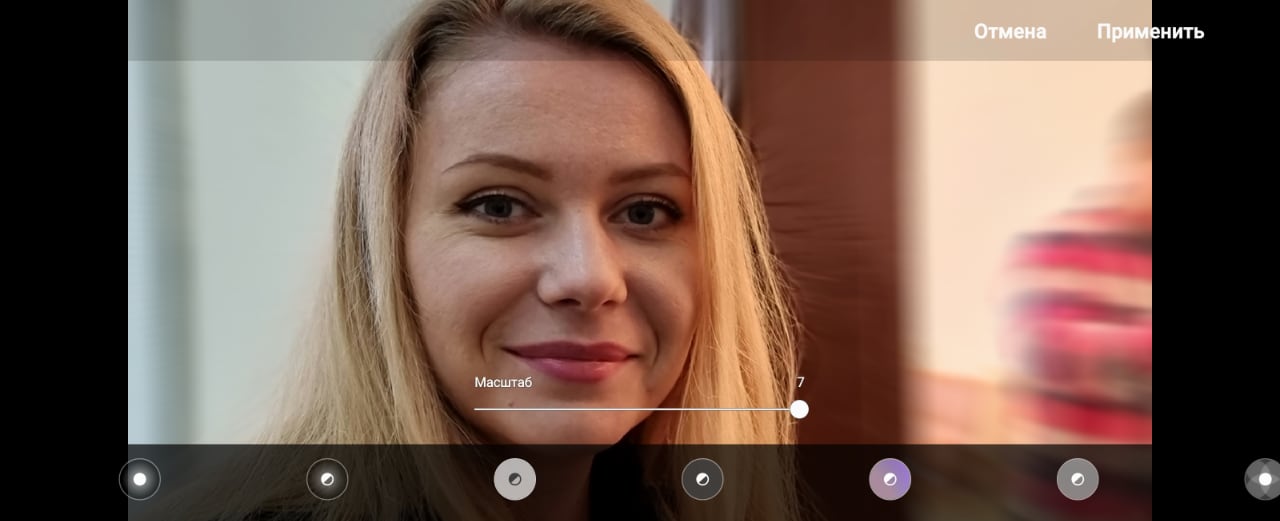
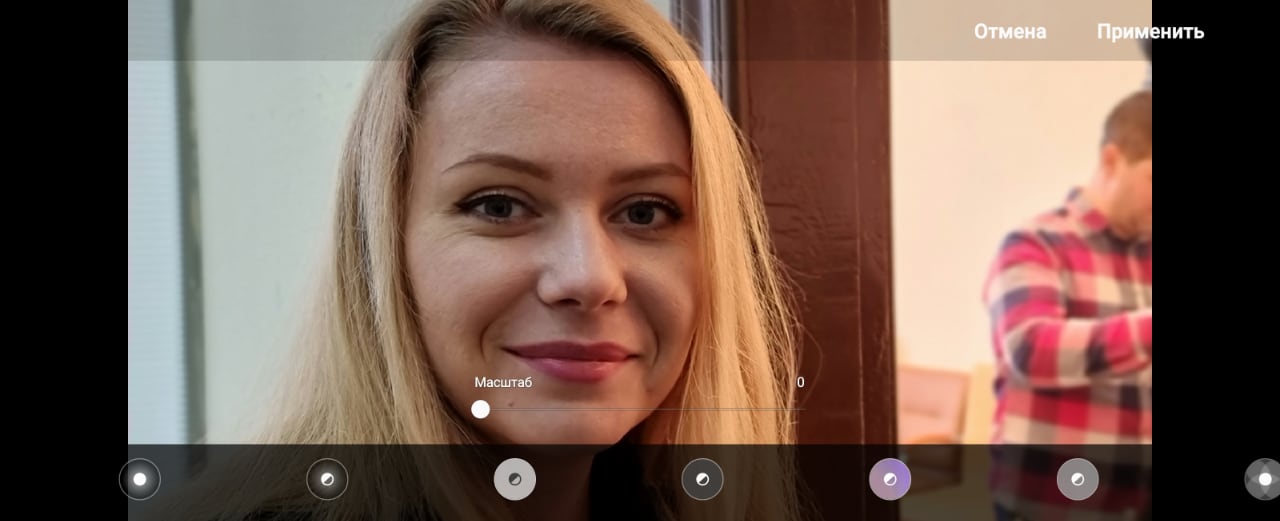
9. Mittakaava
Luo taustan sumentamisen vaihtoehtoliikkeen ja nopeuden vaikutus. Tässä nimenomaisessa kohtauksessa vaikutus on myös hienovarainen - kehyksestä puuttuu vain syvyys. Kun kuvaat ulkona, kaikki näytti paljon vaikuttavammalta.
</ img>
</ img>
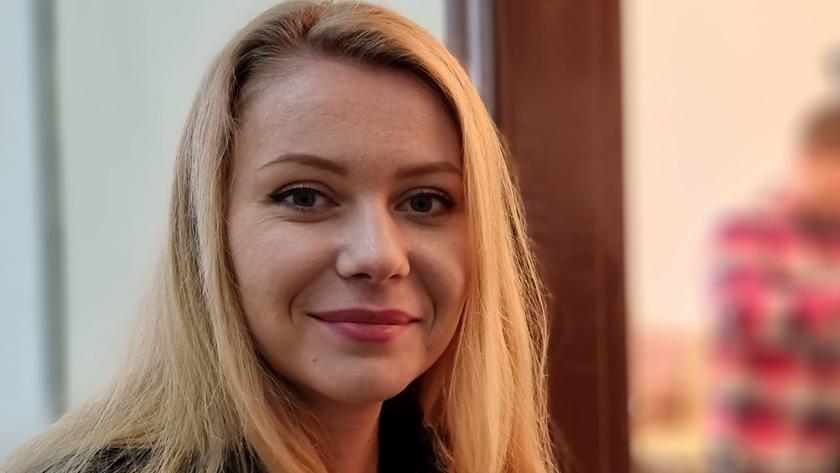
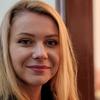
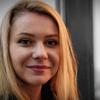
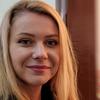
Eri käsittelyvaihtoehdoilla olevien kuvien tulokset ovat alla. Järjestyksessä: sumennus (1), värikohta (6), tausta (5), tumma yksivärinen (4) ja asteikko (9).
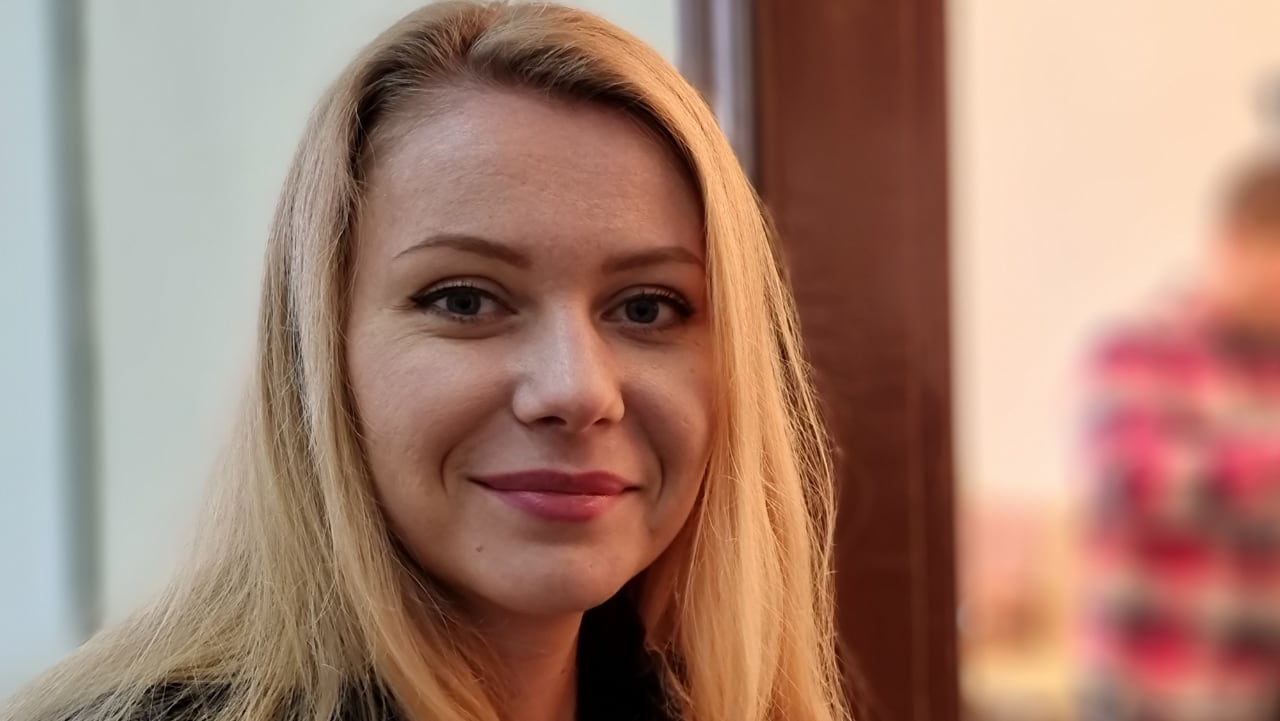
</ img>

</ img>
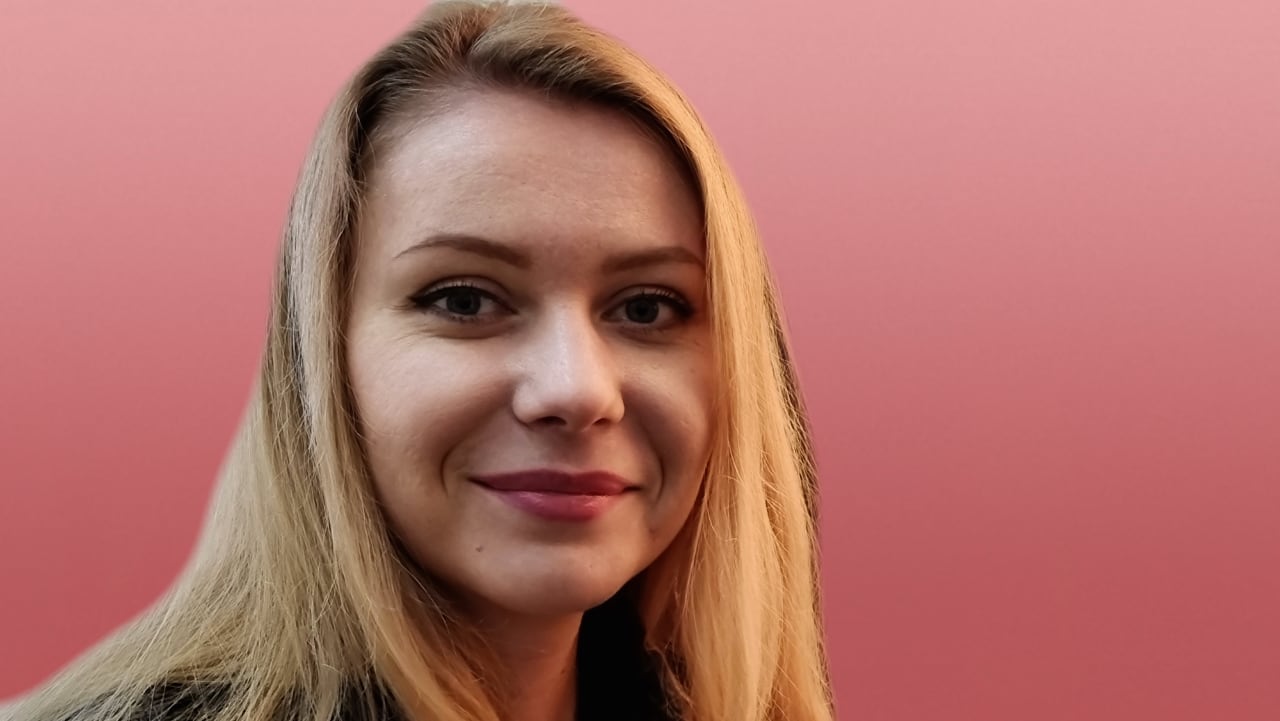
</ img>
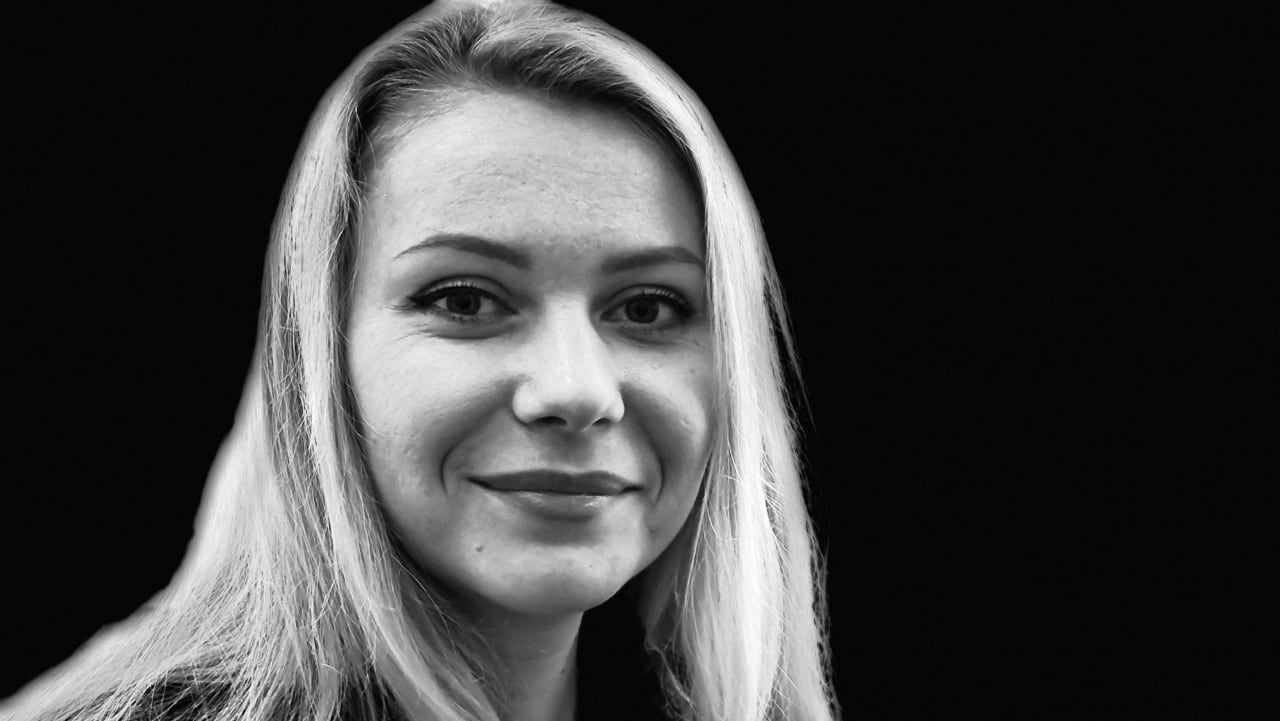
</ img>
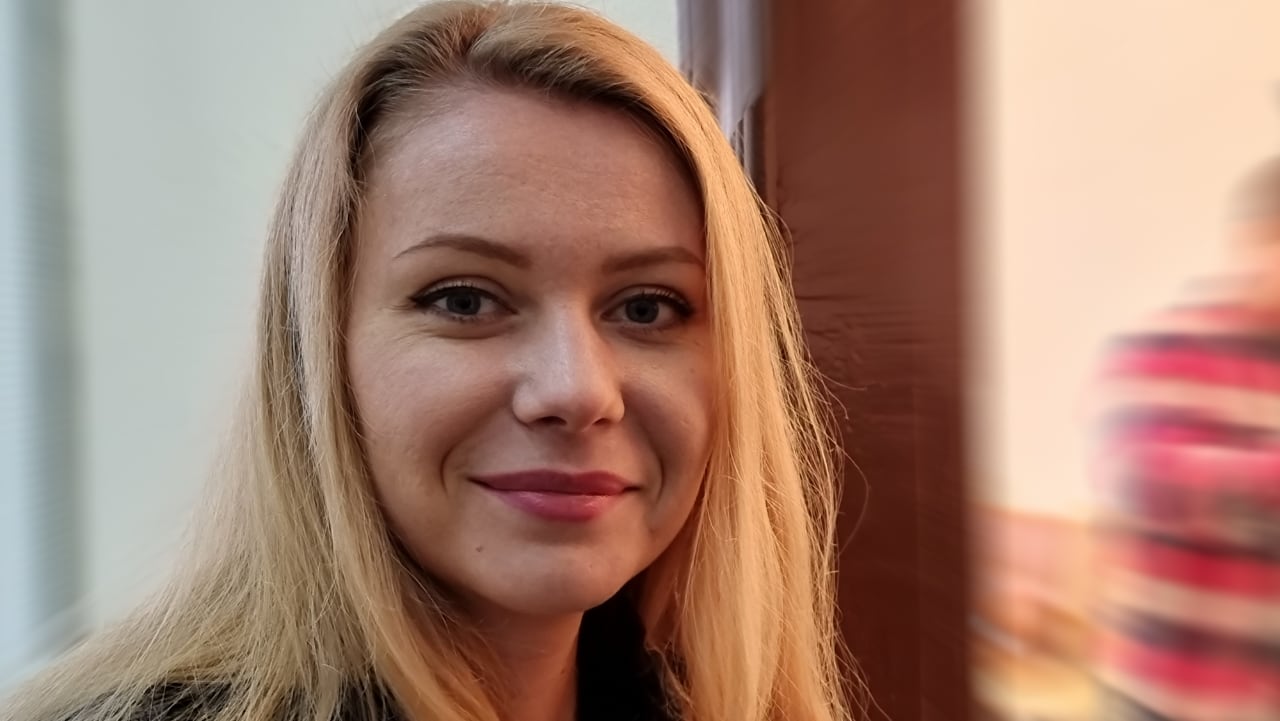
</ img>

Päivitetyn ”Muotokuva”-kuvaustilan lisäksi Galaxy 21 Ultra -kamerassa on nyt uusia videokuvaustiloja, joista lisää seuraavassa tekstissä. Jatkuu.
Kolme asiaa, jotka kannattaa muistaa Samsung Galaxy S21 Ultran muotokuvatilasta
- Sen avulla voit hallita paitsi taustan epätarkkuutta myös kasvojen valaistusta
- Voit käsitellä kuvaa kuvaamisen jälkeen (ja kaikki tämä suoraan puhelimessa ilman photoshopia)
- 9 prosessointivaihtoehtoa, 7 epäterävyyden asteikkoa ja useat kirkkausasteet varjoissa mahdollistavat kymmenien kuvien ottamisen yhdestä kehyksestä