Kuten tiedät, Samsung Galaxy Z Fold2:ssa on kaksi näyttöä ja kaksi käyttötilaa - se on sekä älypuhelin että tabletti. Vastaavasti,
Tietoja sovellusten näyttämisestä älypuhelimella jaKirjoitin jo tablet-näkymän käyttämällä selaimen ja Facebookin esimerkkejä. Haluan nyt viipyä tässä asiassa uudestaan käyttämällä esimerkkiä New Mailin yhteisestä sovelluksesta. Älypuhelimen versiossa ulkoisella näytöllä se näyttää tavalliselta älypuhelimelta ja antaa sinun käyttää kätevästi kaikkea mitä tarvitset:

</ img>
Jos avaat älypuhelimesi tällä hetkellä, se näyttää erilaiselta päänäytöllä - kuva yksinkertaisesti venyy:

</ img>
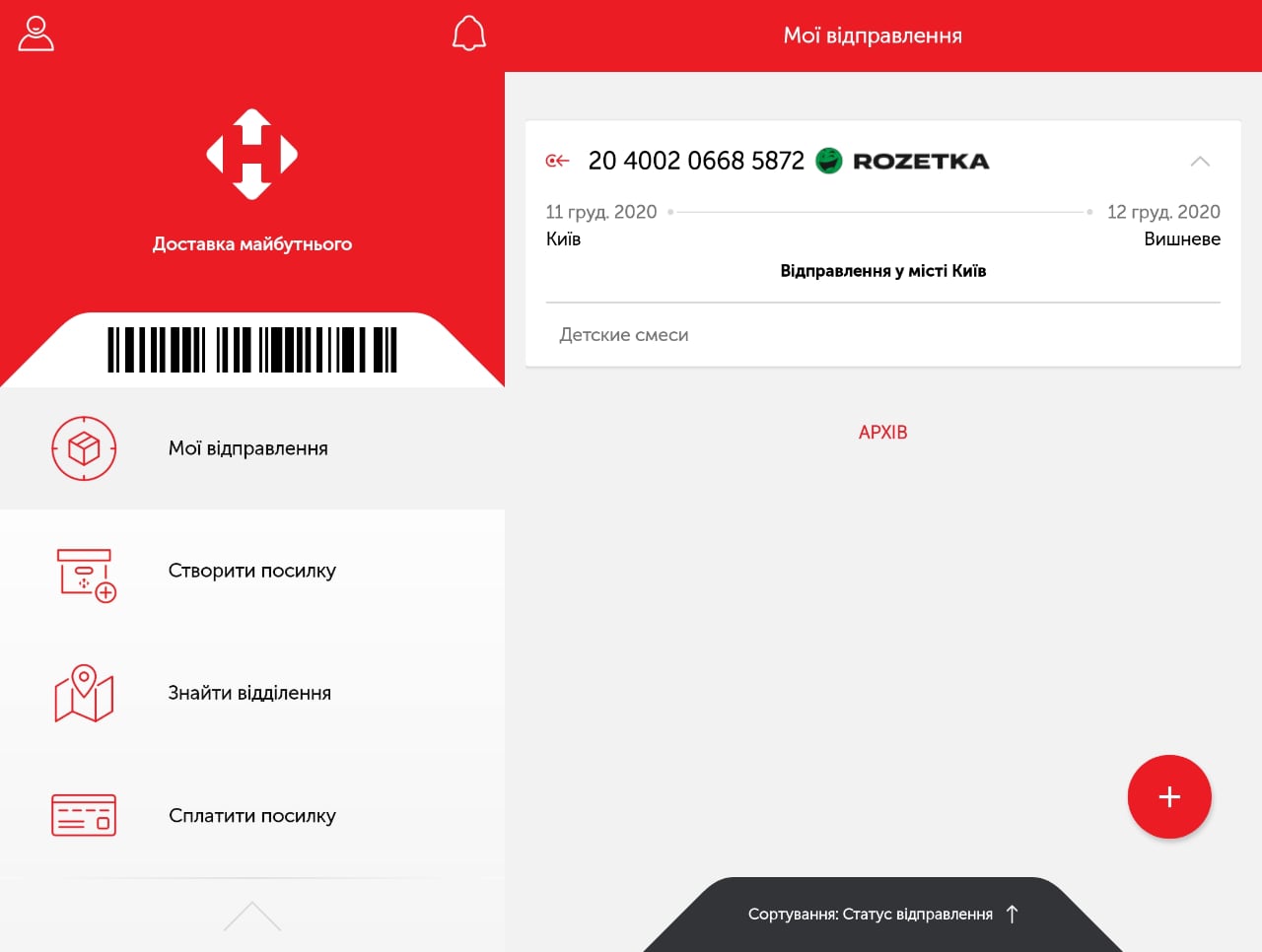
Mutta jos suoritat sen vaakasuunnassa(vain näytön kääntäminen ei riitä), sitten sovellus käynnistyy kauniissa tablet-tilassa, jossa näytölle asetetaan enemmän hyödyllisiä tietoja:
</ img>
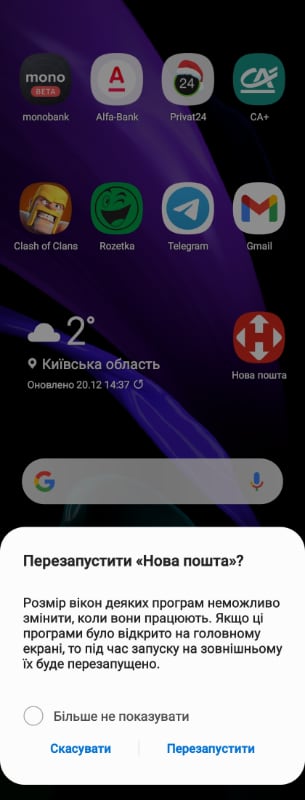
Lisäksi, jos sovellus toimii ulkoisellanäyttö, niin kun avaat älypuhelimen, se toimii heti koko näytön tilassa, mutta päinvastoin, Nova Poshtan tapauksessa tämä ei valitettavasti toimi: älypuhelin tarjoaa käynnistää sen uudelleen ulkoisella näytöllä:
</ img>
Samaan aikaan jotkin sovellukset (sama Facebook taijärjestelmäsovellukset) siirtävät siirtymisen täydellisesti yhdestä näytöstä toiseen ja takaisin ilman uudelleenkäynnistystä. Toisin sanoen, vaikka se on edelleen vaikeaa ja yksilöllistä, mutta lähitulevaisuudessa, kun taitettavat älypuhelimet ovat todella massiivisia, kaikki tapahtuu saumattomasti kaikissa sovelluksissa. Toistaiseksi kaikki riippuu tietyn sovelluksen kehittäjistä. Ja on selvää, että Samsung järjestää sovelluksensa nopeammin, jotkut globaalit palvelut, kuten Facebook, hyväksyvät nopeasti myös uudet pelisäännöt, mutta loput kaikki ovat niiden luojien käsissä.
Monen ikkunan tila Samsung Galaxy Z Fold2
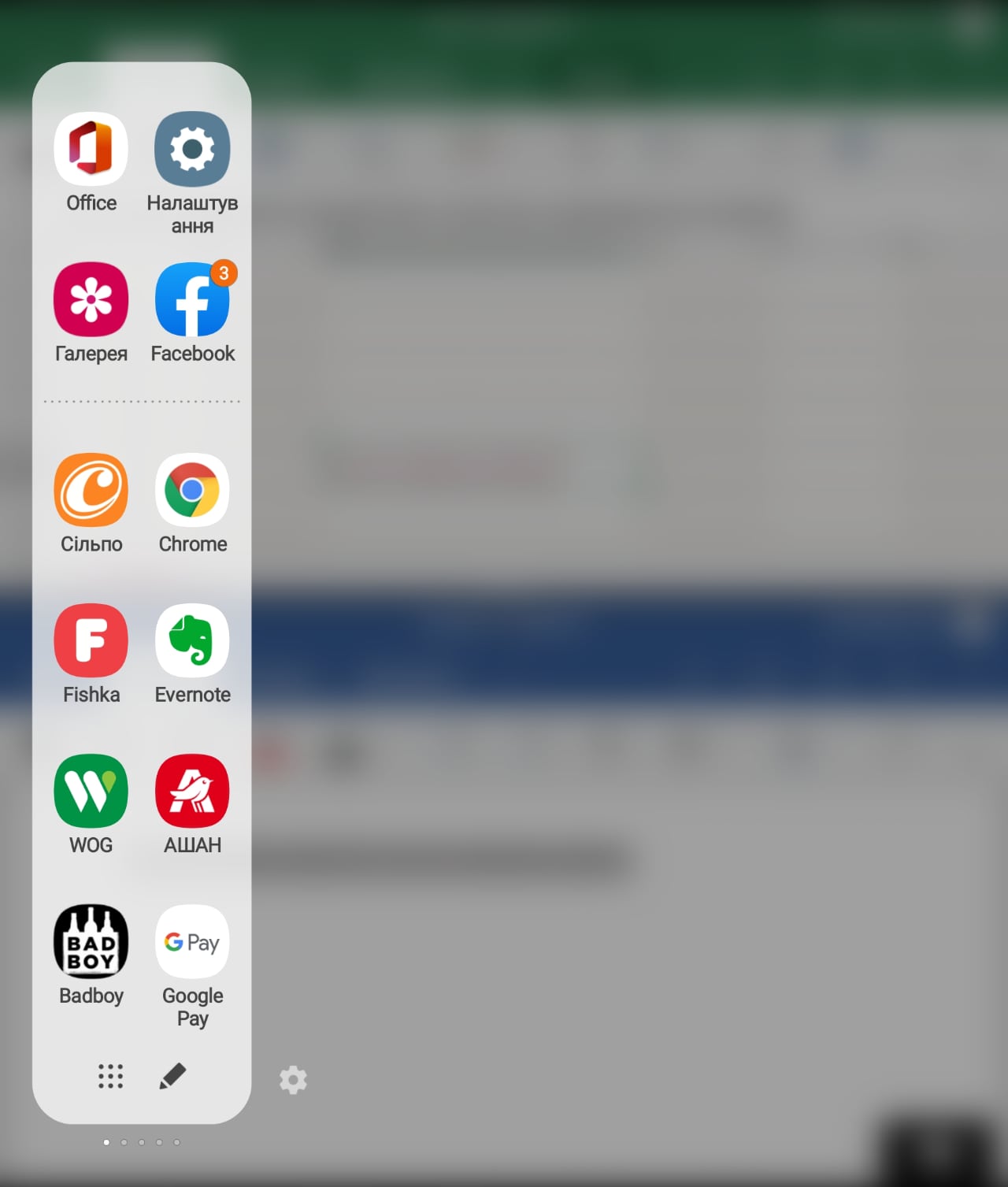
Samsung Galaxy Z:n kiistattomat edutFold2 sisältää mahdollisuuden työskennellä sovellusten kanssa kahdessa tai jopa kolmessa ikkunassa samanaikaisesti. Toisen ikkunan aktivoimiseksi voit käyttää Edgen omaa pikakäynnistyspaneelia, joka yksinkertaistaa huomattavasti käyttäjän jokapäiväistä elämää ja on hyödyllinen monissa tapauksissa älypuhelinta käytettäessä (kirjoitin siitä lisää Samsung Galaxy Note 20 Ultra -päiväkirjassa).
</ img>
Sitten näyttö jaetaan kahteen yhtä suureen osaan. Ja tämä pätee myös ulkoiseen näyttöön:

</ img>
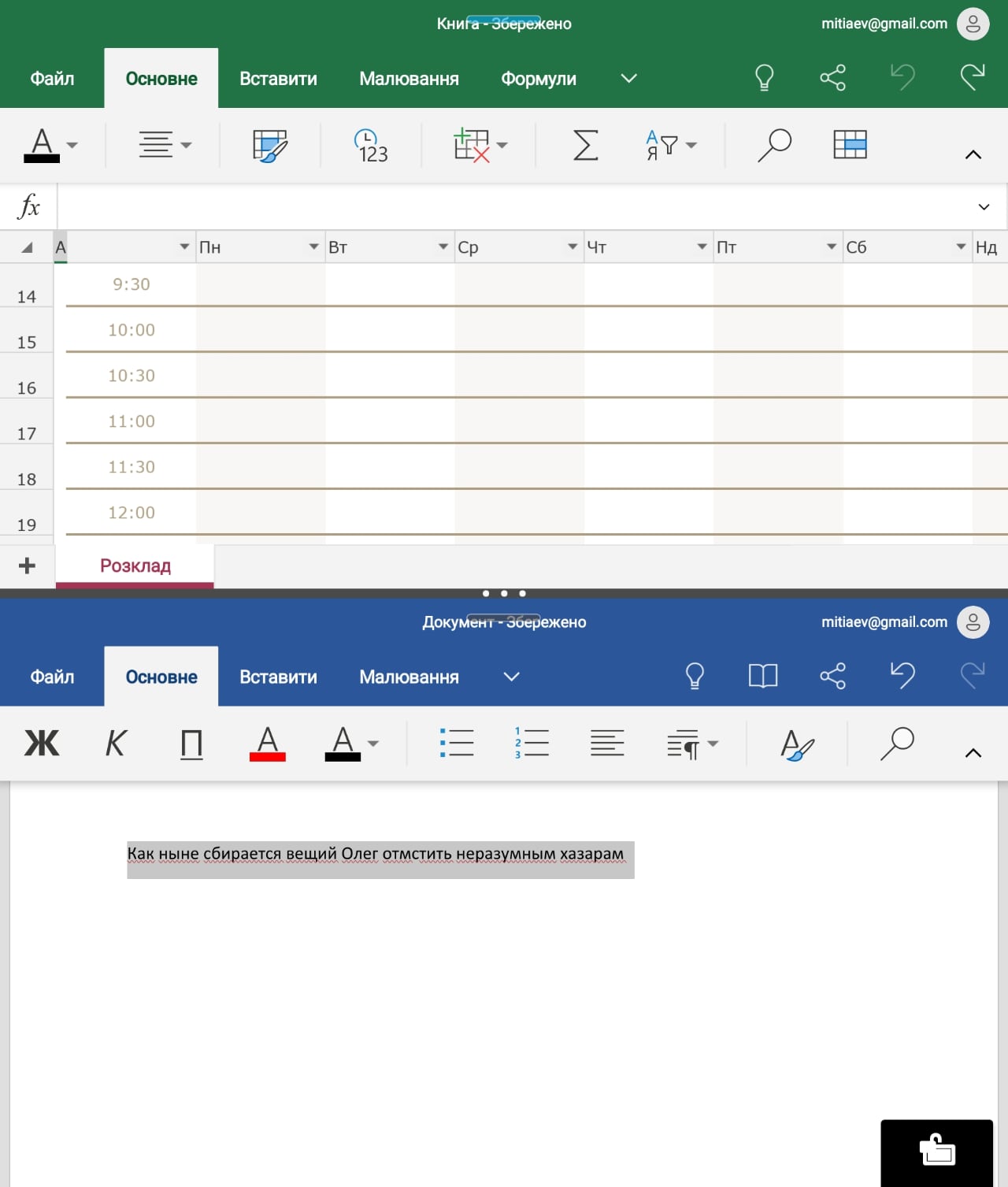
Voit kietoa tekstiä käynnissä olevien ikkunoiden väliintai tiedostokuvakkeet. Sinun tarvitsee vain painaa haluamaasi fragmenttia tai kuvaketta, vetää ja pudottaa sitä ja vapauttaa se oikeaan paikkaan:
</ img>

</ img>

</ img>


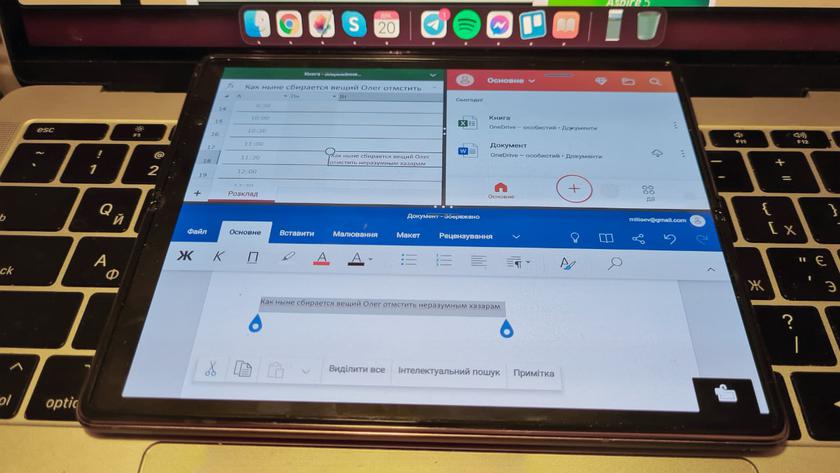
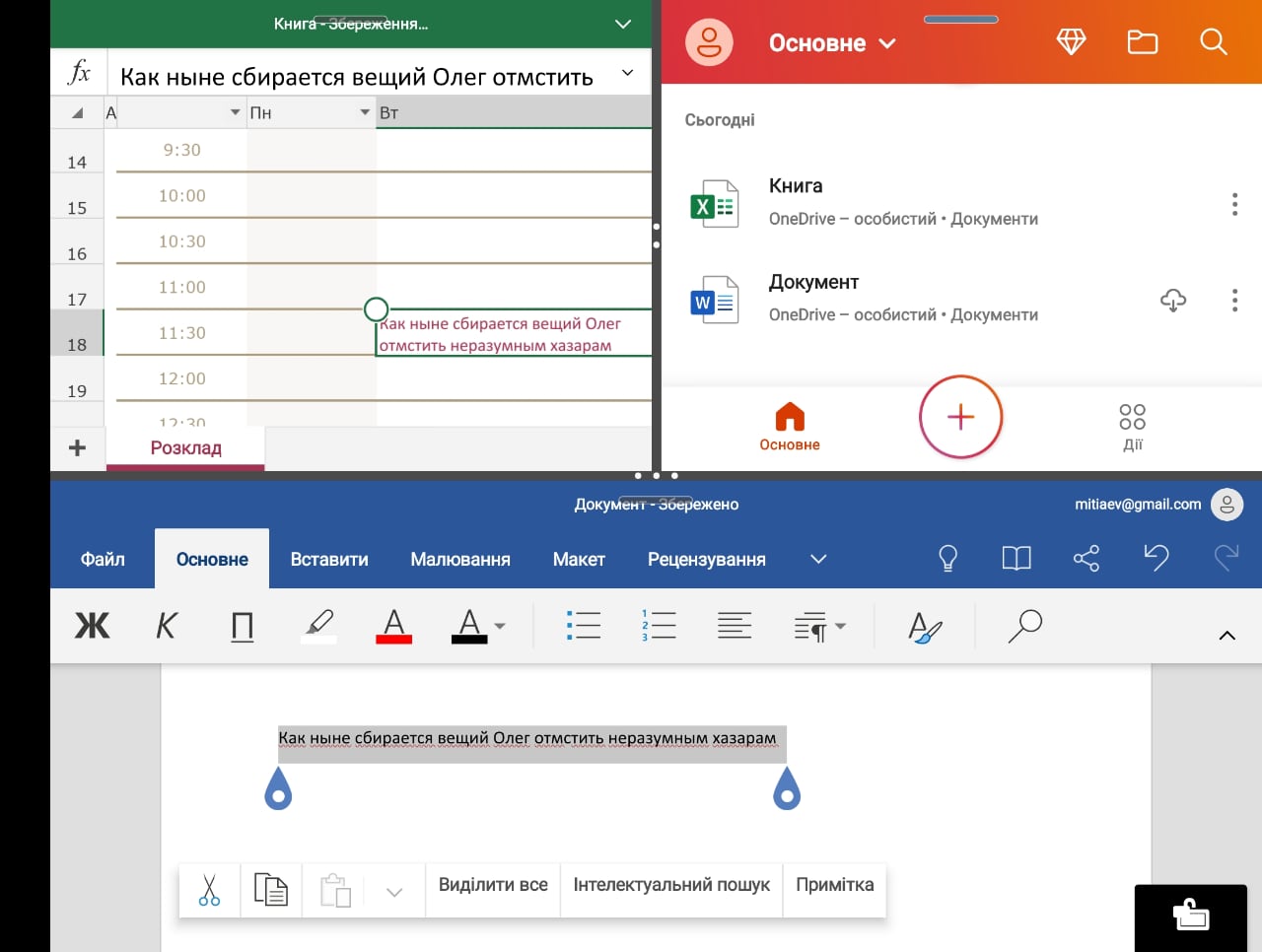
Näyttö kolmen ikkunan tilassa näyttää tältä. Voit muuttaa ikkunoiden mittasuhteita kahdella liukusäätimellä - pysty- ja vaakasuuntaisella.
</ img>
Kaikki tämä ei todellakaan toimiasiakirjat ovat kätevämpiä kuin tietokoneella, mutta se nostaa ehdottomasti liikkuvuuttamme, jolloin voimme muokata asiakirjoja kirjaimellisesti tien päällä, yksinkertaisesti ottamalla älypuhelimen taskusta tai laukusta. Jopa kannettava tietokone vie aikaa sen saamiseksi ulos, avaamisesta ja samalla istumasta - työskenteleminen kannettavan tietokoneen kanssa seisomisen yhteydessä on mahdollista vain joissakin poikkeuksellisissa ja ylivoimaisissa olosuhteissa. Kaikilla älypuhelimilla työskentely seisomalla (ja jopa liikkeellä) on sen luonnollinen ympäristö. Kaiken kaikkiaan eläköön liikkuvuus! Milloin ja missä tahansa.
Kolme tietoa Samsung Galaxy Z Foldin moniikkunatilasta
- Se toimii sekä ulkoisella että sisäisellä näytöllä.
- Päänäytössä voit avata paitsi kaksi, myös kolme sovellusikkunaa.
- Usean ikkunan tila tukee vetämistä ja pudottamista.