Ei, tänään emme keskustele ohjaimen ja NAND:n ominaisuuksista, emme suorita vertailuarvoja ja niin edelleen, koska
Sisällysluettelo
- SSD asennettava
- Asentaa
- Työn nopeuden tarkistaminen
- kilpailijat
- yhteensä
SSD asennettava
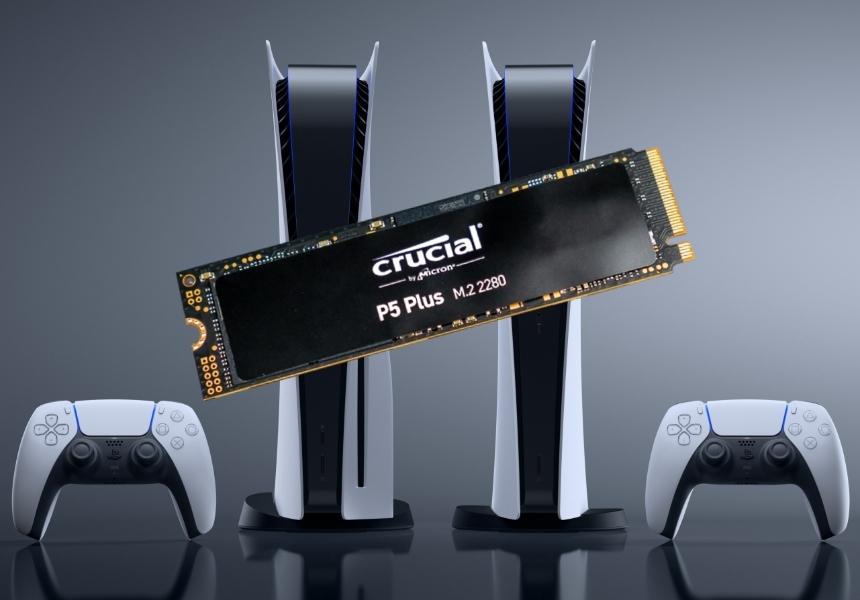
Laitamme kokeet SSD Сrucial P5 Plus -asemaan,CT1000P5PSSD8-malli on nyt enemmän tai vähemmän järkevä vaihtoehto verrattuna kaikenlaisiin "swag-kid-racing-enthusiast" SSD-levyihin, jotka on edelleen hyväksytty käytettäväksi PS5:n kanssa. Tämä on 2280-muotoinen SSD - ts. Sopii 22 mm:n M.2-aukkoon, jossa on 80 mm:n kiinnitys. Huomaa, että PlayStation 5 tukee 40, 60, 80 ja 100 mm formaatteja, eli valikoima on laaja.

 12
12
Tärkeä P5 Plus -pakkaus
Vain tässä on jäähdytin tai jopa levyt ulostuloa vartenCrucialin SSD-levyllä ei ole lämpöä, joten on suositeltavaa asentaa lisäksi jäähdytyselementti (tässä tapauksessa on parempi olla kuorimatta sirujen tarraa, muuten takuu "lentää pois").

 12
12
SSD Crucial P5 Plus
Valitsin yhden halvimmista pattereista 620: lleruplaa 6 mm paksu. Kun asennat PlayStation 5:een, sinun on pidettävä silmällä SSD-levyn + jäähdytyslevyn kokonaispaksuutta - se ei saa ylittää 11 mm. On syytä muistaa, että joissakin lämpöpattereissa on myös "alaosa", mutta ei kaikissa. Suosittelen valitsemaan SSD-levylle asennettavaksi jäähdytyselementin, jossa on jo lämpöä johtava teippi, jotta sinun ei tarvitse ostaa sitä lisäksi.
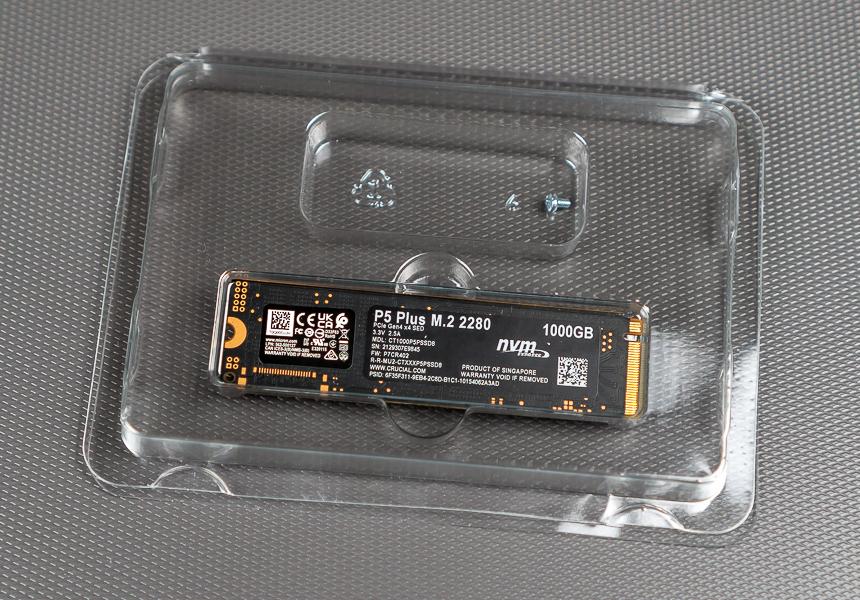
Crucial P5 Plus Kit - Vetolaite sisältää ruuvin
Mutta SSD:n mukana tulee ylimääräinen kiinnitysruuvi, mutta PlayStation 5:llä on jo oma.
Asentaa
Tarvitset asennukseen kaksi ruuvimeisseliä: litteän ruuvimeisselin ja ristipääruuvitaltan.

Aloittaaksesi PlayStation 5:n on oltava kokonaansammuta se, jos et ole jo tehnyt sitä. Kun konsoli on taustalla, se hehkuu oranssina, joten kytke se ensin päälle, paina sitten ohjaimen PS-logopainiketta, valitse "Virta"-valikko alareunasta ja sieltä - "Sammuta PS5-järjestelmä". Odota, kunnes television näyttö, peliohjaimen ilmaisin ja itse konsolin taustavalo sammuvat.


 13
13
Avaa tämä valikko painamalla ohjaimen PlayStation-logopainiketta
Irrota nyt kaikki johdot PS5:stä ja aseta sevaakasuoraan asemapaneeli ylöspäin. Jos sinulla on levytön PS5, kun takaosa on itseesi päin (missä on virtaportti), tornitelineen tulee olla vasemmalla.
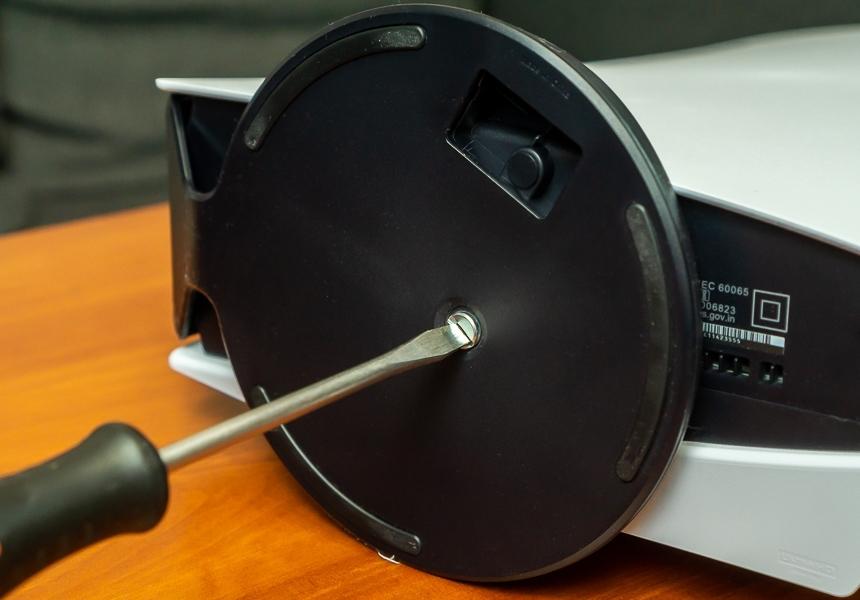
Ruuvaa irti ja irrota jalusta (vaaka-asennuksessa teline voidaan irrottaa ilman ruuvimeisseliä)
Irrota jalusta (jos konsoli oli pystysuorassa, irrota ruuvi tasapäisellä ruuvimeisselillä).
Nyt sinun on poistettava kansi.Se voidaan irrottaa ilman ruuvimeisseliä, mutta sinun on käytettävä vähän voimaa. Nosta kansiosia takaporteista ja konsolin yläosasta ja vedä kantta kohti konsolin alaosaa (puolta, jossa tornijalusta oli).

 12
12
Konsolin kansi lukittuu sisään
Myös tässä oleva SSD-paikka on peitetty omalla metallikuorella. Tämän kannen poistamiseksi sinun on ruuvattava ruuvi irti ristipääruuvimeisselillä.

 12
12
PlayStation 5 ilman kantta
Pääsimme pääasiaan: tässä se on M.2-portti.Yhdellä sivulla (vastapäätä sitä, jossa ruuvi oli) näet kontaktit. Koskettimien sijainnin perusteella on jo selvää, kummalle puolelle SSD-levy asetetaan (ja vastaavasti mihin jäähdytyselementti kiinnitetään - se on kiinnitetty teippiin, joka tulee toimittaa sen mukana). Vihje – Etsi SSD-levyn lovi (avain).

 12
12
M.2 nastat
Yleisesti ottaen M.2 olettaa peräti kolme vaihtoehtoa tällaisille aukkoille (avaimelle), mutta jos SSD on asennettu PS5:een (ottaen huomioon, että tämä SSD on sertifioitu PS5:lle), muita vaihtoehtoja ei pitäisi olla.
Mutta ensin irrotetaan se ruuvikiinnitä SSD paikalleen. Huomio! Sen alla on sylinterimäinen aluslevy, joka on asennettava oikeaan reikään - meidän tapauksessamme, jossa lukee 80.
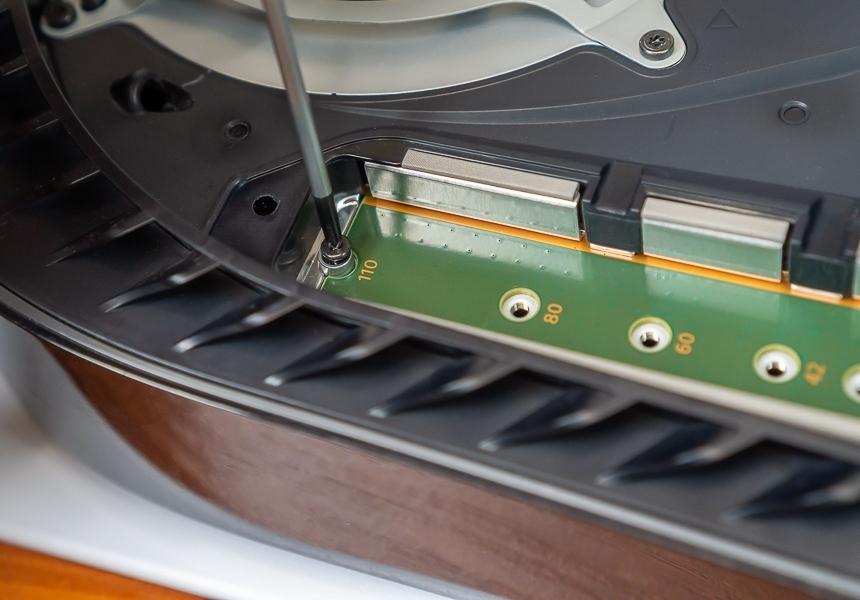
Irrota ruuvi äläkä unohda sen alla olevaa sylinterimäistä aluslevyä (tässä vaiheessa ruuvi ei pidä vielä mitään)
Asenna SSD varovasti paikkaan - tarvitset vähäntyönnä porttia kohti niin, että asema lukittuu sinne. Se kallistuu hieman ylöspäin - tämä on normaalia. Nyt meidän on kiristettävä aseman yläosassa oleva ruuvi. Varmista, että tynnyrin aluslevy ei ole mennyt mihinkään. No, tässä vaiheessa ruuvia ei tarvitse kiristää liikaa - vain niin, ettei mikään roikkuu.

 12
12
Asenna SSD-levy paikkaan. Se nousee hieman – Tämä on hyvä. Aseta aluslevy sen alle
Asennamme metallikannen takaisin ja kiinnitämme sen myös ruuvilla.
Nyt kiinnitämme ulkopaneelin - sinun täytyy kiinnittää se konsolin runkoon, painaa hieman runkoa kohti ja vetää se sivulle, jossa PS5:n yläosa sijaitsee pystysuoraan asennettuna.
Siinä kaikki, nyt voit käynnistää konsolin.
Työn nopeuden tarkistaminen
Yksi tärkeimmistä yhteensopivuusparametreistasolid-state-asema PlayStation 5:llä - tuki PCI-e 4.x -väylälle ja pakkaamattoman tiedon lukunopeus vähintään 5,5 gigatavua sekunnissa. No, ja kolikkomuoto tietysti.
Crucial P5 Plus -asema (malli CT1000P5PSSD8)sopii täysin näihin vaatimuksiin, jopa marginaalilla. Välittömästi konsoliin asennuksen ja alustamisluvan jälkeen PlayStation 5 mittasi SSD-levyn lukunopeuden - 5788,304 megatavua sekunnissa. Nuo. 288 megatavua sekunnissa nopeampi kuin PS5:n sisäinen tallennustila.

 12
12
PlayStaiton 5:n käynnistäminen ensimmäistä kertaa SSD:n asennuksen jälkeen
Muistikapasiteetin kannalta tämä on myös kauneus.Kotelon teksti 1000 gigatavua tarkoittaa juuri sitä, mitä sen pitäisi - valmistaja ei yritä huijata sinua vanhalla hyvällä tempulla, kun vaikkapa teratavun sijaan "muistin uudelleenlaskennan erityispiirteiden" vuoksi se osoittautui 950 gigatavuksi. Itse konsolissa kokonaistallennuskapasiteetti näytetään yleensä 1,01 teratavuna.
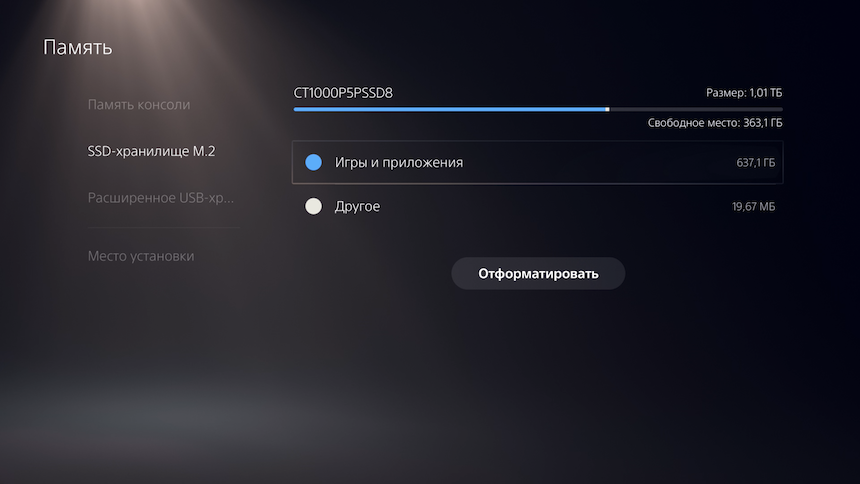
Siten SSD Crucial P5 Plus:ssa 332.8gigatavua enemmän muistia kuin PlayStation 5:n sisäinen tallennustila (koska järjestelmä käyttää osan muistista, PS5-käyttäjällä on 667,2 Gt käytettävissä 825 Gt:n sisäisessä tallennustilassa).
Testasin pelien käynnistämistä molemmista sisäpuoleltaajaa ja Crucial P5 Plus:lla. Valitsin testiin seuraavat pelit: Ratchet&Clank: Rift Apart, Demon’s Souls, Deathloop ja Death Strandingin PS5-versio.
Kaikissa tapauksissa pelin lataaminen sisäisestäasema ja Crucialin asennettu SSD tapahtuivat joko samalla tavalla tai hyvin pienellä erolla. Ainoa testi, jossa lataus Crucial P5 Plus:sta oli hitaampaa kuin PS5:n sisäisestä asemasta, oli Ratchet & Clank, jossa ero oli 17 millisekuntia. Kyllä, täsmälleen millisekuntia.

Pelit latautuvat yhtä nopeasti kuin PlayStation 5:n sisäinen tallennustila tai Crucial P5 Plus
Death Stranding puolestaan latautui nopeammin Crucial-asemalta - hieman yli sekunnissa.
Pelien kopioiminen PS5:ltä Crucial P5 Plus:lle on yleensänopeammin kuin vastakkaiseen suuntaan, ja suurella pelimäärällä (kuten Demon’s Souls - 53,7 Gt) ero voi nousta jopa 5-kertaiseksi - todennäköisimmin tämä osoittaa PS5:n sisäisen aseman suhteellisen alhaisen kirjoitusnopeuden. Esimerkiksi Demon's Soulsin kopioiminen sisäisestä muistista Crucial P5 Plus -laitteeseen kestää 53 sekuntia ja takaisin - 3 minuuttia 55 sekuntia.
No, viimeinen asia.Minulla ei ollut mahdollisuutta mitata objektiivisesti Crucialin SSD:n kuumenemista - ystävällisesti sinun on mitattava lämpötila PS5:n sisällä, koska... Vaikka poistaisit ulkopaneelin, konsolin valmistajan suunnittelema lämmönpoisto on jo häiriintynyt. Kuitenkin koko testausjakson aikana, mukaan lukien intensiivisen pelin aikana (etenkin Ratchet & Clankissa näillä kaikkialla esiintyvien portaalien kanssa), mitään ongelmia ei havaittu. Pelit eivät yhtäkkiä kaatuneet, eivätkä latausajat pidentyneet.
kilpailijat
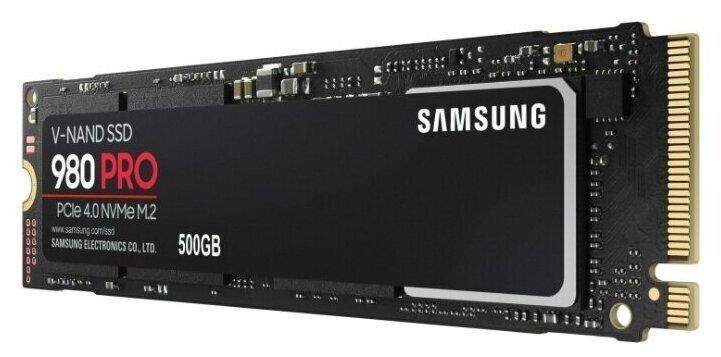
Samsung V-NAND 980 PRO
Crucial P5 Plus ei tietenkään ole ainoaSSD-vaihtoehto asennettavaksi PlayStation 5:een. Vaihtoehtoisesti, suunnilleen samalla rahalla, voit harkita Samsung V-NAND 980 PRO:ta (MZ-V8P1T0BW) tai WD Black NVMe 1000 Gt:a (WDS100T1X0E-00AFY0). Totta, Samsungin mallia moititaan halvempien TLC-muistikennojen asentamisesta kestävämpien MLC:n sijaan, mutta itse asiassa kaikilla näillä asemilla (Crucialilta, WD:ltä ja Samsungilta) on 5 vuoden takuu ja 600 TBW:n uudelleenkirjoitettava resurssi on ilmoitettu. Lisäksi kaikki kolme asemaa myydään ilman tavallista jäähdytyselementtiä.
yhteensä
Jos vertaat suoraan Xboxin muistin laajenemistaSeries X/S ja PlayStation 5, sitten Xbox-puoli on yksinkertaisuus ja mukavuus. Otat vain aseman ja kytket sen konsolin takana olevaan paikkaan. Konsolia ei tarvitse purkaa tai edes sammuttaa (on tietysti parempi sammuttaa se, mutta se toimii ilman sitä).
Mutta PlayStation 5:n puolella - mahdollisuus valita asema itse, säästää tässä ja jopa käyttää sitä myöhemmin PC:llä tarvittaessa. Mutta asennuksen kanssa on tehtävä töitä.
Mitä tulee Crucial P5 Plus -laitteeseen, tämä on erinomainenvaihtoehto asennettavaksi PS5:een, mutta on suositeltavaa ostaa sille patteri. Mutta 17 tuhannella ruplasta saat erinomaisen aseman PlayStation 5:lle ja PC:lle, äänenvoimakkuus on "rehellinen" teratavu, nopeus on jopa suurempi kuin konsolin sisäisellä asemalla.
Tärkeintä on, että jos päätät ottaa tällaisen aseman, älä sekoita sitä "tavalliseen". Crucial P5, joka ei enää sovellu PlayStation 5:lle. No, älä unohda jäähdytintä!
Päivitysohjeet, arvostelut ja uutiset - täällä
Tilata