Jos käytät Mac-tietokoneesi QuickTime Playeria elokuvien ja videoiden katseluun, tulet rakastamaan sen uutta ominaisuutta macOS:ssä
mainos
mainos
Kuva kuvassa -ominaisuuden ottaminen käyttöön QuickTimessa
Aloita suorittamalla ohjelmaQuicktimeMacissasi videon tai elokuvan kanssa, jonka haluat katsoa. Noudata sitten alla olevia ohjeita.
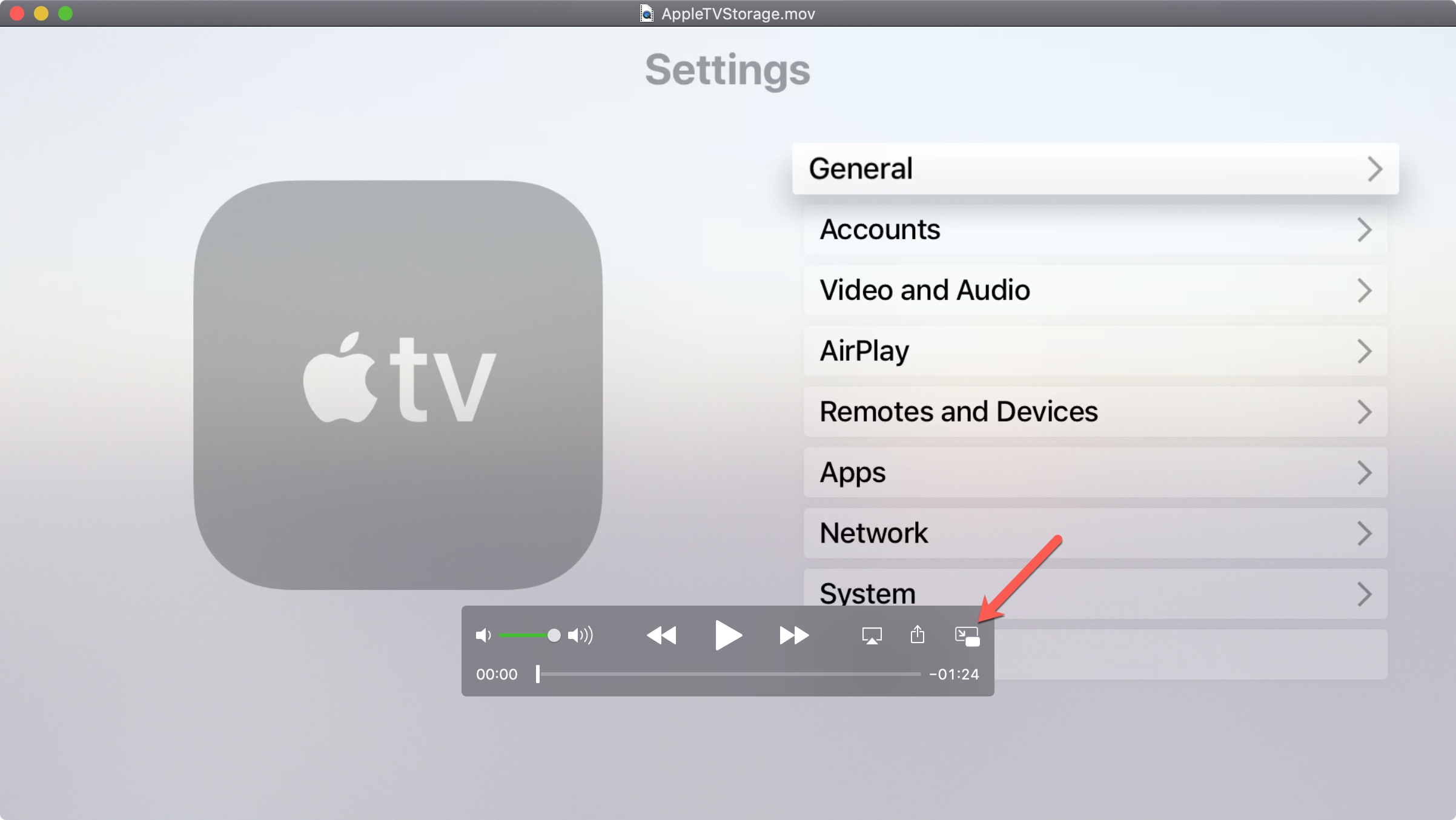
1)Napsauta painikettaKuva kuvassaalla olevassa navigointipalkissa.

mainos
mainos
2)QuickTime-ikkuna kutistuu ja siirtyy näytön kulmaan. Voit muuttaa sen kokoa vetämällä yhtä kulmista.
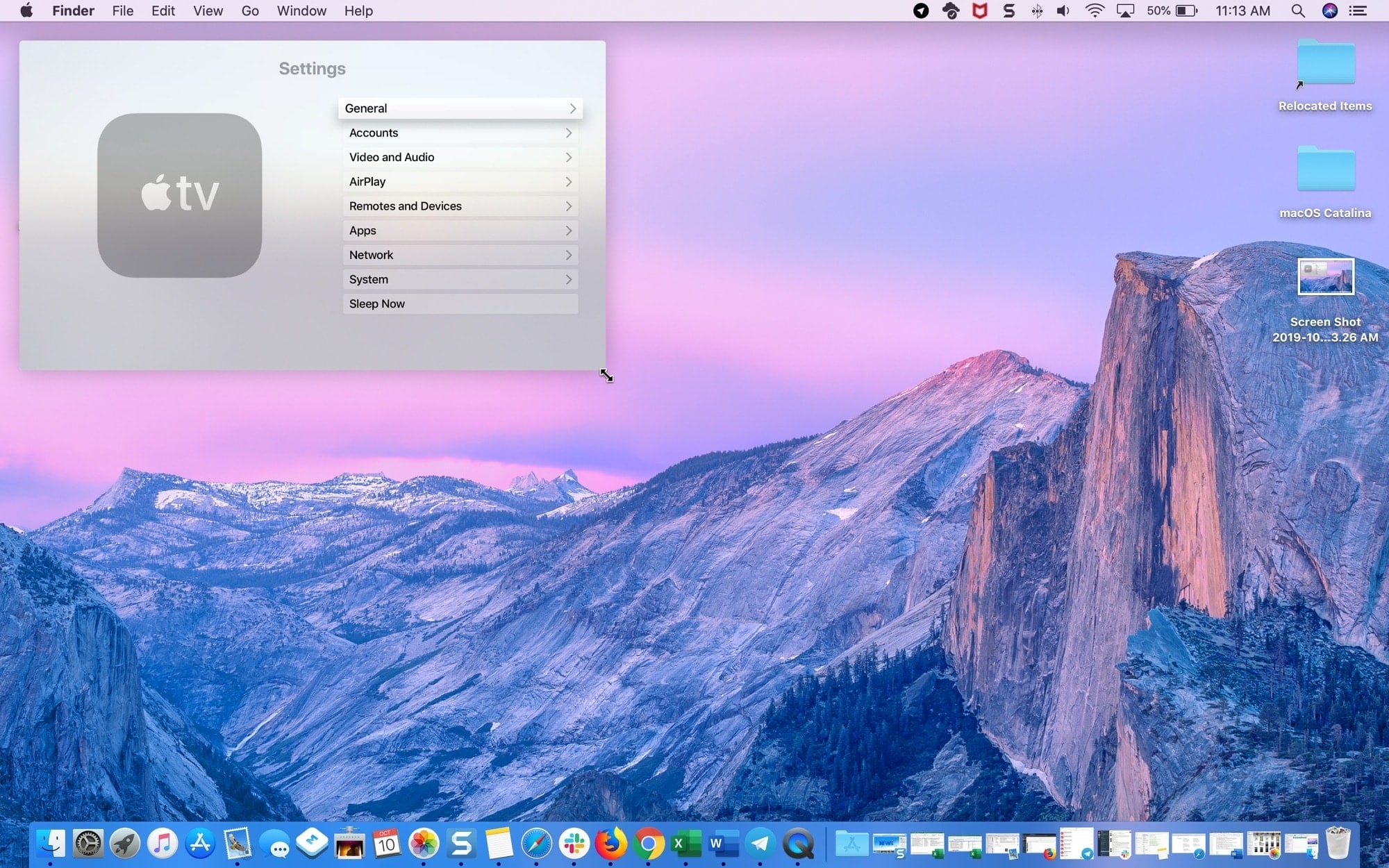

Voit myös siirtää ikkunaa pitämällä kiinni ja vetämällä sitä. Ikkuna voidaan sijoittaa yhteen näytön kulmista.
3)Käytä Käynnistä/Tauko-painiketta ohjataksesi videota.
4)Napsauta kuvakettaXikkunan tai painikkeen kulmassaKuva-sisään-Kuvapalata normaalikokoon.


Tärkeitä tietoja
- Kun siirrät ikkunaa, pidä CMD-näppäintä painettuna näppäimistöllä, niin voit sijoittaa ikkunan mielivaltaiseen paikkaan työpöydällä äläkä paina sitä vain sivulle.
- Kuva kuvassa -tila voidaan aktivoida, vaikka video olisi jo käynnissä.
- Kun otat tilan käyttöön, QuickTime-ikkuna ilmestyy muiden käynnissä olevien ikkunoiden päälle, vaikka ne olisivat koko näytön kokoisia.
- Toistaiseksi kuva kuvassa -tila on käytettävissä vain videoiden katseluun, ei tallennukseen.
- Voit poistaa kuvan kuvassa -tilan käytöstä videon toiston aikana, ja sen toisto jatkuu alkuperäisessä koossa.
QuickTimen kuva kuvassa -tila on erittäin kätevä. Nyt voit yhdistää työsi elokuvien katseluun jne.