Mac-näytön yläosassa oleva valikkopalkki on erittäin hyödyllinen, koska sen avulla pääset nopeasti järjestelmäasetuksiin.
Alkaen OS X 10: stä.11 El Captain, käyttäjillä on pääsy yksinkertaiseen järjestelmäasetukseen, jonka avulla voit piilottaa valikkopalkin automaattitilassa. Jotta voit soittaa linjalle oikeaan aikaan, sinun on siirrettävä vain hiiren osoitin valikkopalkin kohdalle näytön yläreunassa.
vaihe1
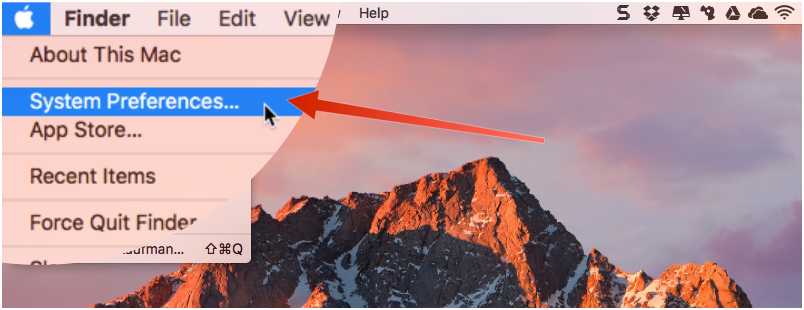
Jos haluat, että valikkopalkki piiloutuu automaattisesti, käy Apple-valikon Järjestelmäasetukset-osiossa.

Vaihe 2
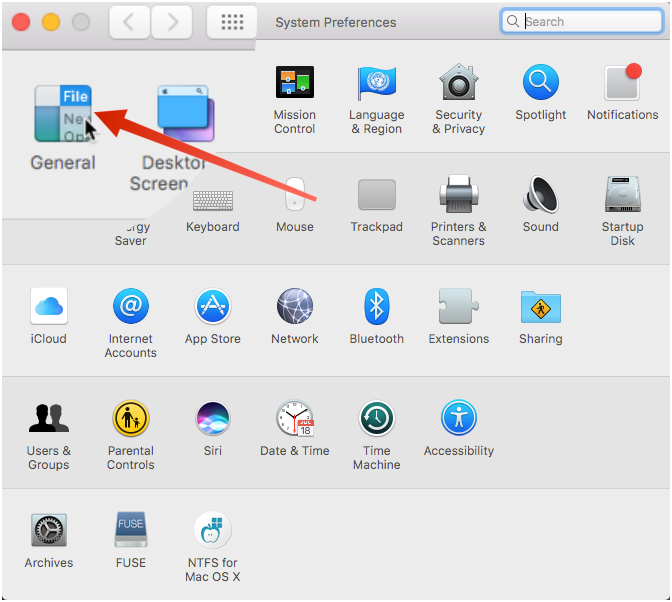
Valitse avautuvassa järjestelmäasetusikkunassa "Yleinen".

vaihe3
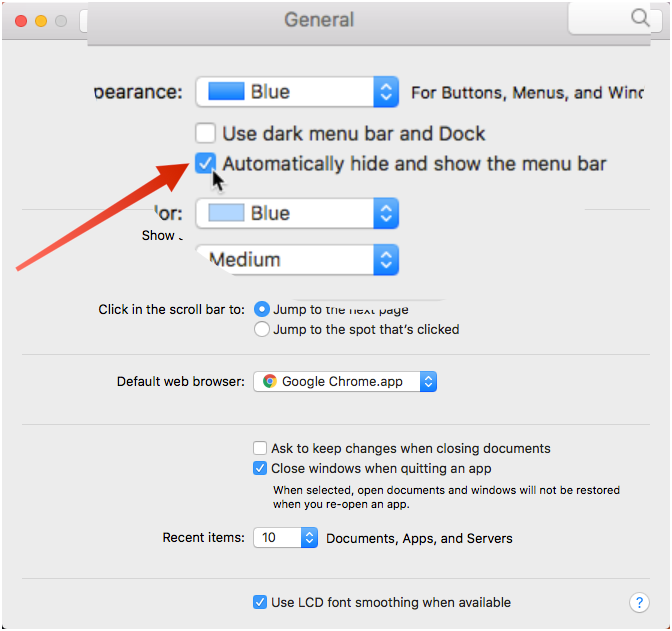
Valitse Piilota ja näytä valikkopalkki automaattisesti -valintaruutu.

vaihe4
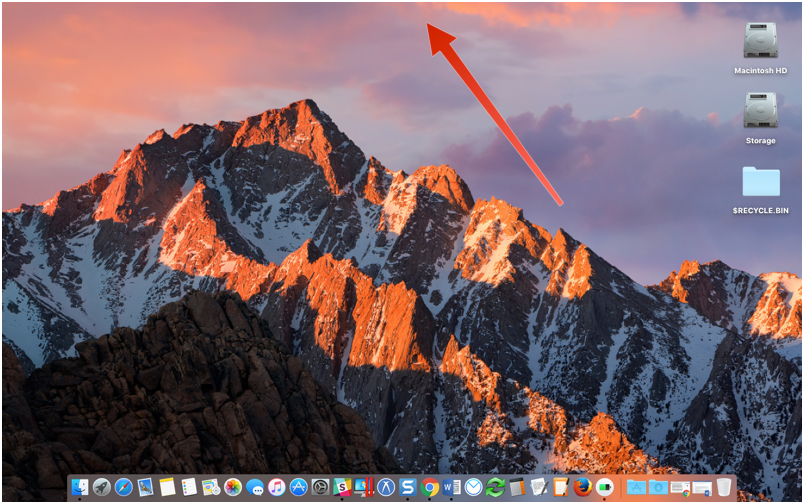
Järjestelmäjohto katoaa heti, vapautuenaseta näytölle. Voit käyttää sitä siirtämällä hiiren osoittimen näytön yläosaan. Valikkopalkki putoaa pois. Kun olet valinnut halutun valikkokohteen, rivi katoaa jälleen.

Vaihe 5
Voit myös avata valikkopalkin.käytä näppäimistöä. Tämän komennon oletusnäppäinyhdistelmä on Ctrl + F2. Jos haluat muuttaa pikanäppäimiä, siirry Järjestelmäasetukset-kohtaan ja valitse Näppäimistö-vaihtoehto.
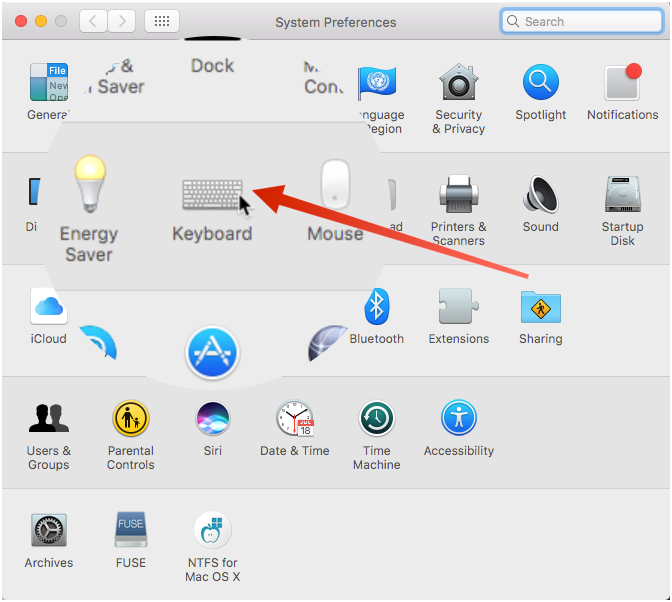

Vaihe 6
Valitse avautuvassa näppäimistövalikossa Pikanäppäimet -välilehti.
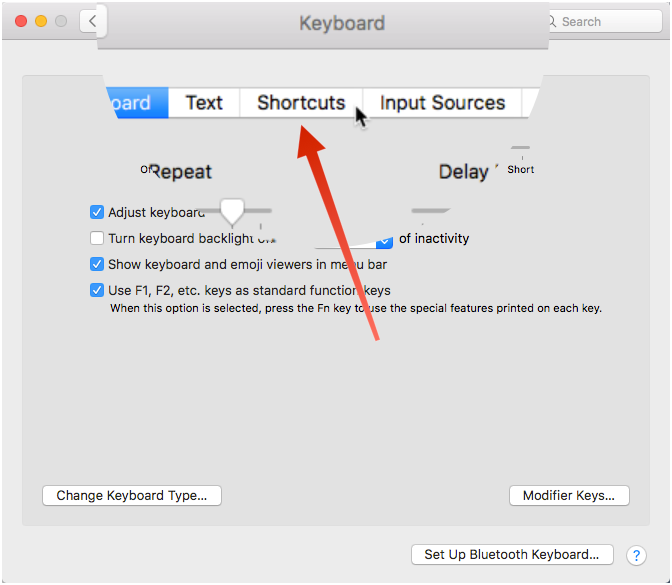

Vaihe 7
Napsauta vasemmassa ruudussa näppäimistöä.
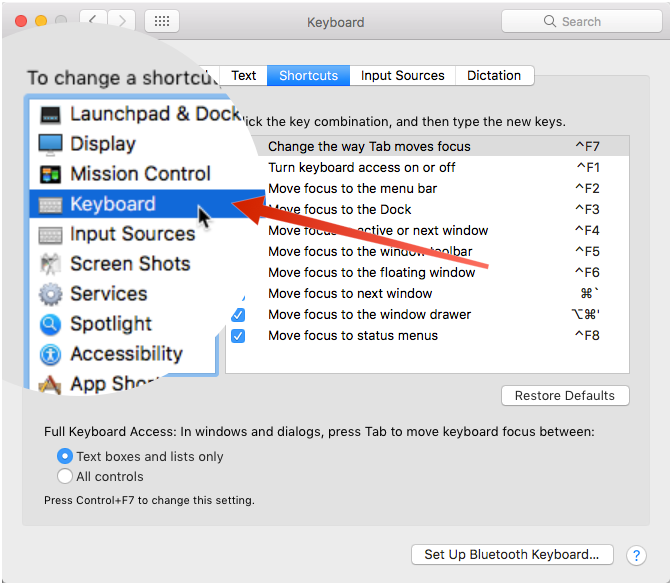

vaihe8
Varmista, että esine on vastapäätä”Käännä tarkennus valikkopalkkiin” on valittu. Voit muuttaa asetuksia napsauttamalla kirjoitusta, joka osoittaa näppäinyhdistelmän oikealla puolella ”Siirrä tarkennus valikkopalkkiin”. Kun olet valinnut kentän merkinnällä, kirjoita uusi näppäinyhdistelmä, jota haluat käyttää tavallisen sijasta.


vaihe9
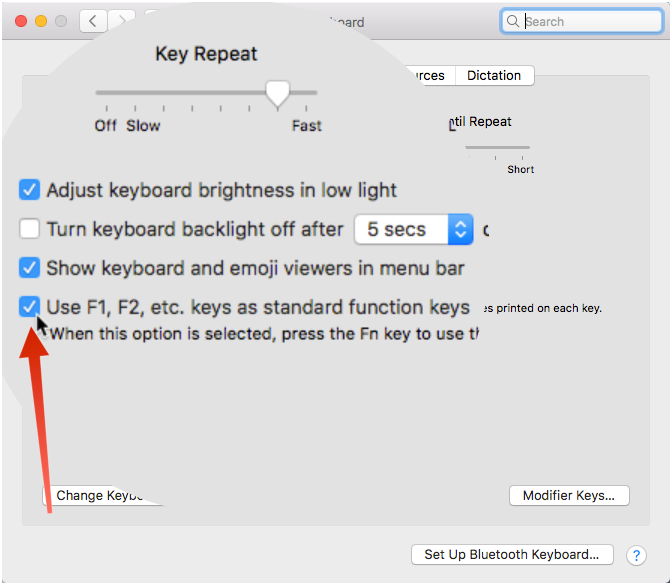
Jos toimintonäppäimet toimivat Macissaon oletusasetuksena, sitten yhdessä annetun näppäinyhdistelmän kanssa on painettava Fn-näppäintä. Muutoin näppäimet toimivat muiden vakiotoimintojen mukaisesti. Jos haluat asettaa toiminnalliset komennot vakiona, sinun on muutettava asetusta. Siirry asetusvalikossa Näppäimistö-välilehteen.
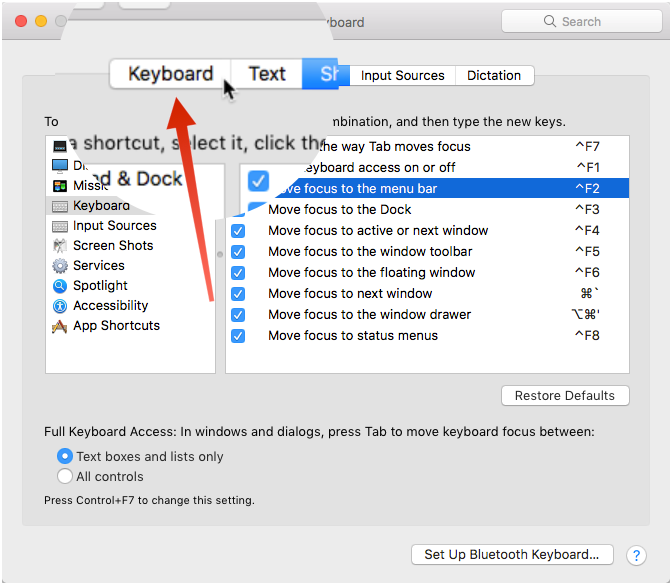

vaihe10
Valitse valikosta "Näppäimistö" vaihtoehto "Käytä toimintonäppäimiä F1, F2 jne. Vakiona".

vaiheyksitoista
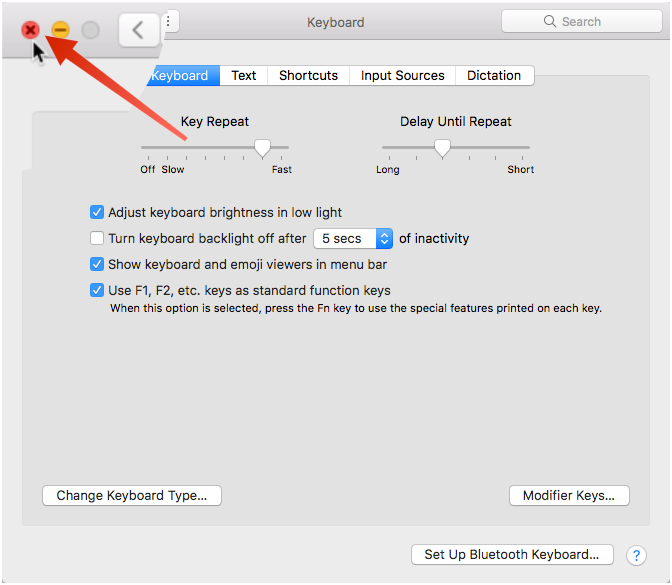
Napsauta ”X” vasemmassa yläkulmassa sulkeaksesi järjestelmäasetukset-ikkunan.

Nyt valikkopalkki tulee automaattisesti näkyviinpuhelun aikana ja katoavat, kun et käytä sitä. Siirrä hiiren osoitin vain näytön yläreunaan tai käytä pikanäppäintä näyttääksesi järjestelmän palkin.