Screen Time on nyt saatavilla Macille, ja sitä on yhtä helppo käyttää kuin iPhonessa ja iPadissa. Olkoon se
Kuten näytön aika iOS: ssä, myös Mac-toiminto antaa sinun rajoittaa pääsyä tiettyihin sivustoihin. Tämä on erittäin hyödyllistä, jos sinulla on lapsi, joka on liian aikaisin nähdä tiettyjä asioita.
mainos
mainos
Alla näytämme sinulle, kuinka rajoittaa pääsy tietyille Mac-sivustoille tai sallia pääsy vain tietyille sivustoille.
Näyttöajan ominaisuudet
Käyttöoikeuksien rajoittamiseen on kaksi eri vaihtoehtoasivustot näytön ajan kautta. Voit joko estää joitain sivustoja tai sallia vain joidenkin käytön. Valitse lapsesi iästä riippuen sopivin.
Puhumme molemmista menetelmistä, jotta voit päättää, mikä niistä sopii sinulle.
mainos
mainos
Jos sinulla on Family Access määritetty, voit käyttää tiliäsi. Muuten tarvitset alatili.
Kuinka estää pääsy tietyille sivustoille
Avaa Järjestelmäasetukset ja noudata alla olevia vaiheita.
1) Valitse Näyttöaika -osa.
2) Jos perheoikeus on määritetty, valitse lapsesi nimi vasemmasta yläkulmasta.
3) Valitse vasemmasta valikosta Sisältö ja tietosuoja ja valitse sitten Sisältö-välilehti.
4) Valitse Verkkosisältö-kohdasta Ei aikuisten sivustoja. Monet aikuisten sivustot estetään automaattisesti, mutta voit lisätä muita luetteloon.
5) Napsauta Määritä-painiketta.
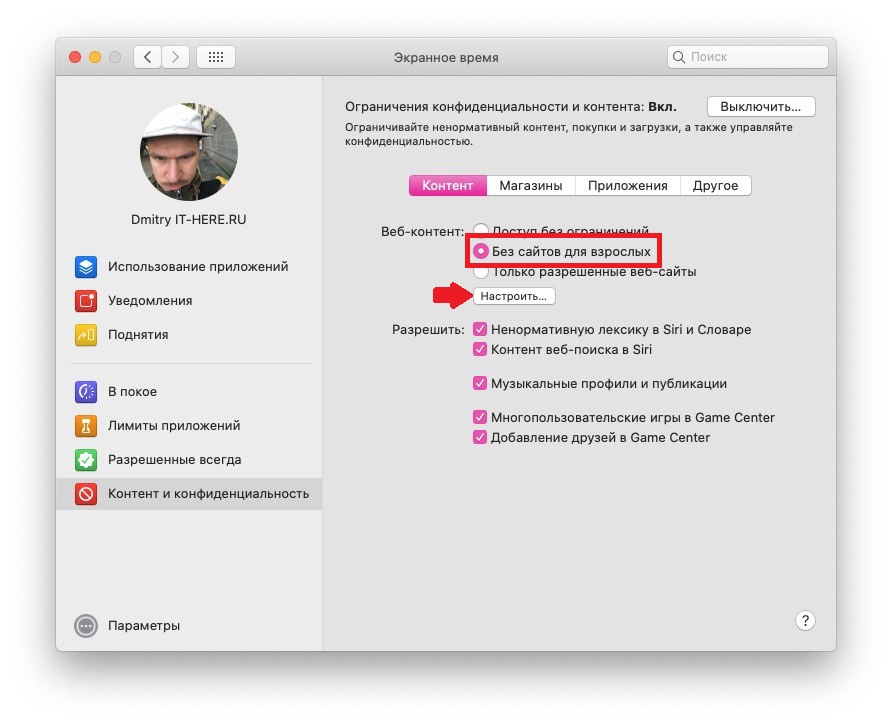

6) Näet kaksi kohtaa Salli ja Rajoitettu. Lisää sivusto mihin tahansa osioon napsauttamalla plus-painiketta.


7) Liitä linkki sivustoon ja napsauta OK.


8) Kun olet lisännyt sivustoja, napsauta Valmis.
Kuinka sallia pääsy joihinkin sivustoihin
Avaa Järjestelmäasetukset ja noudata alla olevia vaiheita.
1) Valitse Näyttöaika -osa.
2) Jos perheoikeus on määritetty, valitse lapsesi nimi vasemmasta yläkulmasta.
3) Valitse vasemmasta valikosta Sisältö ja tietosuoja ja valitse sitten Sisältö-välilehti.
4) Valitse Verkkosisältö-kohdasta Vain sallitut verkkosivustot.
5) Napsauta painikettavirittää.
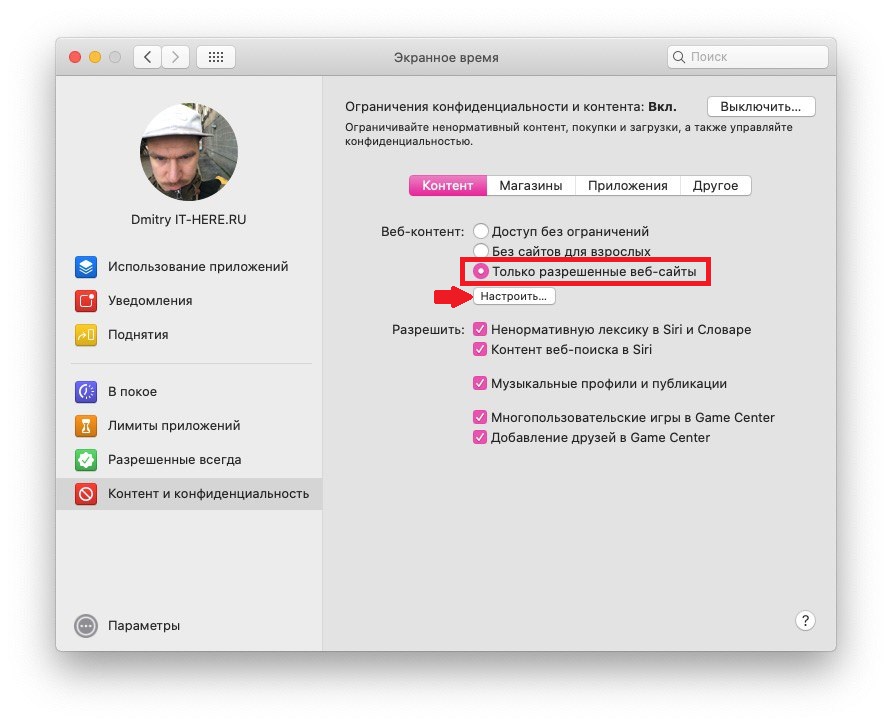

6) Näet luettelon lisätyistä sivustoista. Jos haluat poistaa sivuston, valitse se ja napsauta miinus. Lisää sivusto napsauttamalla plus-painiketta.
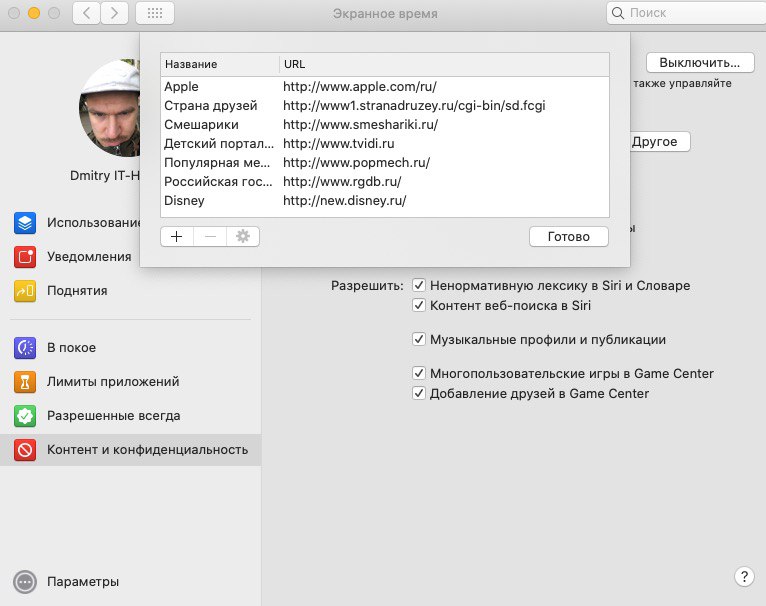

7) Liitä linkki sivustoon ja napsauta OK.
8) Kun olet valmis, napsautaOn tehty.
Näyttöaika on hieno ominaisuus rajoittaa sisältöä, rajoittaa ohjelmia jne. Nyt voit olla varma, että lapsesi ei näe mitään tarpeetonta verkossa.