Jos käytät Zoomia kommunikoidaksesi ystävien ja työtovereiden kanssa, sinun on hyödyllistä tietää, kuinka lähetät
IPhonen tai iPadin näytön jakaminen Zoomin kanssa on melko helppoa, ja alla osoitamme sinulle, miten se tehdään.
Lue myös: Kuinka lisätä suodattimia ja naamioita Snapchatista Zoomiin
Kuvaruutunäyttö Zoom-sovellukseen iPhonessa ja iPadissa
Sinun ei tarvitse tiliä liittyäksesi konferenssiin, mutta tarvitset sitä konferenssin järjestämiseen. Joten rekisteröi ensin Zoom ja jatka sitten ohjeiden kanssa.
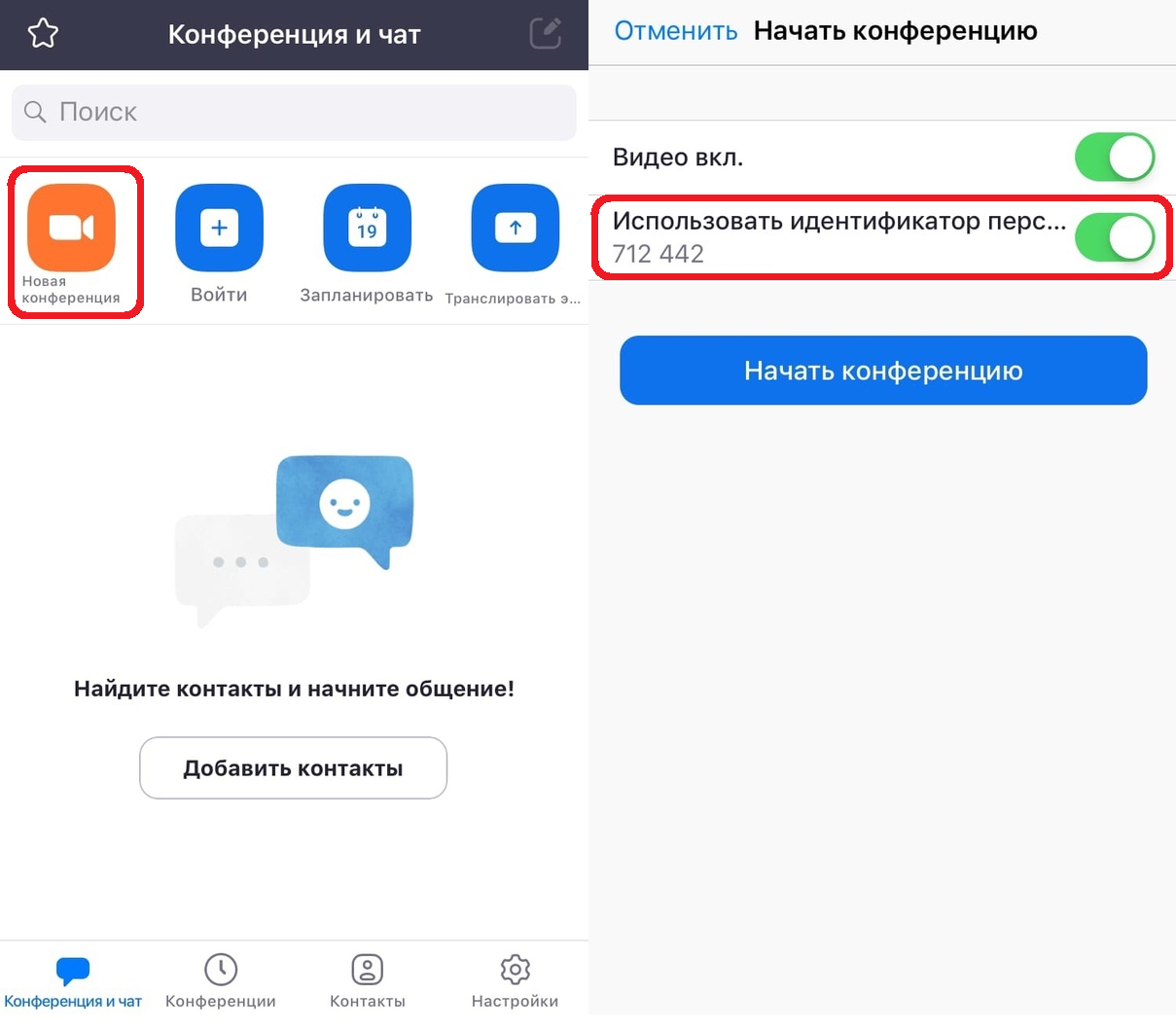
- Avaa Zoom-sovellus iPhonessa tai iPadissa.
- Kun olet kirjautunut sisään, valitse päänäytöstäUusi konferenssi.
- Muista kytkeä vieressä oleva kytkin päälleKäytä henkilön tunnustaja painaAloita konferenssi.

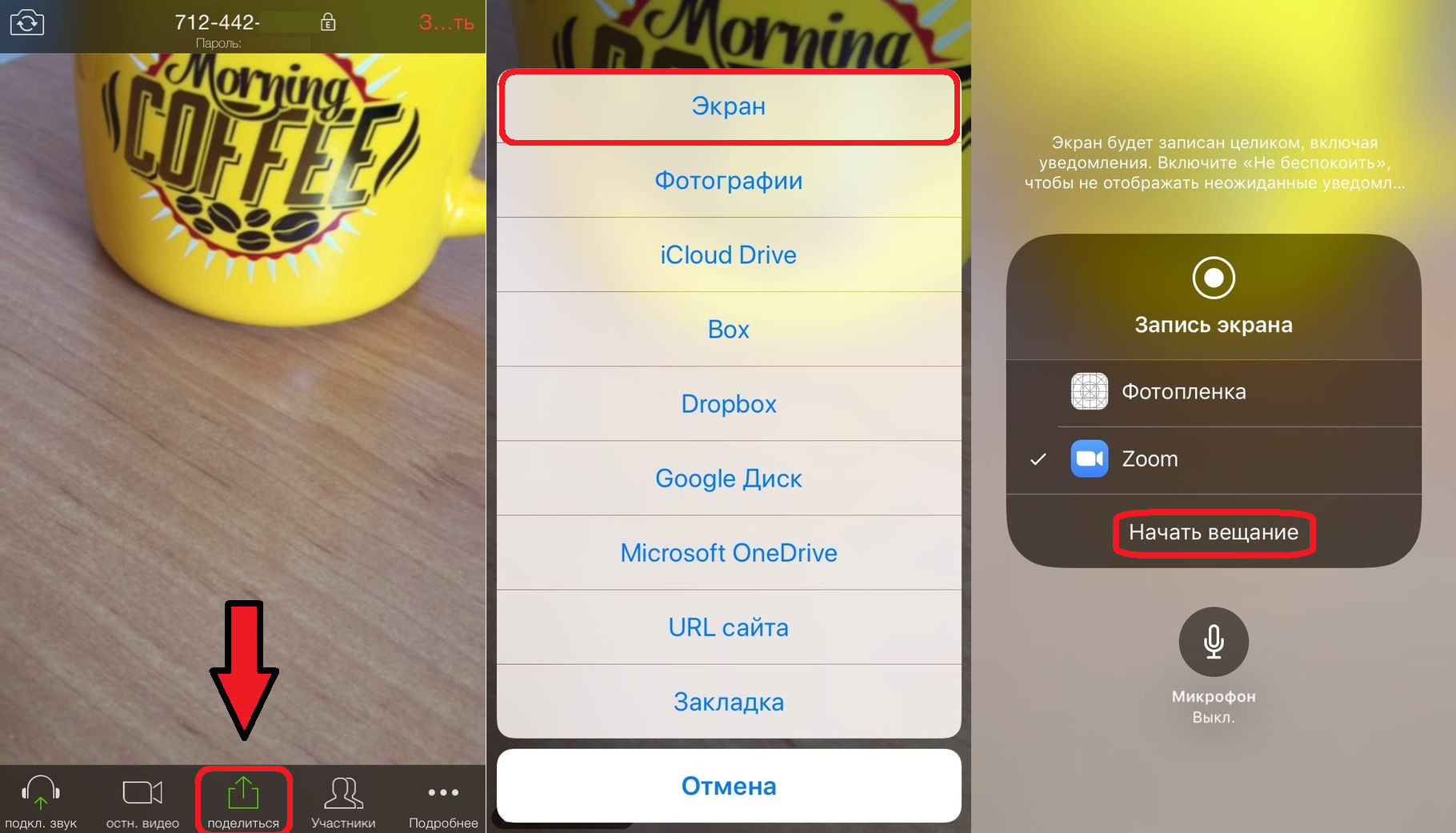
- iPhonesi tai iPadisi kamera käynnistyy ja Zoom-kokous alkaa. Napsauta painikettaosakenäytön alareunassa.
- Valitse tästänäyttöaivan listan kärjessä.
- Valitse Zoomaa-valintaruutu ja napsautaAloita lähetyslähettääksesi näytön. Voit myös ottaa mikrofonin käyttöön tai poistaa sen käytöstä alla olevan kuvakkeen avulla.

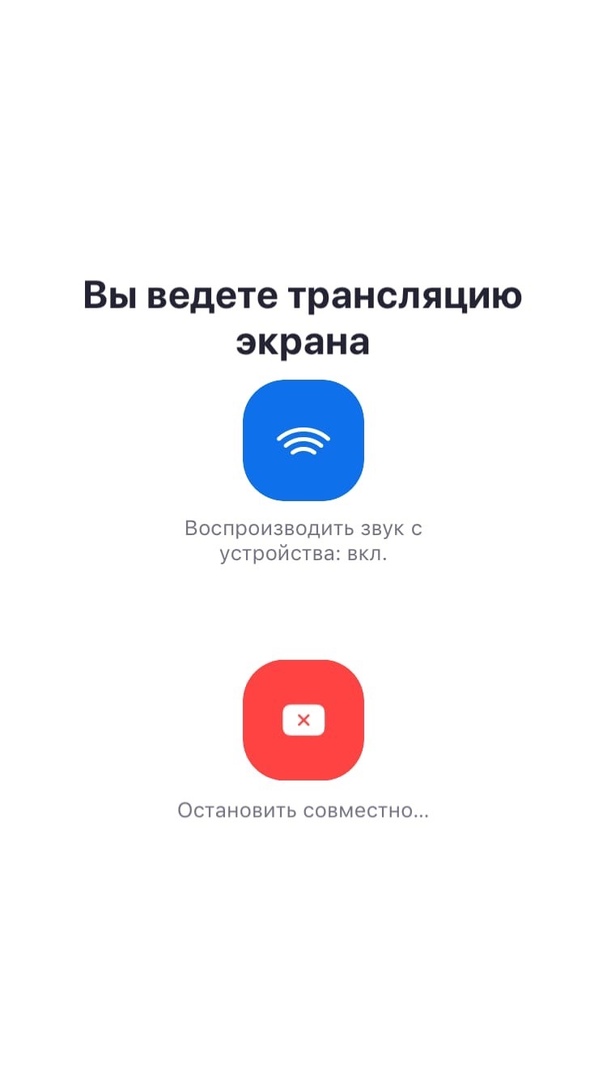
Näyttöön tulee viesti, jossa ilmoitetaan, että näyttösi lähetetään konferenssille, ja koko näytön sisältö näkyy konferenssin osallistujille.

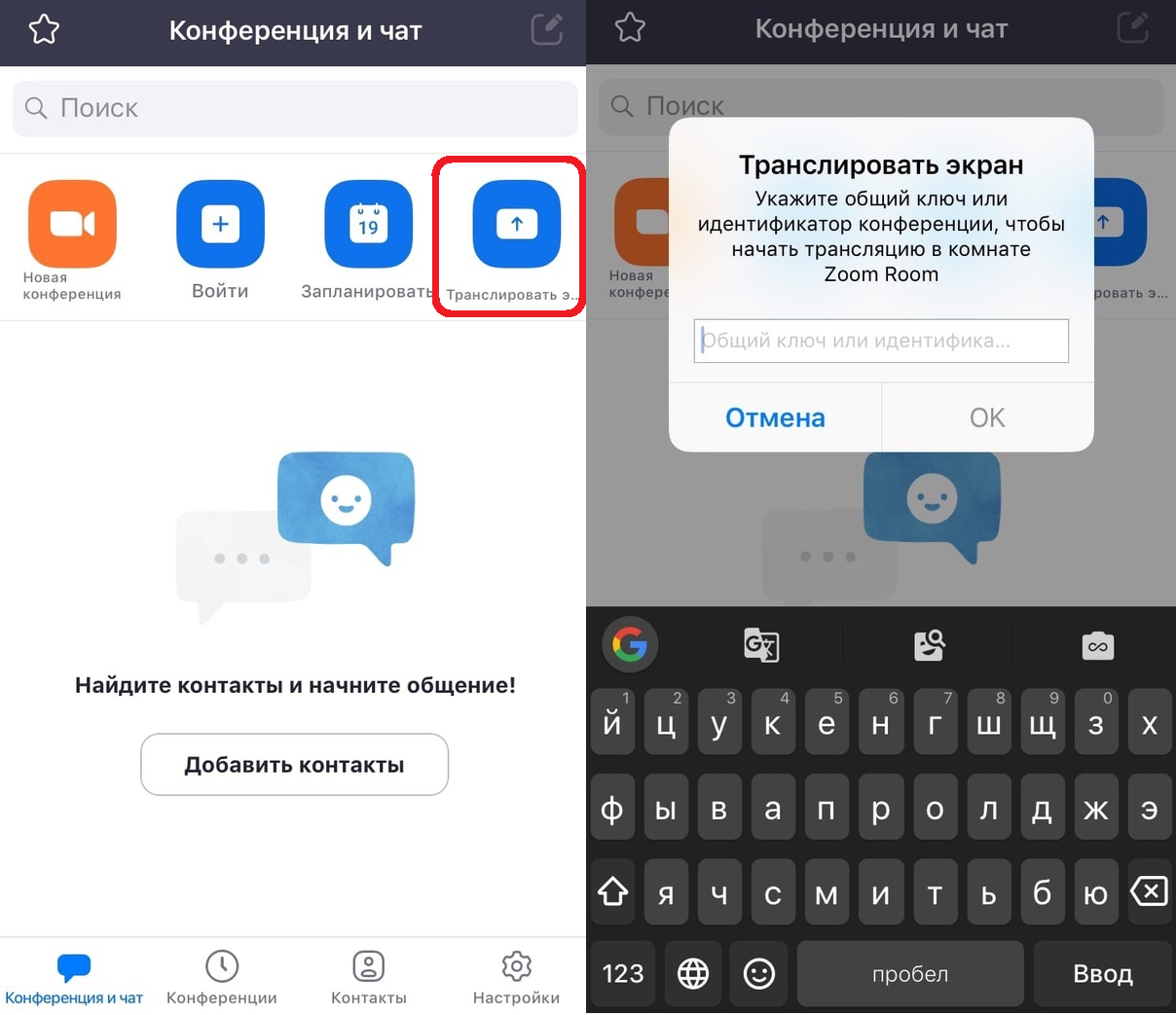
Jos joudut muodostamaan yhteyden jonkun toisen konferenssiin, voit myös lähettää näytön siihen samalla tavalla.
Lisäksi kaikki voidaan tehdä entistä helpommaksi klikkaamallaLuo näyttöpäänäytössä.
Sen jälkeen kirjoita vain tunniste ja aloita näytön lähettäminen.

Nyt tiedät kuinka siirtää iPhone tai iPad Zoomiin. Toivomme ominaisuudesta hyötyä sinulle.
Kuten olet ehkä huomannut, toiminto on samanlainen kuin normaali näytön tallennus iOS: ssä.
Jos sinulla on useita iOS-laitteita, voit jopaVoit lähettää näytön yhdestä konferenssista toiseen ja vain kommunikoida toisesta samassa konferenssissa. Tämä voi olla erityisen hyödyllinen online-luennoissa ja -esityksissä.
Zoomaa voi käyttää ilmaiseksi, mutta onmaksettu tilaus. Ilmaisen version aikaraja on 40 minuuttia ryhmäkonferensseille (enintään 100 osallistujaa). Jos tämä ei riitä sinulle, voit hakea maksullista tilausta, joka poistaa tämän rajoituksen. On myös vaihtoehto, joka kasvattaa osallistujien määrän 300 ihmiseen.
Zoom ei ole ainoa palvelu, jolla on tämä ominaisuus. Voit myös jakaa näytön Google Hangoutsissa, Skypessä jne.
Jos et ole vielä käyttänyt palvelua, voit käyttää yksityiskohtaisia ohjeitamme Zoomin käytöstä iPhonessa ja iPadissa.
On myös artikkeli niille, jotka eivät voi valita Zoomin ja Skypen välillä.