Oletuksena macOS:n Safari-selain lataa tiedostot kansioonlataaminenaktiivinen käyttäjä. Ja jos
Macissa voit valita hakemistoksiSafari lataa kaikki kansiot, joihin sinulla on pääsy. Huomaa, että näiden ohjeiden noudattaminen ei vaikuta muiden selainten ja sovellusten asetuksiin, eikä se muuta kansiossa jo olevien tiedostojen sijaintialataaminen. Jos käytät Safarin lisäksi Chromea tai Firefoxia, nämä selaimet on määritettävä erikseen.
Kuinka muuttaa tiedostojen latauspaikkaa Safarissa
- Avaa Safari-selain Macilla (jos et vielä ole)
- Napsauta yläpaneelissasafari, valitse pikavalikostaasetukset


- Avaa välilehtitärkeinja löydä kohdeKansio tiedostojen lataamiseen. Napsauta kansion nimeä
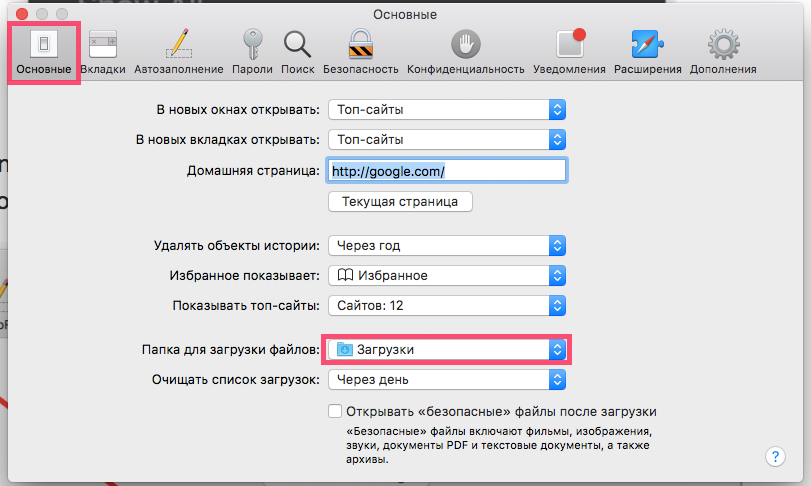

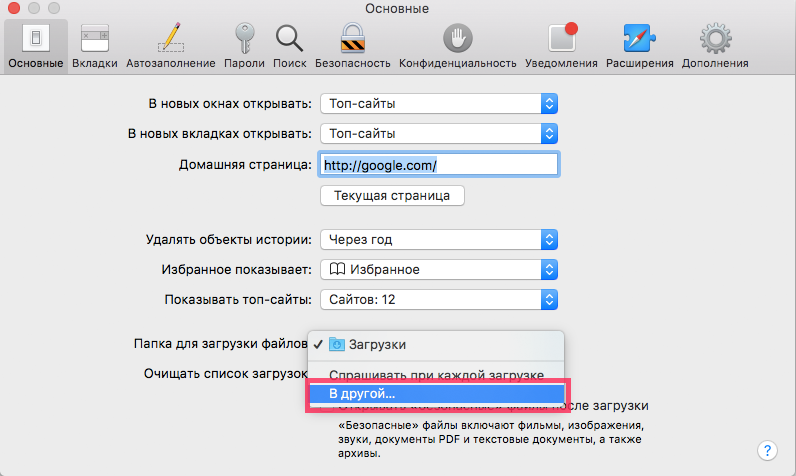
- Napsauta avattavassa luettelossaToisessa…

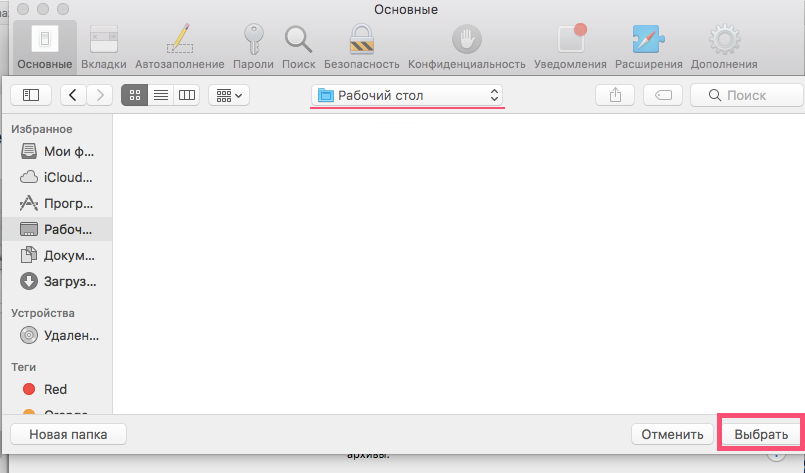
- Avaa kansio, johon Safari tallentaa tiedostoja (meidän tapauksessamme työpöytä) ja napsautavalita

- Sulje asetukset
Nyt kaikki Safarin kautta lataamasi tiedostot tallennetaan valittuun kansioon tai hakemistoon. Meidän tapauksessamme ne ilmestyvät työpöydälle.
Kuten jo mainittiin, aiemmat lataukset säilyvät vanhassa kansiossa. Siirrä ne tarvittaessa uuteen kansioon.
Kuinka palauttaa oletusasetukset
Jos olet aiemmin vaihtanut Safari-tiedostojen lataamista varten tarkoitetun kansion, palauta kaikki, mikä oli mahdollista seuraavalla tavalla:
- Avaa selain ja napsautasafari. Valitse avattavasta luettelostaasetukset.
- Etsi kohde Yleiset-välilehdeltäKansio tiedostojen lataamiseen. Napsauta kansion nimeä
- Valitse avattavasta luettelostalataaminen. Jos tämä vaihtoehto ei ole käytettävissä, napsautaToisessa…ja etsi kansiolataaminenmanuaalisesti, painavalita
- Sulje asetukset
Siinä kaikki: nyt Safarin kautta ladatut tiedostot tallennetaan jälleen kansioonlataaminen.
Useimmat käyttäjät haluavat lähteäoletuslatausasetukset tiedostojen järjestämisen helpottamiseksi tietokoneellasi: kaikki selaimet ja sovellukset lataavat tiedostot tähän kansioon oletuksena, joten on paljon helpompaa etsiä tarvitsemasi tiedosto yhdestä kansiosta kuin yrittää muistaa mitä selainta käytit ja missä tallensit tärkeän asiakirjan.
Huomaa, että tämä ohje ei ole vain sopiva.säännölliseen Safarin rakennukseen, mutta myös Safari Beta- ja Safari TEchnology Preview -muunnoksiin unikon yhteydessä. Windowsin Safari-version asetukset vaihtelevat hieman toisen järjestelmän käyttöliittymäominaisuuksien vuoksi.