Mobiiliyhteydellä varustetun iPhonen tai iPadin jakamisominaisuus antaa käyttäjälle mahdollisuuden käyttää
Kuten olet ehkä huomannut, ensimmäisen aktivoinnin yhteydessäModeemitilan Wi-Fi-salasana luodaan automaattisesti. Usein se on merkityksetön merkistö, jota ei ole helppo muistaa, paljon vähemmän ääntä. Onneksi voit helposti vaihtaa modeemitilan salasanan yksinkertaisempaan. Jos olet kiinnostunut siitä, miten tämä tehdään, lue ohjeet.
muutos salasana varten järjestelmä modeemi sisääniOS
- Käynnistä tavallinen ”Asetukset” -sovellus iPhonessa tai iPadissa ja siirry ”Modem Mode” -osaan (sijaitsee ”Cellular Data” -kohdan alla).
- Aktivoi "Modem Mode" -toiminnon vaihtokytkin ja napsauta "Wi-Fi-salasana".
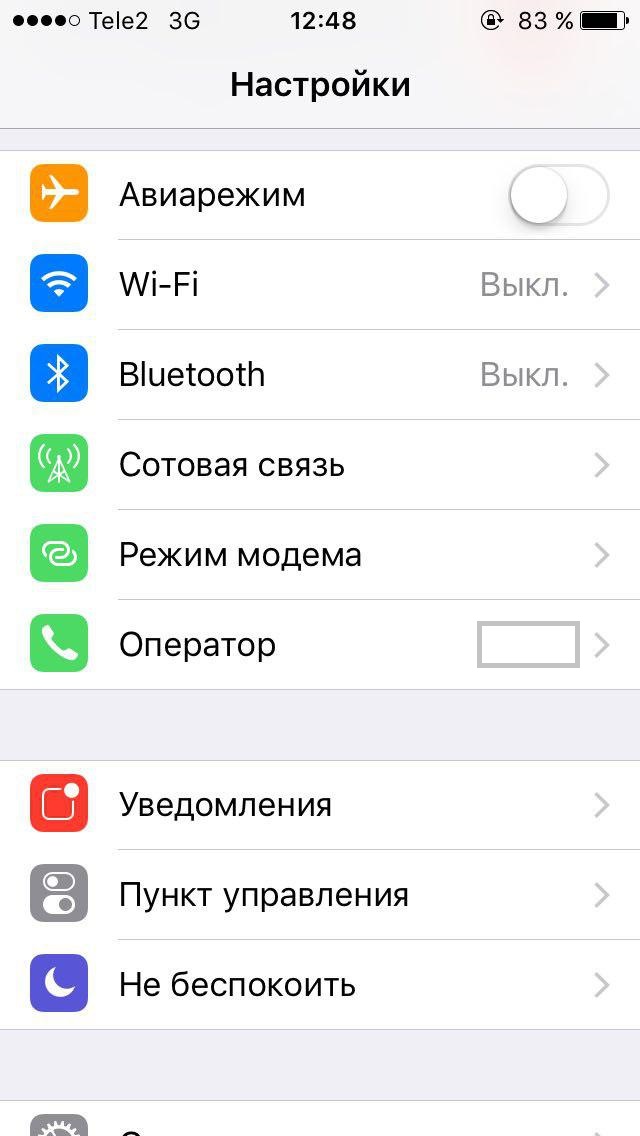

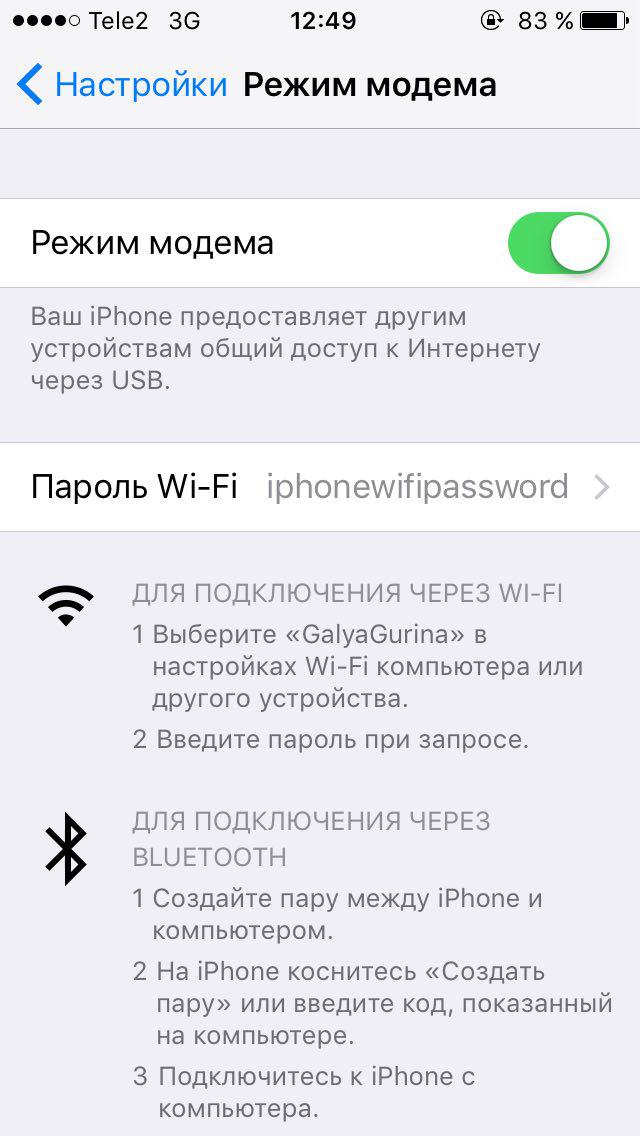

- Poista nykyinen salasana ja kirjoita uusi. Salasanassa on oltava vähintään 8 merkkiä.
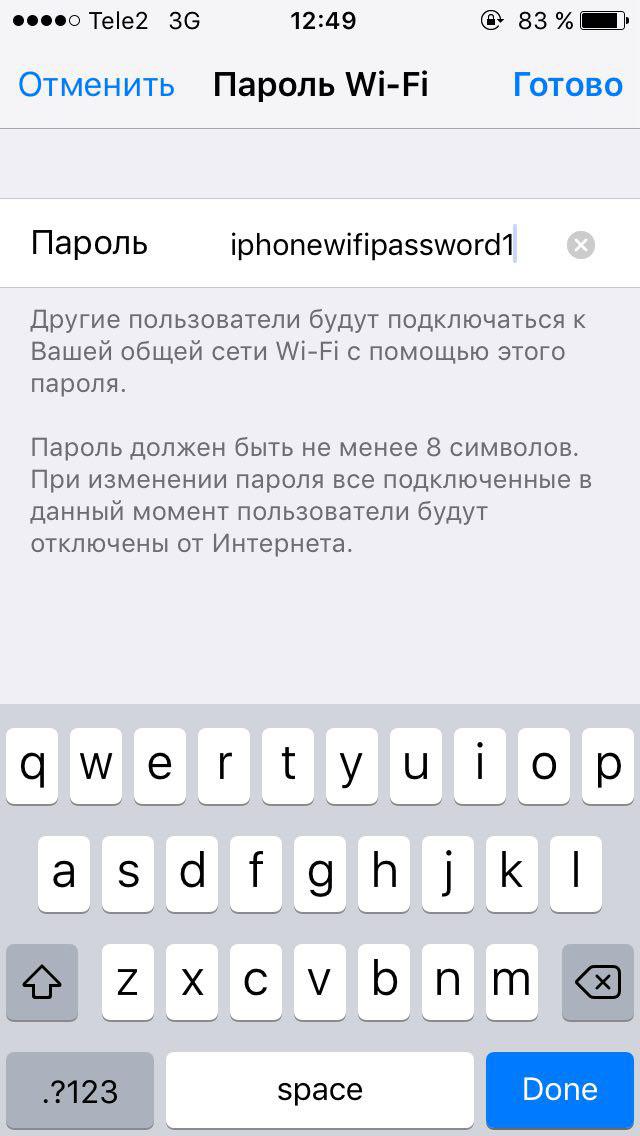

- Kun salasana on valmis, napsauta Valmis. Tarvitset nyt uuden salasanan, jotta voit muodostaa yhteyden laitteesi Internetiin Wi-Fi: n kautta.
On tärkeää: Kun vaihdat modeemitilan salasanaa, kaikki yhteydet laitteeseen keskeytetään, ja niiden uusimiseksi sinun on annettava uusi salasana. Tämä koskee erityisesti kaikkia Mac-tietokoneita, jotka on koskaan kytketty iPhoneen Wi-Fi: n kautta.
Muista, että modeemitila kuluttaamatkaviestinliikenne, josta voi aiheutua tiettyjä kustannuksia tariffisuunnitelmasta. Jos sinulla ei ole modeemitilaa, ota yhteys operaattoriin ja varaudu lisäkustannuksiin.