Apple tekee nyt entistä helpommaksi ja mukavammaksi rajoittaa lasten käyttöaikaa. Alla kerromme kuinka
rajoja OSD aikaa
Uusi näytön aikatyökalu - merkittäväiOS 12: n päivityksen osa. Toiminnon avulla voit seurata laitteeseesi viettämääsi aikaa. Lisäksi toiminnon avulla voit myös rajoittaa lasten näyttöaikaa.
Tätä varten sinun on linkitettävä lasten laitteet iCloud-tiliin perheen käyttöön. Sen jälkeen heidän nimensä näkyvät Asetukset-näytön Aika-osassa.
1)Aloita valitsemalla lapsesi nimi tästä luettelosta.
2)Napsauta seuraavassa näytössäTurn päälle kuvaruutu aika(ota käyttöaika käyttöön). Sen jälkeen näet viestin:
Näyttöaika. Hanki viikoittainen raportti, jossa on tietoja lapsesi näytön ajasta, ja aseta rajoitukset sovelluksille, sisällölle ja yksityisyysasetuksille.


3)KlikkausAsennus lapsilukolla (perustaaperhepääsy).
4)Seuraavassa näytössä sinun on määritettävä seisokkiaikataulu valitsemalla aloitus- ja lopetusaika.
Tällä hetkellä voit soittaa, lähettää jaVastaanota viestejä ja käytä valtuutettuja sovelluksia. Kaikki muu, mukaan lukien ilmoitukset, poistetaan käytöstä. Ihannetapauksessa toimintaohjelman tulisi vastata lapsesi päiväohjelmaa. Jos et ole varma, voit ohittaa seisonta-asetuksen.
5)Seuraavaksi näkyviin tulee Ohjelmarajoitukset-näyttö.Täällä voit asettaa päivittäisiä rajoituksia sovellusluokille. Kun aika on kulunut umpeen, lapsesi tarvitsee luvan jatkaakseen sovelluksen käyttöä. Voit rajoittaa aikaa kaikissa sovelluksissa, peleissä, sosiaalisissa verkostoissa jne.
Voit rajoittaa aikaa useissa sovellusluokissa.
Kun olet valinnut luokat, joudut valitsemaan itse aikarajan. Tämä voidaan tehdä myös myöhemmin.
6)Sen jälkeen näet "Sisältö & Yksityisyys". Täällä voit rajoittaa pääsyä johonkin sisältöön iTunesissa, App Storessa, musiikissa ja verkkosivustoissa.
7)Seuraavassa näytössä sinun on luotava 4-numeroinen salasana. Tätä käytetään lisäämään aikaa rajaasi ja muuttamaan näyttöaikaasetuksiasi.
8)Kun olet suorittanut kaikki yllä olevat vaiheet, sinäsiirry lapsesi näyttöajalle omistetulle sivulle. Täällä voit muuttaa mitä tahansa asetuksia. Pääasia, ettet unohda salasanaasi. Voit myös kytkeä näyttöajan pois päältä tai poistaa salasanasi.
rajoja ohjelmista ja Sallittu aina
1)Ohjelmarajoituksissa näet aiemmin lisätyt rajoitukset. Voit nähdä esimerkin alla:
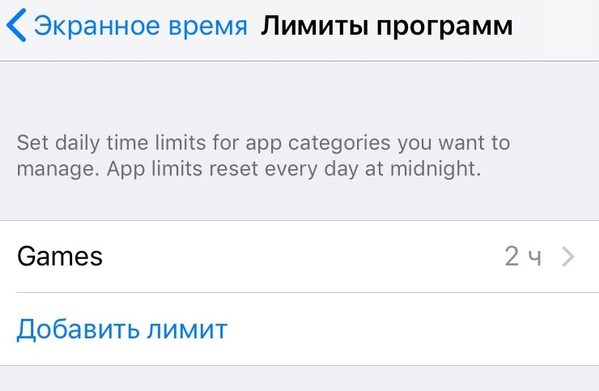

2)KlikkausLisää rajoitusjos et ole määrittänyt kaikkea aikaisemmin.
3)Allowed-kohdasta löydät luettelon sovelluksista, jotka ovat aina käytettävissä. Oletuksena nämä ovat Puhelin, Viestit ja FaceTime.
4)Klikkaa+tai-sovelluksen vieressä lisätäksesi tai poistaaksesi sen.
raporttien
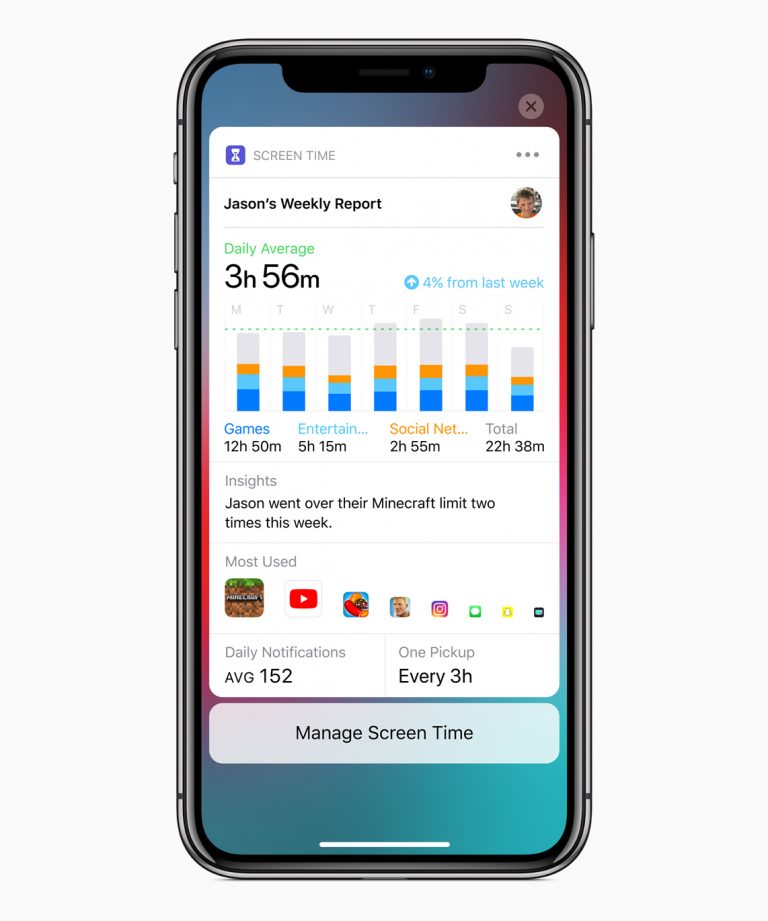
Joka viikko saat raporttejaheidän lastensa näyttöaika. Ne näyttävät kullekin sovellukselle kuluneen ajan sovellusluokittain, ilmoitusten lukumäärän sekä laitteen hissien määrän. Voit katsella lasten laitteiden raportteja suoraan omasta.
Lisätietoja näistä raporteista tulee tiedossa sen jälkeen, kun iOS 12: n tulevat betaversiot on julkaistu. Apple on tällä välin antanut vain tällaisen kuvakaappauksen:

Apple on lisännyt hienoja työkaluja lasten hallintaan. Näyttöaika-toiminto on heistä paras, ja tulevaisuudessa se vain kehittyy ja muuttuu entistä paremmaksi.
Muista, että iOS 12 -päivitys on edelleen vaiheessabeetatestaus, joten ohjeet saattavat muuttua hiukan lopullisen julkaisun jälkeen. Apple julkaisee iOS 12, macOS Mojave, tvOS 12 ja watchOS 5 tänä syksynä.