Mallit ovat loistava ominaisuus asiakirjojen käsittelyyn sovelluksissa, kuten Pages ja Keynote. Ainakin sähköpostiohjelmassa
Mallin luominen Mailiin vie vähän aikaa, ja myöhemmin se säästää paljon aikaa.
Alla näytämme sinulle kuinka luoda ja käyttää malleja Mail Macissa.
Kuinka luoda malli
Aloita avaamalla Mail Macissa ja napsauttamallaUusi viestityökalupalkissa luodaksesi mallin.
Täytä kaikki tarvittavat tiedot (mukaan lukien kirjeen sisältö), joiden pitäisi olla mallissa. Kun olet valmis, valitse valikkopalkistatiedosto>säilyttäätai sulje sähköposti ja tallenna se pyydettäessä.
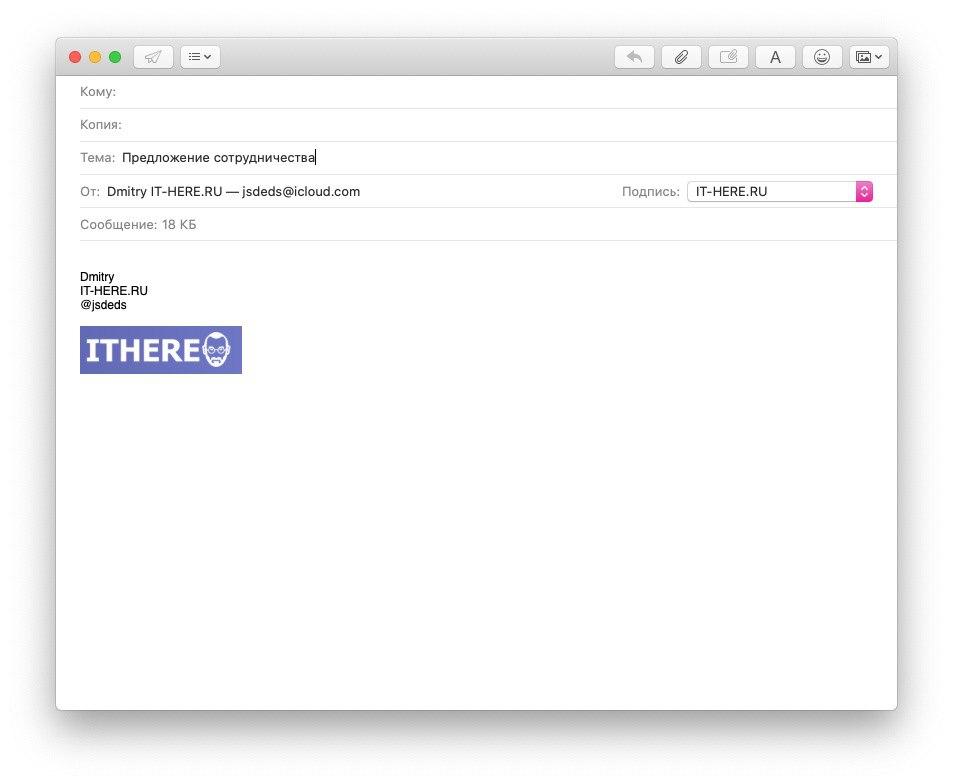

Kirjeesi tallennetaan Luonnokset-kansioon.
Mihin tallentaa malleja
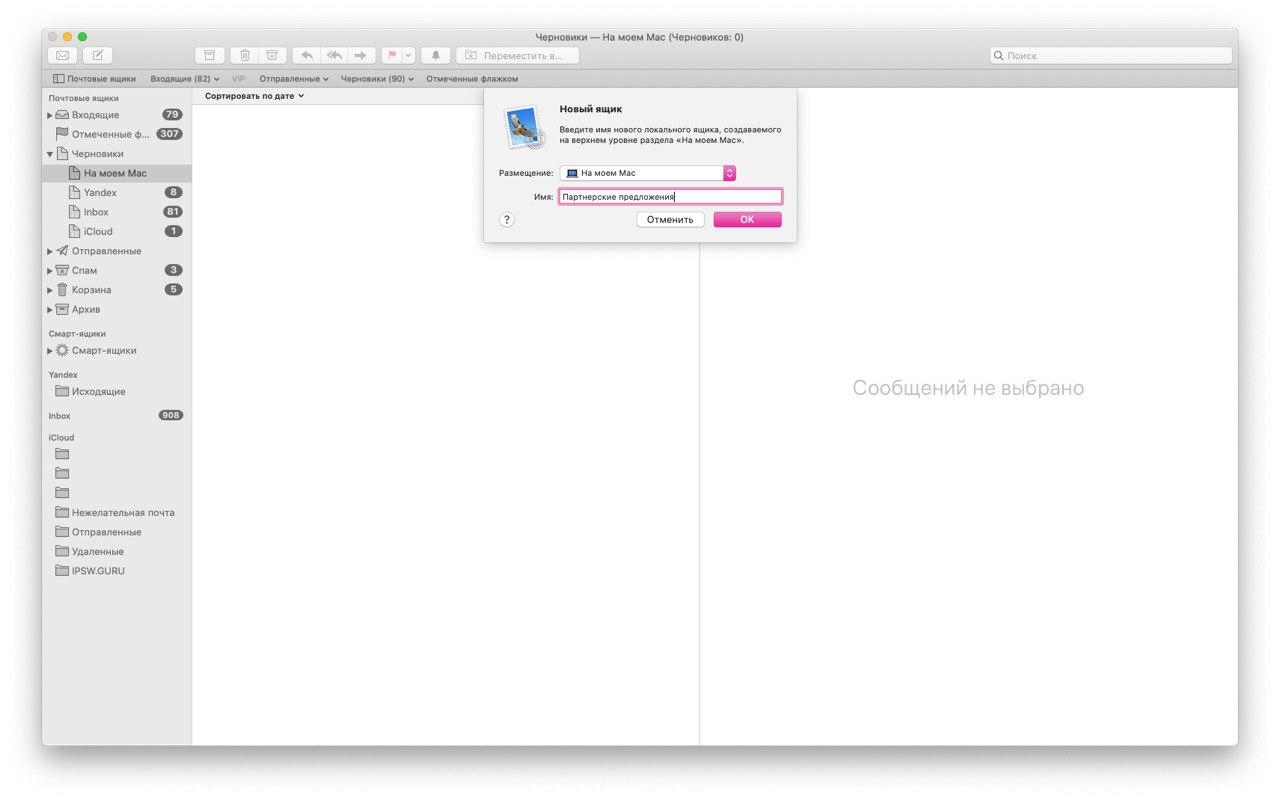
Voit jättää mallin Luonnoksiin, mutta on parempi luoda erillinen laatikko heille.
Valitse osio vasemmalla olevasta valikostaMinullani macja napsauta kuvakettaplus. Jos haluat luoda postilaatikon tietylle tilille, valitse se ja valitse valikkopalkistatiedosto>Uusi laatikko. Valitse sitten laatikon sijainti.
Anna ruutuun nimi. Esimerkiksi "mallit". Jos aiot käyttää useita malleja, on parempi luoda useita ruutuja. Esimerkiksi ”asiakasmallit”, “työmallit” jne.
Klikkauskunnossa.

Siirry sen jälkeen takaisin Luonnoksiin ja siirrä malli luotuun ruutuun. Tämä voidaan tehdä monin tavoin.
- Raahatakirje uuteen laatikkoon.
- Napsauta kirjaintaoikealla painikkeellahiiri, valitseSiirryja valitse sitten luotu ruutu.
- Napsauta valikkopalkissaviesti, valitseSiirryja valitse sitten luotu ruutu.
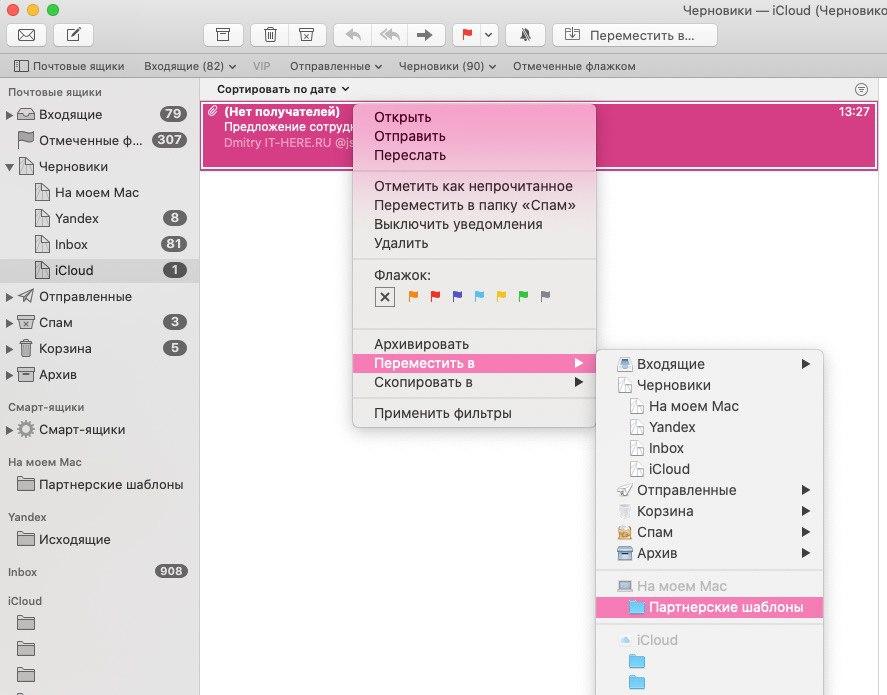

Kuinka käyttää malleja
Kun kaikki on valmis, voit käyttää mallia!
Napsauta mallianapsauta hiiren oikealla painikkeellahiirellä ja valitseLähetä uudelleen. Voit myös valita valikkoriviltäviesti>Lähetä uudelleen.


Malline avautuu, josta voit valita vastaanottajan ja tehdä tarvittaessa muutoksia. Sen jälkeen voit lähettää kirjeen.
Se on hyvin yksinkertaista, eikö niin?
Jotta et kirjoittaisi samaa tekstiä uudelleen joka kerta, voit luoda mallin ja käyttää sitä. Lisäksi se vie vain muutaman minuutin ajasta.