Find My iPhone -ominaisuus on erittäin hyödyllinen, mutta entä jos myisit älypuhelimesi ja unohdat sammuttaa sen? TO
mainos
mainos
Laite on irrotettava, jotta toiminto voidaan poistaa etäkäytöstä. Jos myit älypuhelimen, voit pyytää uutta omistajaa sammuttamaan sen hetkeksi.
Lopeta päälleiCloud.com
Helpoin ja kätevin tapa poistaa toiminto käytöstäLöydä iPhone - iCloud.com-sivuston kautta. Voit kirjautua tilillesi millä tahansa tietokoneselaimella. Kirjaudu iCloud.com-sivustoon, kirjaudu sisään tiliisi ja noudata sitten alla olevia ohjeita.
1)ValitselöytöiPhoneiCloudin aloitusnäytössä.
mainos
mainos
2)Napsauta ylhäältäKaikki laitteet.


3)Listassa olevien laitteiden vieressä on pieni kuvake "X". Poista laite napsauttamalla sitä.
4)Napsauta näkyviin tulevassa ikkunassapoistaa.


hakemus LöydäiPhone
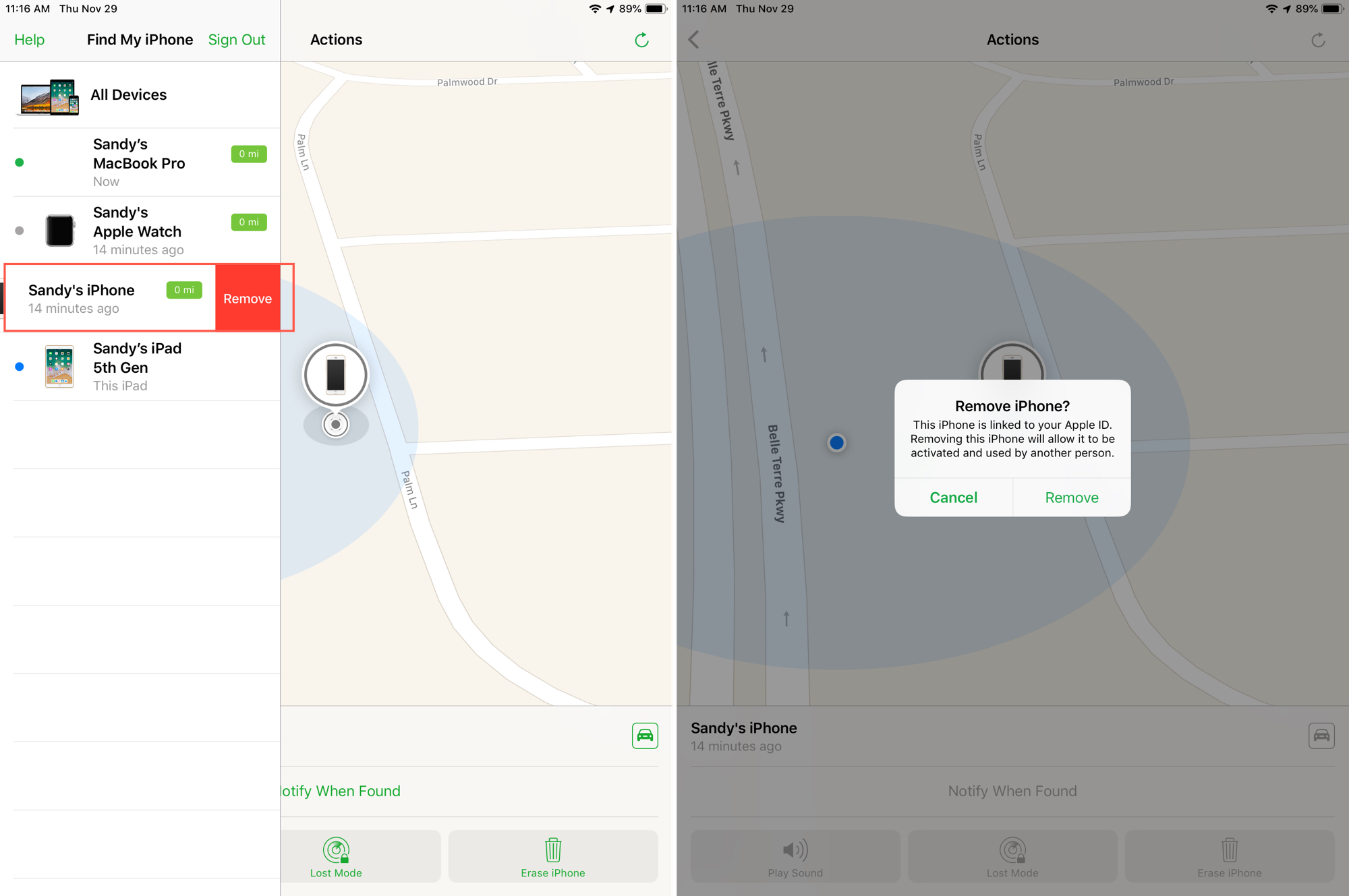
Jos sinulla on toinen Apple-laite, voit estää Etsi iPhone -sovelluksen etätoiminnon avulla sovelluksella. Ohjeita varten käytimme iPadia.
1)Avaa sovelluslöytöiPhoneja kirjaudu sisään tilillesi.
2)Näytön vasemmalla puolella näet luettelon kaikista laitteistasi. Ne, jotka on sammutettu, ovat harmaita.
3)Pyyhkäise vasemmalle haluamasi laitteen kohdalla ja napautapoistaa.
4)Vahvistusviesti tulee näkyviin. Napsauta uudelleenpoistaa.

IPhonen löytäminen on kätevä ominaisuus, kun tarvitset sitä, mutta muista sammuttaa se ennen laitteiden myyntiä. Joka tapauksessa, nyt tiedät, miten se tehdään etänä.