iPhone XS:n, iPhone XS Maxin ja iPhone XR:n julkaisun myötä Apple muutti tapaa, jolla voit selvittää laitteesi UDID:n.
Aikaisemmin tämä riitti yhdistämään laitteen Maciin ja napsauttamaan sarjanumeroa useita kertoja, kunnes tunnus näkyy. Uusien mallien kanssa tämä ei toimi.
IPhone XS: n ja iPhone XS Max: n sarjanumero on kuitenkin edelleen mahdollista selvittää. Tämä tapahtuu Macin kautta.
Kuinka selvittää UDID-numero Macin kautta
- Liitä iPhone Mac-tietokoneeseen.
- Siirry Apple-valikkoon ja valitse Tietoja tästä Macista.
- ValitseJärjestelmätiedotja sitten välilehtiUSB.
- Valitse iPhonesi ja etsi kohdeSarjanumero.
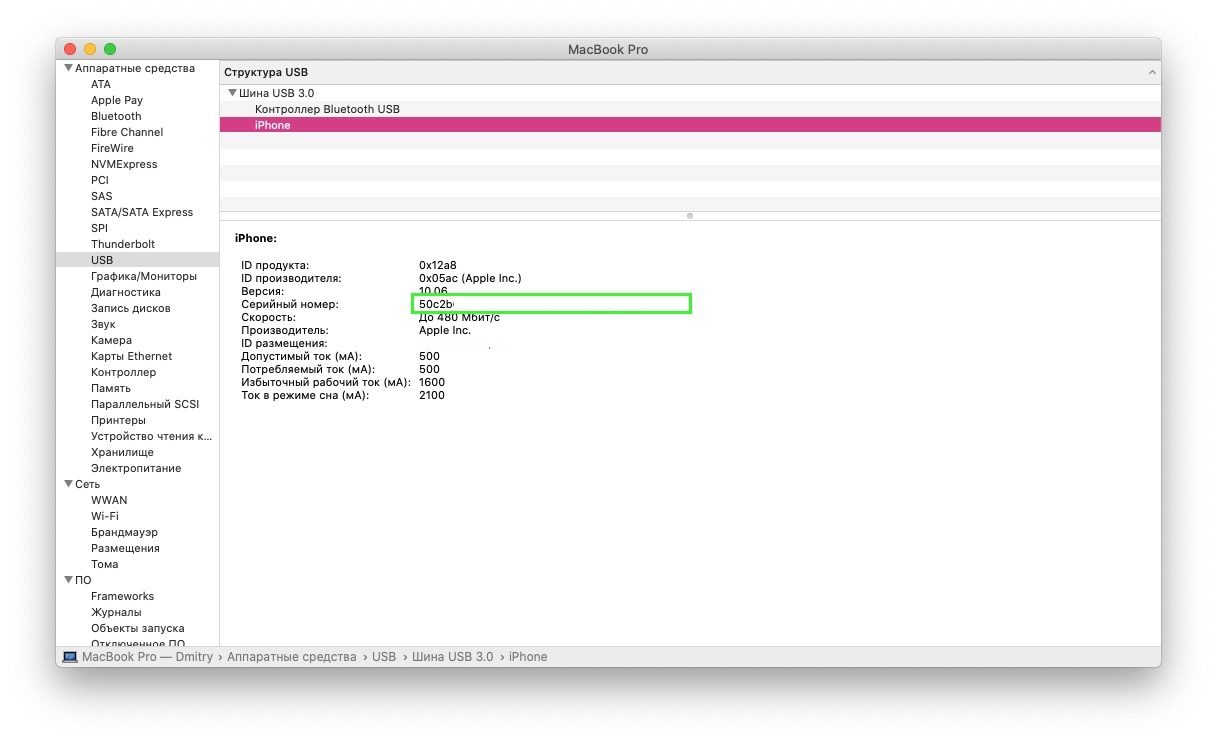

- Kopioi se. Lisää kahdeksannen merkin jälkeen "-".
- Tämä on iPhone XS- tai iPhone XS Max -laitteesi sarjanumero.
Kuinka selvittää UDID-numero uusia malleja Xcoden kautta
Nyt sinun on käytettävä Xcode-ohjelmaa älypuhelimen tunnisteiden selvittämiseksi.
1)Käynnistä Xcode.
2)Avaa iPhonesi lukitus ja liitä se Maciin.
3)Siirry Xcodessa osoitteeseenIkkuna > Laitteet ja simulaattorit, tai käytä pikanäppäintä Command + Shift + 2.
4)Valitse välilehtilaitteidenja löytäätunnisteenälypuhelimeesi.
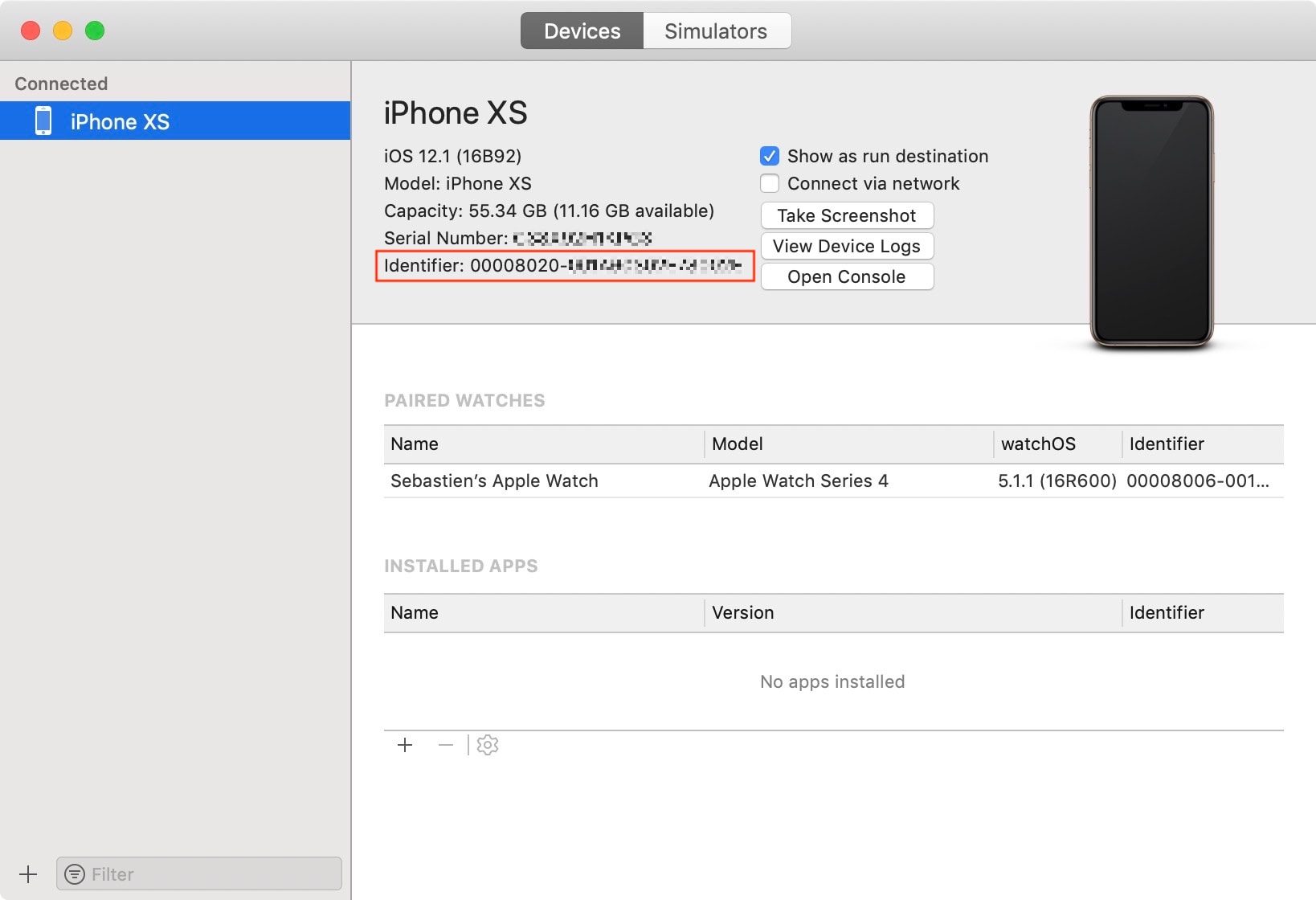

5)Tunniste on UDID. Voit valita ja kopioida sen.
Uusien mallien tunnistemuoto on myöson muuttunut. Nyt se koostuu muista elementeistä. Tulos näyttää noin tältä: 0000CHIP-00ECID. Teoriassa voit tehdä älypuhelimellesi tunnisteen yhdistämällä erilaisia indikaattoreita, mutta Xcoden avulla se on helpompi tehdä.
Jos sinulla on Windows-tietokone, voit käyttää iFunBox-ohjelmaa, ja se on paljon helpompaa. IFunBox for Mac -ohjelmalla ei ole sarjanumeroita koskevia tietoja.