Jos liitit iPhonen, iPadin tai iPod touchin USB-lisävarusteeseen tai jopa tietokoneeseen, ja
Tämä viesti näkyy näytössä uudeniOS-suojausominaisuudet, jotka keskittyvät suojaamaan laitettasi luvattomilta yhteyksiltä. Toiminto on hyödyllinen, mutta lisävarusteet eivät toimi ennen kuin avaat laitteen. Joskus jopa latausta ei tueta.
Helpoin tapa on yksinkertaisesti avata laitteen salasana siten, että se tunnistaa lisävarusteen ja mahdollistaa sen käytön. Sitten ilmoitus häviää. Tämä on kuitenkin hankalaa tehdä joka kerta.
Miten päästä irti ilmoituksesta
Jos muodostat yhteyden laitteeseesiLisätarvikkeita, olet kyllästynyt vapauttamaan sen joka kerta, jotta he alkavat työskennellä. Onneksi suojamekanismi voidaan kytkeä pois päältä, jotta ilmoitus ei enää näy näytöllä. Muista kuitenkin, että tämä tuo sinut vaaraan.
- Avaa Asetukset-sovellus.
- Siirry kohtaan "Kasvotunnus ja salasana" (tai "Kosketa tunnus ja salasana").
- Selaa alaspäin USB-lisävarusteiden vaihtoehdon kohdalle ja kytke kytkin vihreäksi.
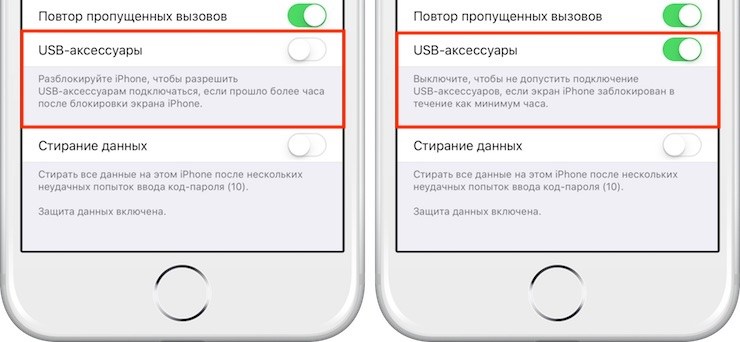
Nyt et näe ilmoitusta joka kertakytke lisälaite laitteeseen. Tämän pienen turvatoimenpiteen vuoksi iPhonesi ei voinut ladata joitakin tietokoneita ja laitteita, mutta nyt kaiken pitäisi olla kunnossa.
Miksi tarvitset suojaaUSB- tarvikkeet?
Suojaus iPhonen ja iPadin USB-lisävarusteilta ilmestyi suhteellisen hiljattain, ja se on suunniteltu suojaamaan laitteita luvattomalta käytöltä lisävarusteiden ja eri laitteiden kautta.
Hyvä esimerkki laitteesta, joka suojaatoiminto on GrayKey, jota viranomaiset käyttävät lukitun iPhoneen ja iPadiin. Ja jos "hyvillä pojilla" on tällainen laite, niin ennemmin tai myöhemmin se näkyy "pahoilla pojilla", jotka voivat käyttää sitä hakkerointiin.
Jos jätät vaihtoehdon vai ei - päätät kuitenkin, että suojamekanismi poistetaan käytöstä. Joka tapauksessa voit aina muuttaa päätöksesi asetuksissa.
Tämä ominaisuus on oletusarvoisesti käytössä kaikissa iPhonissa ja iPadissa, joissa on iOS 12 ja uudempi, ja se otettiin ensimmäisen kerran käyttöön iOS 11.4.1: ssä. Järjestelmän aiemmissa versioissa ei ole tällaista toimintoa.