Jos suurennat aina fonttia ohjelmissa, kuten Pages tai Notes, sitä kannattaa ehkä lisätä koko ajan
Alla näytämme, kuinka voit kasvattaa fonttikokoa Macissa.
- Näyttöasetukset
- Esteettömyysominaisuudet
- Pikanäppäimet
Näyttöasetukset
Jos haluat muuttaa kirjasinkokoa koko järjestelmässä, sinun on tehtävä muutoksia näytön asetuksiin.Avaa seJärjestelmän asetuksetvalikkoriviltä ja toimi sitten seuraavasti:
1)Valitse osionäytötja välilehtimonitori.
2)Lähellä pistettäLupavalitseskaalattu.
3)Näkyviin tulee asetusvalikko vaihtoehtoineenSuurempi tekstiJaLisää tilaa. Tarvitsemme luonnollisesti vaihtoehtoa vasemmalla.
Vie hiiri eri vaihtoehtojen päälle, näet niiden esikatselun vasemmalla puolella.
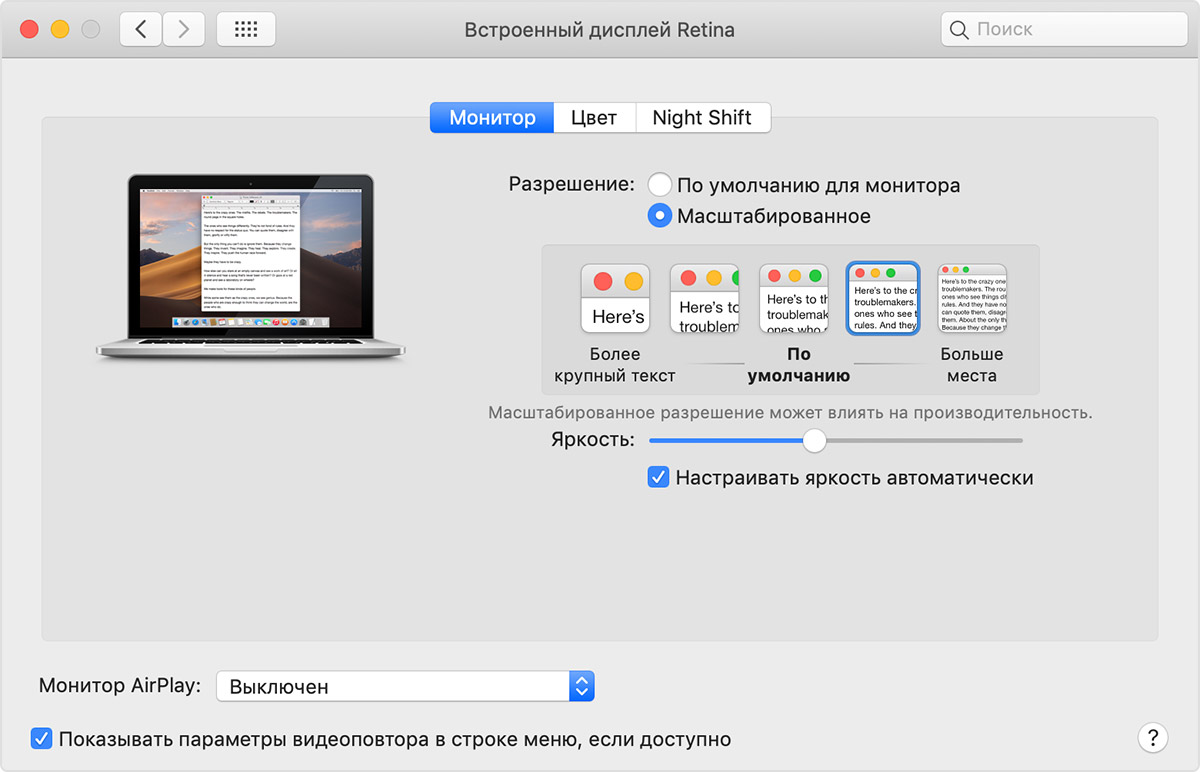

4)Kun valitset sinulle sopivan vaihtoehdon, napsautakunnossa.
Näyttö päivittyy soveltamalla muutoksia. Nyt fonttikoon pitäisi olla suurempi.
Esteettömyysominaisuudet
Jos haluat suurentaa fonttia lyhyeksi ajaksi, voit tehdä sen esteettömyysominaisuuksien avulla. Avaa uudelleenJärjestelmän asetuksetja noudata alla olevia ohjeita.
1)Valitse osioYleinen pääsy.
2)Valitse vasemmaltalisäysosiossanäky.
3)Valitse oikealla oleva valintaruutuKäytä pikanäppäimiä suurentaaksesi. Muista käyttämäsi pikanäppäimet.


Nyt heidän avullaan voit zoomata näyttöä suurentamalla sen kokoa. Ja sen kanssa näytön tekstin koko.
Jos et halua suurentaa koko näyttöä, vaan vain tekstiä lukemisen aikana, ota vaihtoehto käyttöönOta tekstin suurennus käyttöön kohdistimen alla.
Tämä ominaisuus suurentaa tekstiä, kun pidät näppäintä painettuna sen päälläkomento.
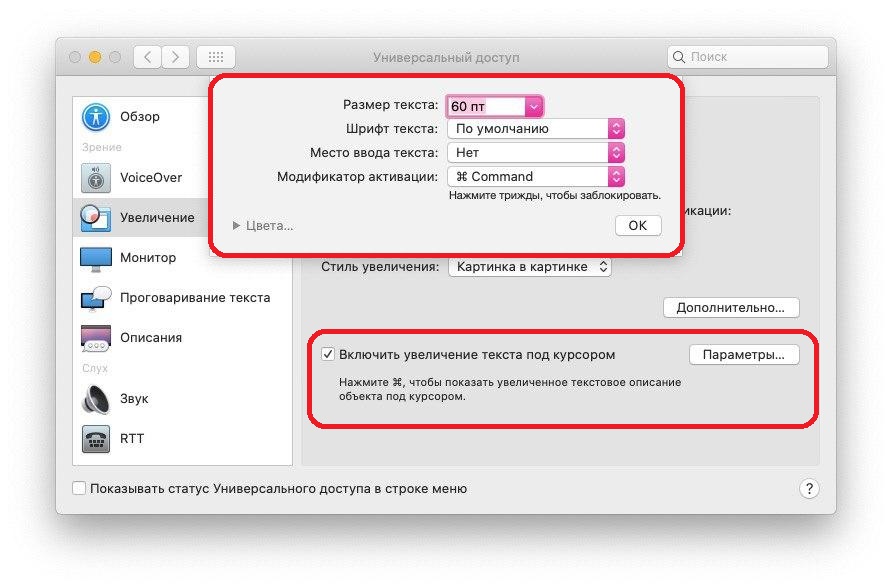

Jos painat painikettaparametrit, voit valita koon, tyylin, sijainnin jne.
Pikanäppäimet
On vielä muutama pikanäppäin, jonka avulla voit lisätä fonttia Mac-tietokoneessa.
Klikkauskomento+J, ja pieni ikkuna avautuu.
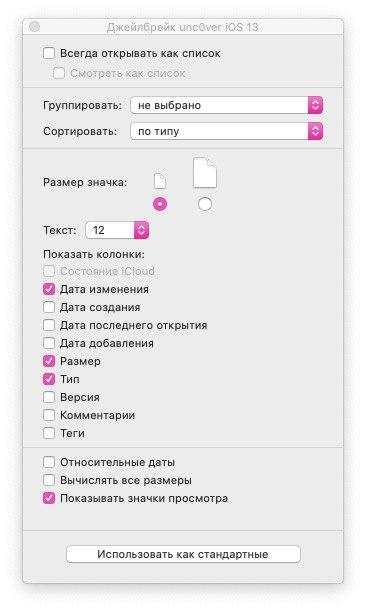

Lähellätekstivalitse tarvitsemasi koko. Huomaat heti, kuinka työpöydän elementit ovat kasvaneet.
Verkkosivustoilla ja joissakin ohjelmissa voit käyttää yhdistelmääkomento+plus(+) lähentämiseen jakomento+miinus(-) siirtääksesi näytön pois.
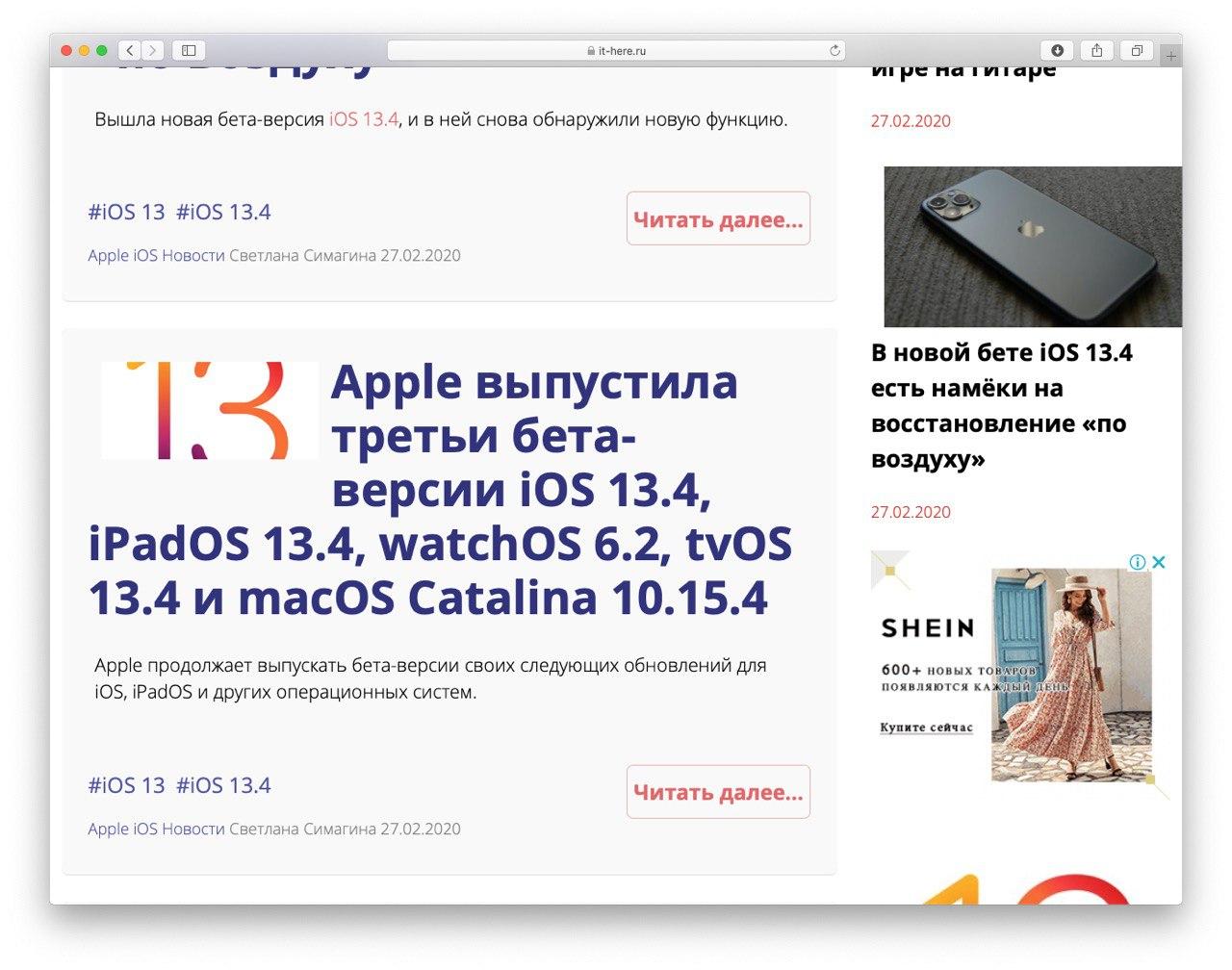

Nyt sinun ei enää tarvitse rasittaa silmiäsi lukeaksesi hienopainatusta tietokoneellasi. Toivomme, että yllä olevat vinkit olivat hyödyllisiä!
Älä unohda, että sivustollemme on koko osio ohjeineen, joista löydät paljon kaikkea hyödyllistä.