Voit helposti asentaa ja käyttää macOS Mojave betaa Mac-tietokoneesi virtuaalikoneessa, ja prosessi on yllättävän yksinkertainen.
mainos
mainos
Tässä artikkelissa kerromme sinulle mitä tarvitsetAsenna macOS Mojave beeta virtuaalikoneeseen ilmaisen ohjelmiston avulla. Kaikki on hyvin yksinkertaista. Sinun pitäisi menestyä, vaikka et ole koskaan ennen käyttänyt virtuaalikonetta.
Jos et tiennyt, macOS Mojave voidaan käynnistää-ohjelmana Mac OS: n pääversion päällä. Tällä tavalla voit kokea macOS Mojaven virtuaalikoneessa päivittämättä järjestelmäsi versiota.Virtuaalikone ei pääse tietoihisi, mutta sillä on pääsy Internetiin. Käytämme Parallels Desktop Litea, ilmaista versiota Parallelsista.
vaatimukset:Sinulla on oltava aktiivinen yhteysInternet; Macisi on tuettava macOS Mojavea; sinun on ladattava ilmainen Parallels Desktop Lite ja macOS Mojave -asennusohjelma (tämän tekemiseksi sinun on oltava betatestausohjelman jäsen). Tarvitset myös 30 Gt vapaata levytilaa, ei sisällä tilaa macOS Mojave -asennusohjelmalle ja Parallels Desktopille.
mainos
mainos
Miten asentaaMacOS Mojave virtuaalikoneessa kauttaParallels Lite
- Lataa Parallels Desktop Lite Mac App Storesta.
- Lataa macOS Mojave beta -asennusohjelma Mac App Store -sovelluksesta Macilla. Kun lataus on valmis, sulje asennusohjelma ja älä asenna Mojavea.
- Käynnistä Parallels Desktop Lite.
- Valitse "Asennusapuri" -näytössä "Asenna Windows tai muu käyttöjärjestelmä DVD-levyltä tai kuvasta".
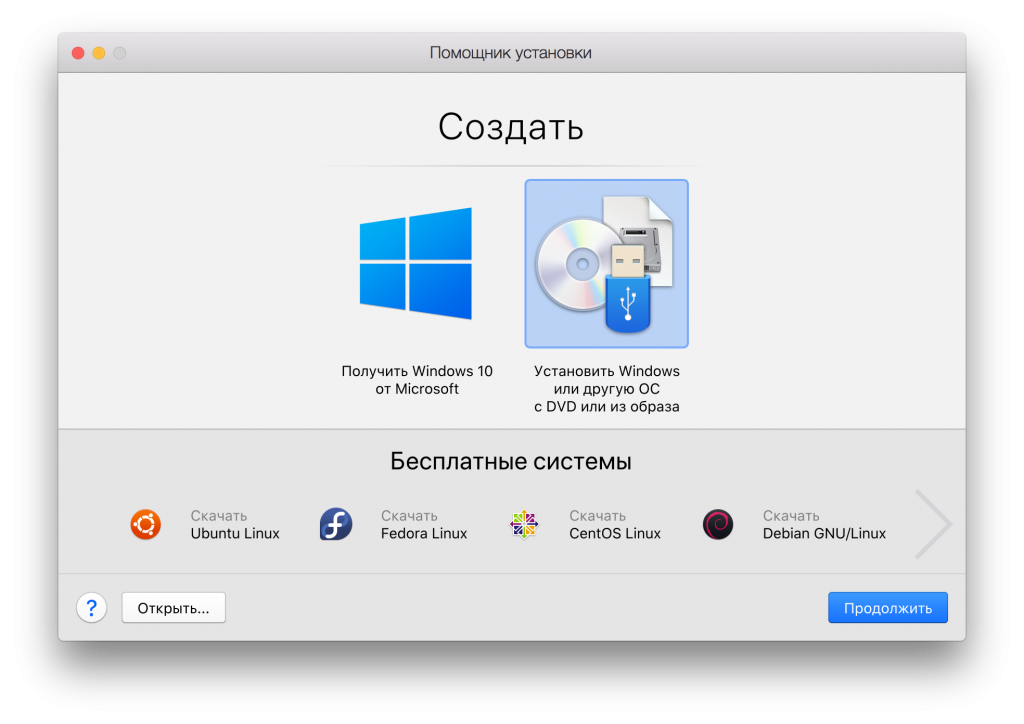

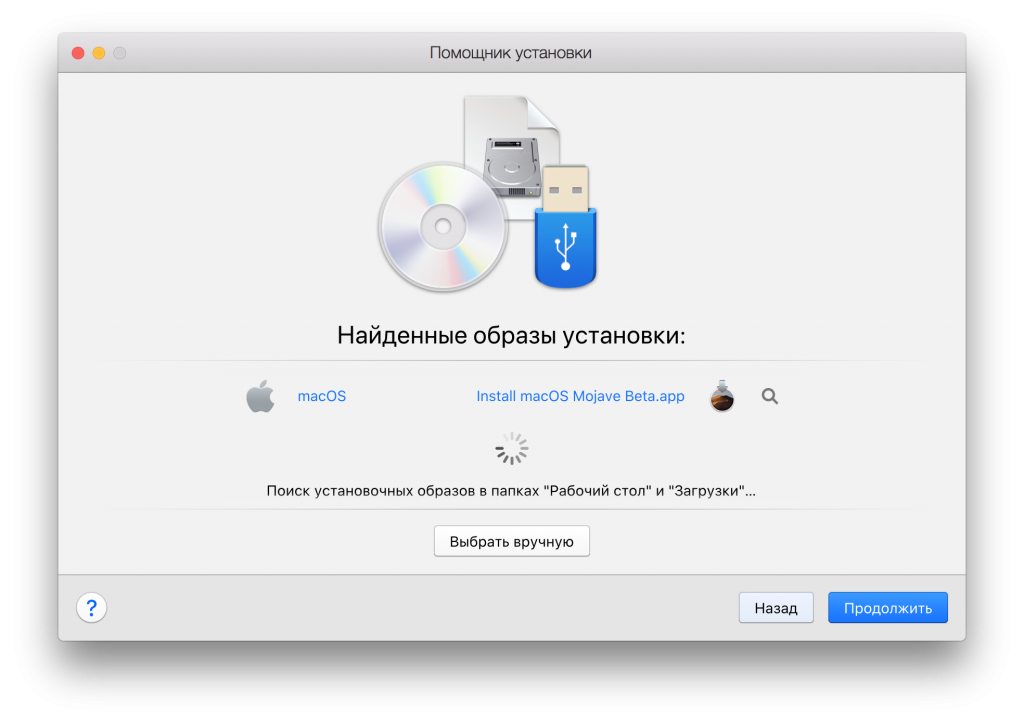
- Parallels Lite löytää luettelosta kaikki käytettävissä olevat macOS-asentajat “Asenna macOS Mojave Beta.app” -sovellukseen.

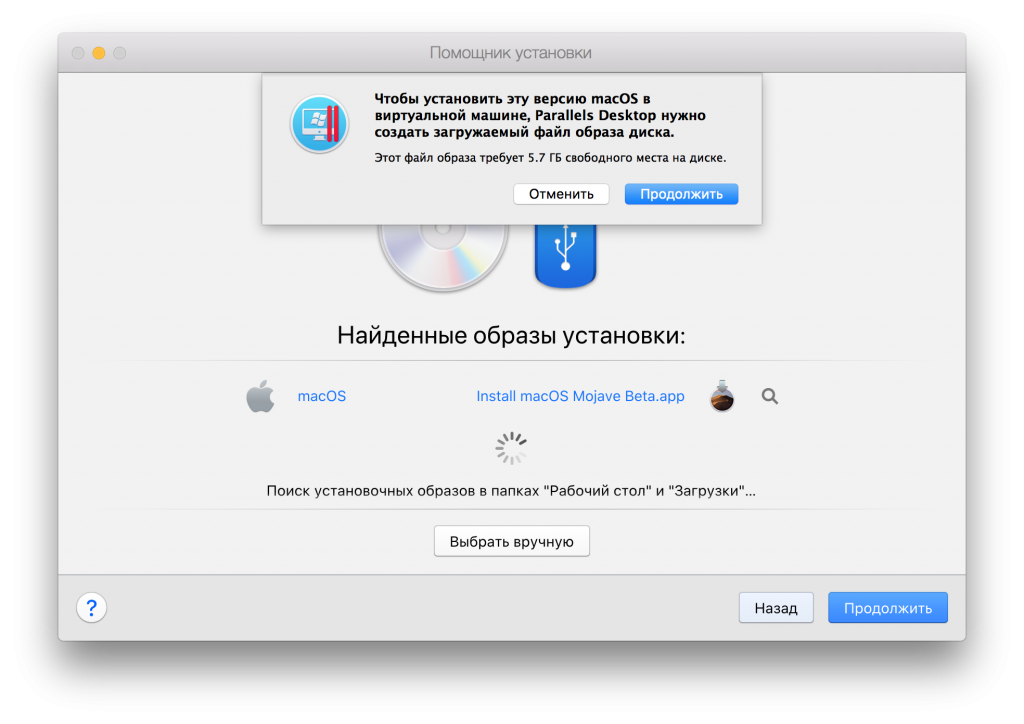
- Vahvista levykuvan luominen napsauttamalla Jatka.

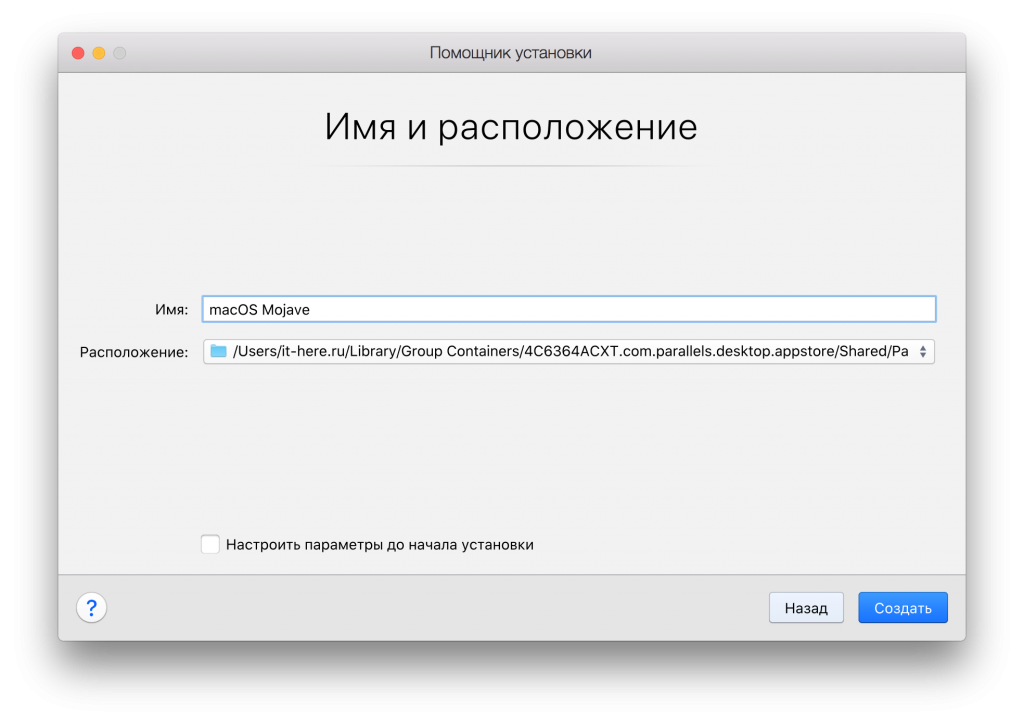
- Nimi Nimi ja sijainti -näytössävirtuaalikone. Anna hänelle nimi "macOS Mojave". Muuta halutessasi Parallels-levykuvan sijaintia - tämä on iso tiedosto koko virtuaalikoneella. Napsauta sen jälkeen "Luo".

- Odota hetki, kunnes virtuaalikone käynnistyy.
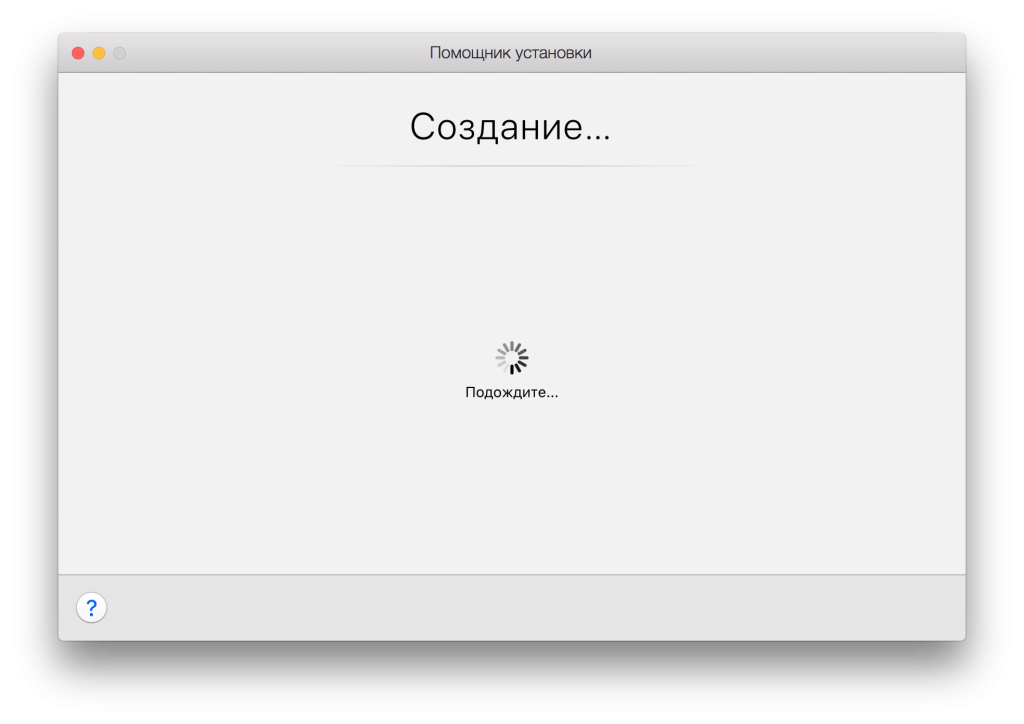

- Valitse kielesi.
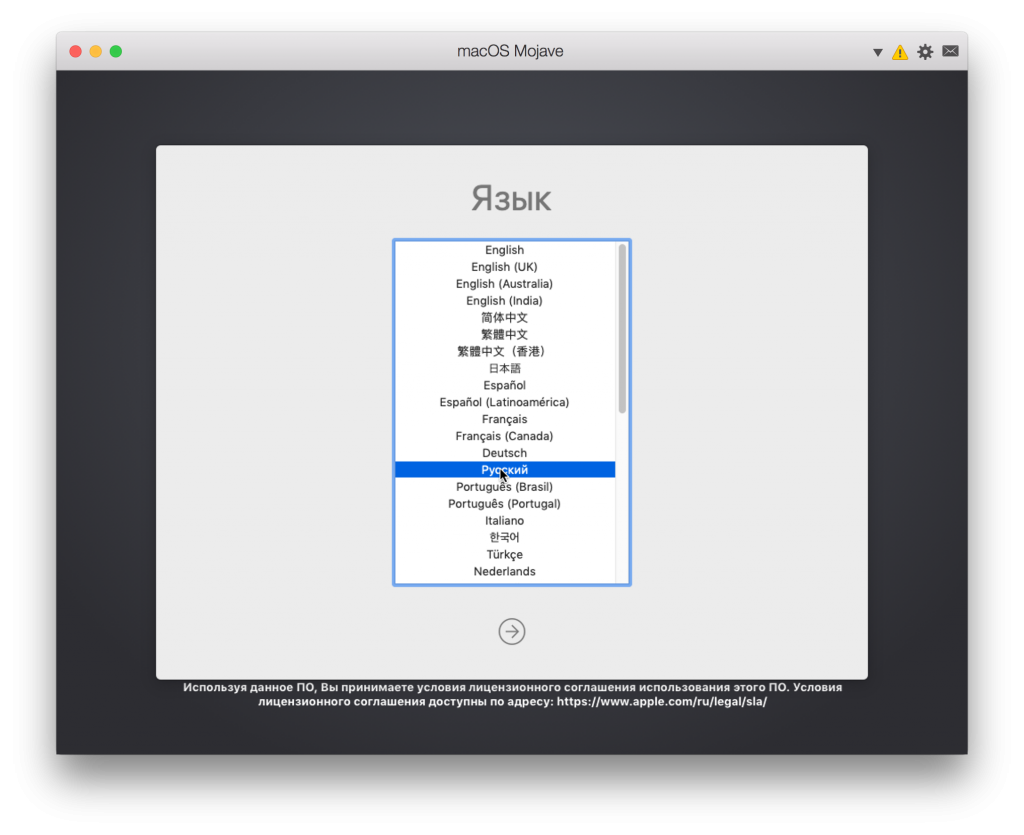

- Valitse macOS-apuohjelmat -näytössä Asenna macOS aloittaaksesi Mojaven asennuksen virtuaalikoneessa.


- Napsauta Jatka ja hyväksy kaikki MacOS Mojaven käyttöehdot.


mainos
mainos
- Valitse asennettava virtuaalilevy macOS Mojave (yleensä Macintosh HD) ja napsauta Asenna.
- MacOS Mojaven asennus Parallels-virtuaalikoneeseen alkaa.
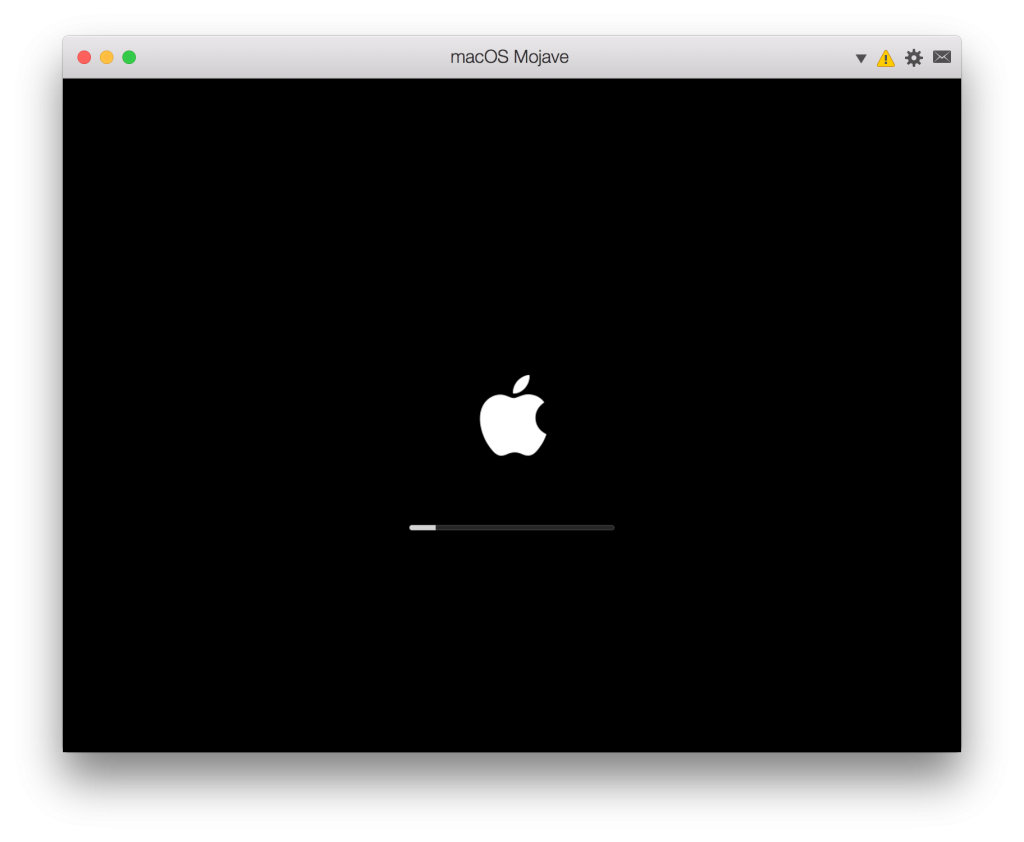
- Virtuaalikone käynnistyy uudelleen ja näet tutun Apple-logon asennusilmaisimella. Anna prosessin päättyä.

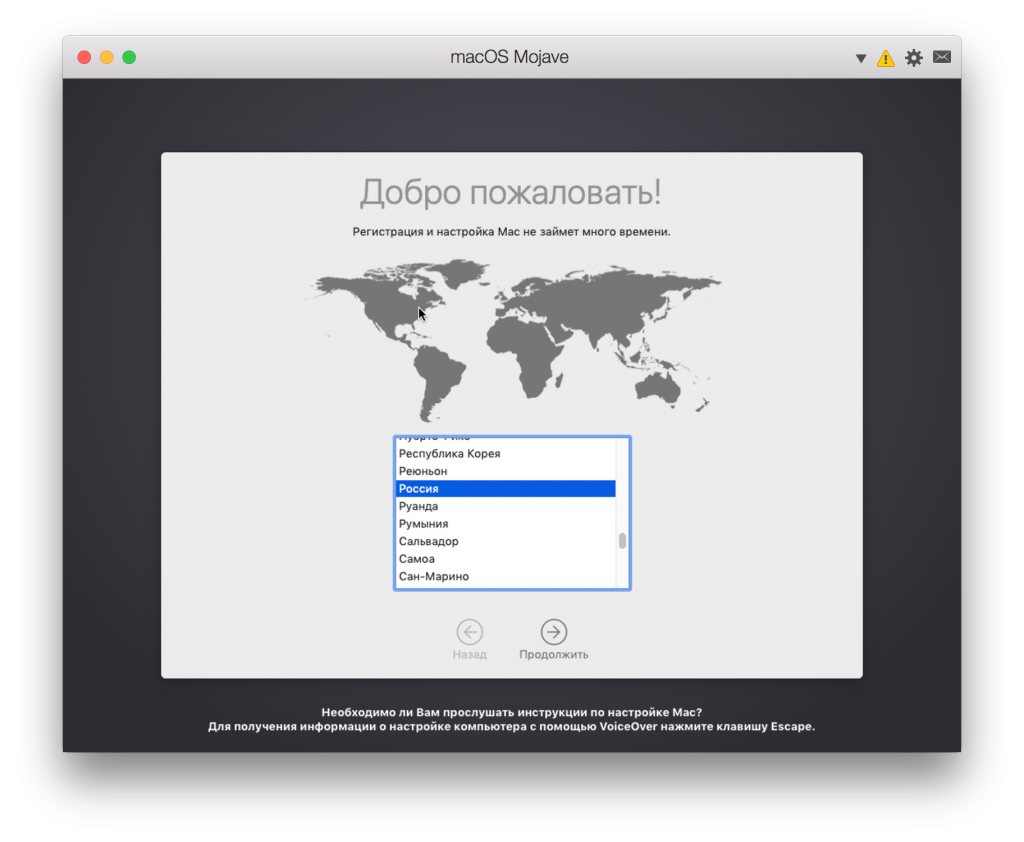
- Kun asennus on valmis, näet “Tervetuloa” ja macOS-asetusnäytöt. Valitse maa ja napsauta Jatka.

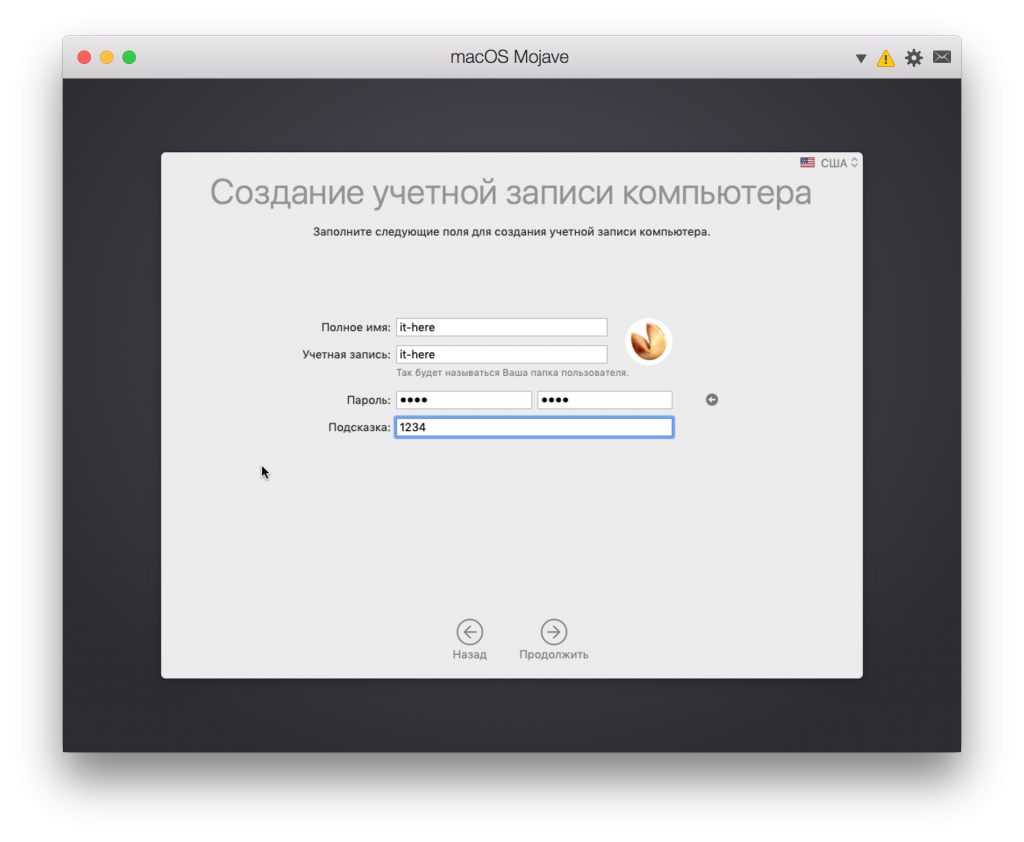
- Luo tili macOS Mojave -virtuaalikoneelle.

mainos
mainos
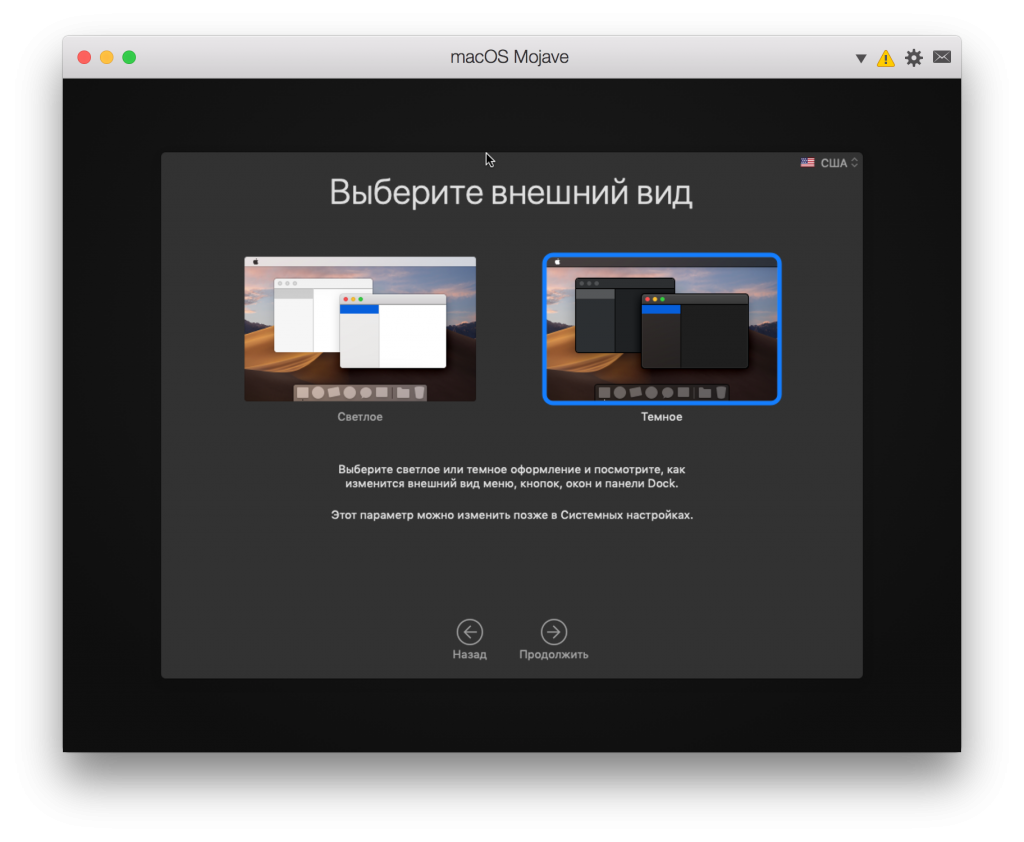
- Määritä muut Mojave-asetukset, mukaan lukien teeman valinta.

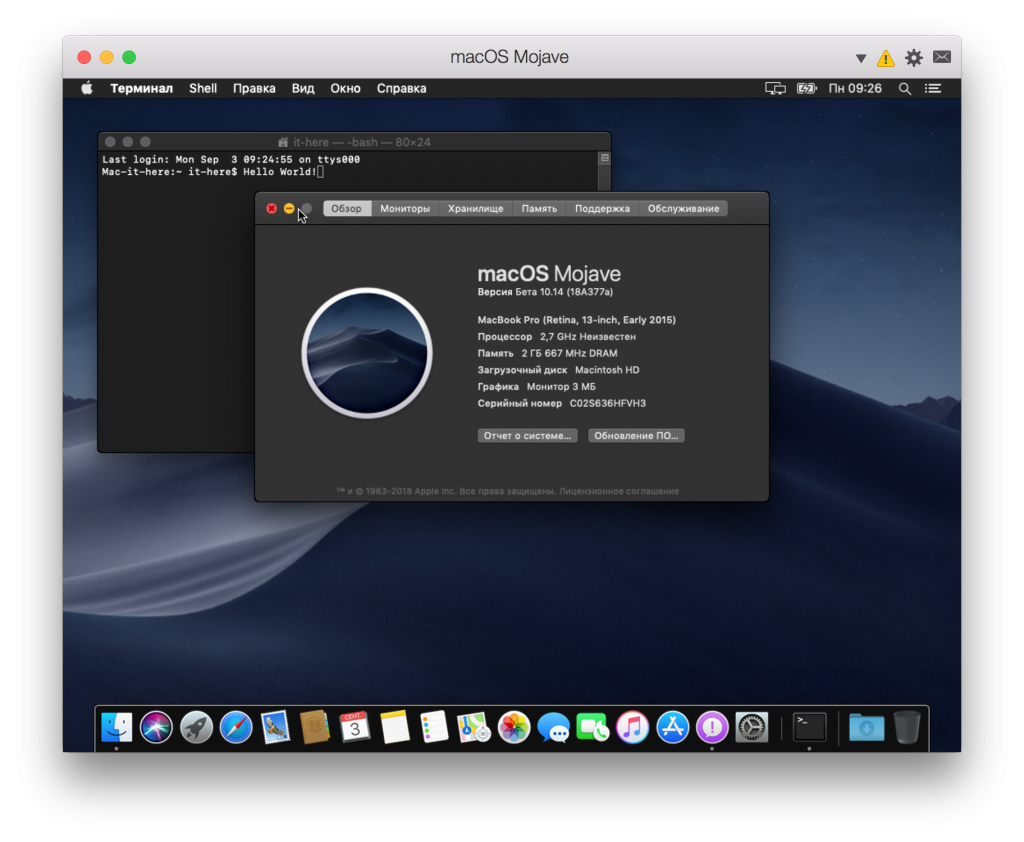
- Kun asennus on valmis, sinulla on täysi versio macOS Mojave -sovelluksesta Parallels Desktop Lite -sovelluksen sisällä.

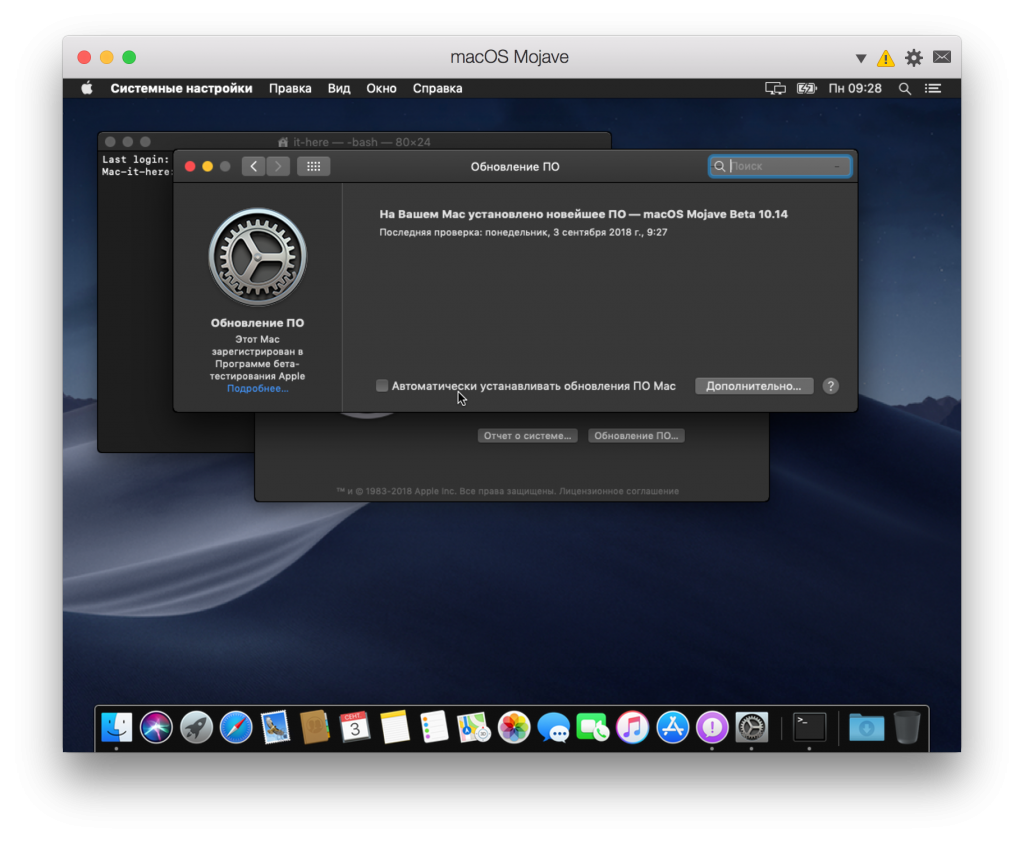
- Nyt macOS Mojave on päivitettävä Järjestelmäasetukset > Ohjelmistopäivitys.

Siinä kaikki, nyt voit pitää hauskaamacOS Mojave. Voit pelata uusilla ominaisuuksilla, mukaan lukien tumma tila, dynaamiset taustakuvat, uudet ohjelmat, Finder-muutokset jne. Tämä on täydellinen versio macOS Mojave -sovelluksesta virtuaalikoneessa.
Kuinka sulkea virtuaalikoneMacOS Mojave
Voit sulkea ja avata MacOS Mojave-virtuaalikoneen ohjelmana. Kuten mikä tahansa muu ohjelma, avaa valikko ja valitse "Poistu macOS Mojave".
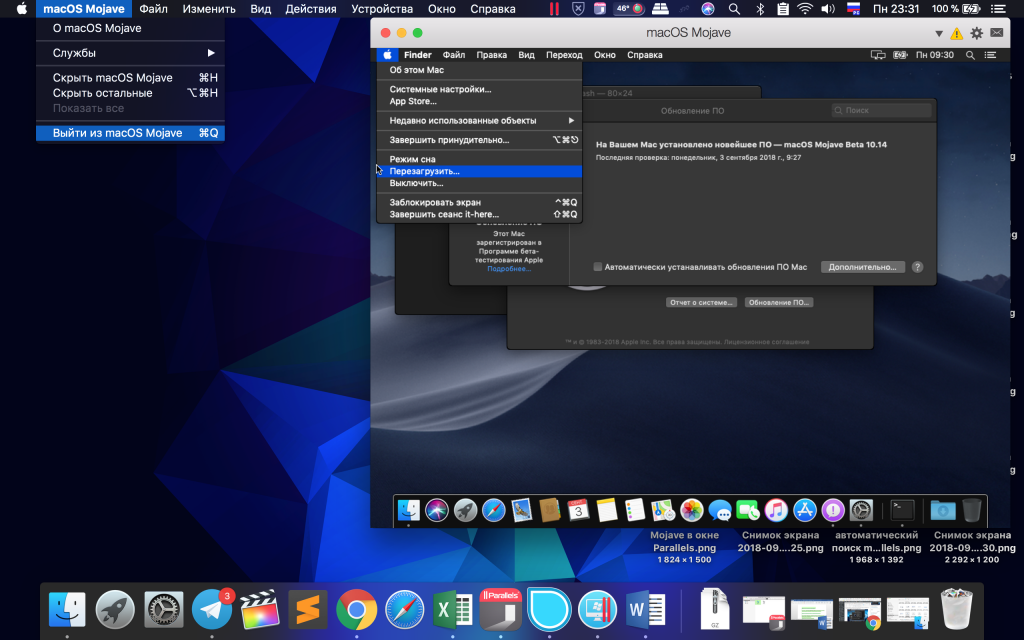

Kuinka palata virtuaalikoneeseenMacOS Mojave
Käynnistä Parallels Desktop Lite avataksesi macOS Mojave -virtuaalikoneen uudelleen.


Tämä on loistava tapa testata macOS Mojave päivittämättä sen versiosta. Voit tarkistaa päivityksen yhteensopivuuden ohjelmien kanssa tai harkita yksityiskohtaisesti uutta tummaa tilaa.
Mikä tahansa Mac, joka on yhteensopiva Parallels Desktop Lite jamacOS Mojave pystyy asentamaan tällaisen virtuaalikoneen, mutta se toimii paremmin tehokkaammissa malleissa, joissa on enemmän RAM-muistia ja nopeampi suoritin. Niin hyvä kuin järjestelmän pääversio, virtuaalikone ei toimi, mutta tämä ei tee siitä vähemmän hyödyllistä.
Rinnakkaiset ovat helpoin tapaAsenna MacOS Mojave virtuaalikoneeseen. Muut menetelmät vaativat eri asetusten ja asetustiedostojen muokkaamista, mutta voit käyttää Parallels Desktop Lite -sovellusta. Muista, että virtuaalikone vie paljon muistia, joten älä asenna sitä, jos et aio käyttää sitä. Vaihtoehtoisesti voit poistaa Mojave-virtuaalikoneen Parallels Desktop Lite -sovelluksesta.