Joskus käy niin, että kaunis taustakuva ei vain sovi iPhonen näytölle; ne venyvät ja
Jos sinulla ei vielä ole Pixelmator-laitetta, lataa se App Storesta. Heidän 380 ruplaansa. tämä upea sovellus kattaa kaikki (hyvin tai melkein kaikki) tarpeesi kuvankäsittelyä varten.
- Lataa Pixelmator - 379 rub.


Pixelmator
Hinta:
399 ruplaa
Tarkkuus ja kuvasuhde
Tarvitset, jotta voit luoda täydellisen taustakuvantietää vain näytön resoluutio sekä sen leveyden ja korkeuden suhde. Näytön resoluutio ei ole muuta kuin pikseleiden lukumäärä leveydessä ja korkeudessa. Esimerkiksi iPhone 6 Plus -näytön resoluutio on 1080 x 1920 pikseliä. Ja kuvasuhde, kuten voit helposti ymmärtää, lasketaan jakamalla leveys korkeudella. Siksi iPhone 6 Plus: n kuvasuhde on vakio 9:16.
Alla on eräiden Apple-laitteiden resoluutiot ja kuvasuhteet:
- iPhone 6 / 6s:750 × 1 334 – 9:16
- iPhone 6 Plus / 6s Plus:1 080 × 1 920 – 9:16
- iPhone 5 / 5s:640 × 1,136 - 9:16
- iPhone 4 / 4s:640 × 960 - 3:4
- iPad Air / Air 2:1 536 × 2 048 - 3:4
- iPad Pro:2 048 × 1 366 - 3:4
- iPad mini:1 536 × 2 048 - 3:4
Ainoa mitä sinun täytyy tehdä, on varmistaa seKuvan, josta haluat tehdä taustakuvan, koko on suurempi tai yhtä suuri kuin laitteen resoluutio. Joten takaat, että taustakuva ei muutu rakeiseksi tai venyvän käsittelyn jälkeen.
Lisätietoja näytön resoluutiosta ja kuvasuhteesta eri laitteille, mukaan lukien tietyn laitteen parallaksi-taustakuvien optimaalinen koko, löytyy iosres.com.
Luo taustakuva Pixelmatorissa iPhonelle ja iPadille
- Käynnistä Pixelmator ja napsauta kuvakettapluspääkirjastossa lisätäksesi kuvan, josta teet taustakuvan.
- Valitse vaihtoehtovalokuvaavataksesi albumisi.
- Etsi haluamasi kuva.
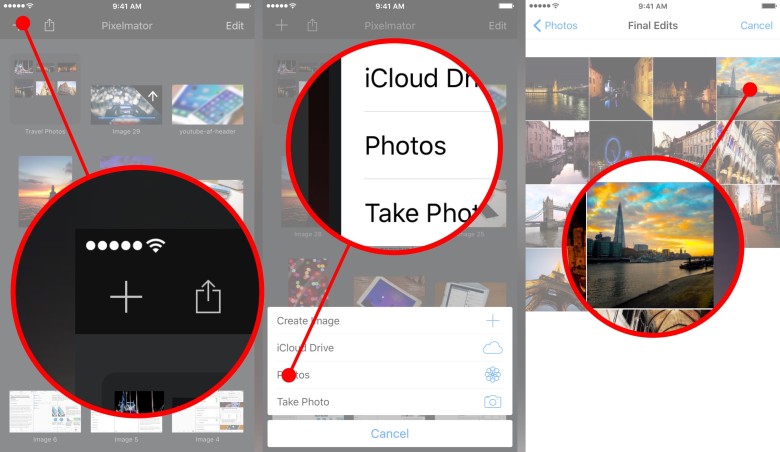

- Kun kuva avautuu, napsauta kuvakettaharjaylävalikossa.
- Valitse vaihtoehtosato.
- Napsauta painikettanäkökohtaalavalikosta.
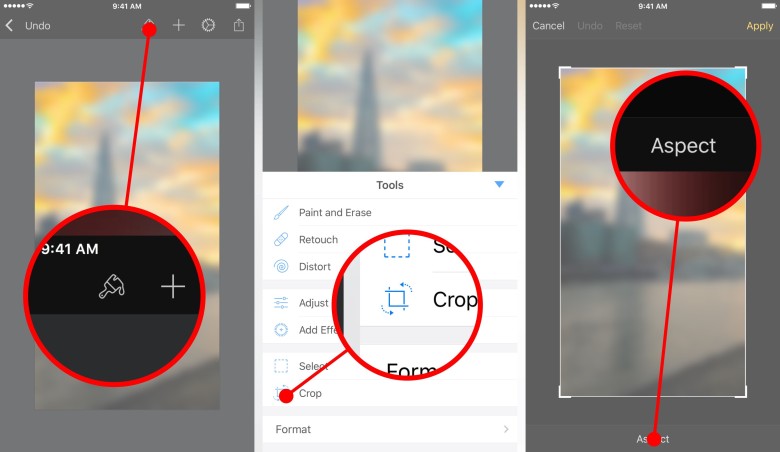

- Valitse laitteen kuvasuhde. Voit joutua kääntämään kuvaa niin, että se näyttää oikealta kehyksen sisäpuolelta.
- Kun pidät siitä, miltä kuva näyttää, napsautakäyttää.
- Napsauta kuvakettaGearsylävalikossa.
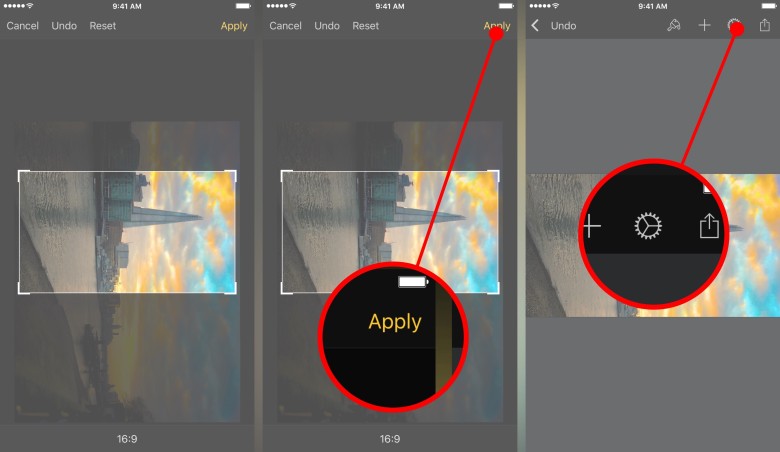

- ValitseKuvan asetukset.
- Alla tulee näkyviin painikeKierrä, käytä sitä kiertääksesi kuvaa tarvittaessa.
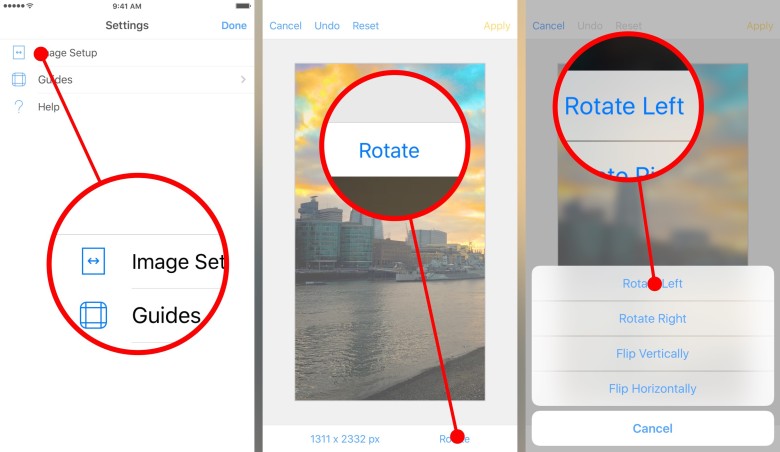

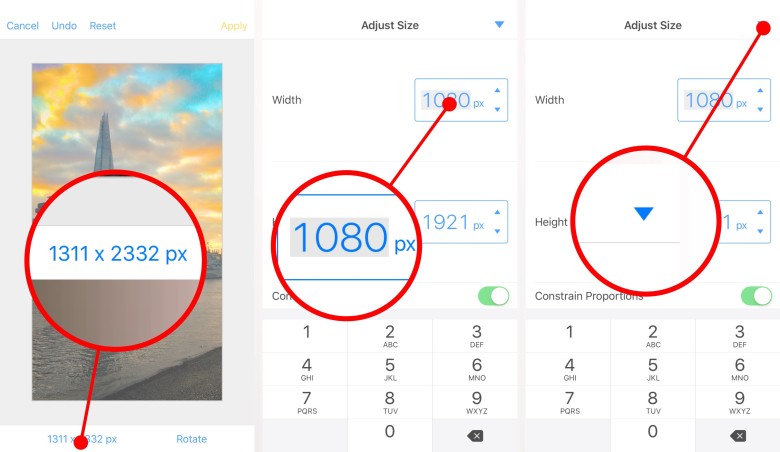
- Napsauta painikettapäätöslauselmaikkunan alareunassa.
- Valitse näytön leveys tai korkeus; toinenparametri määritetään automaattisesti. Kuvassa leveys 1080 pikseliä vastaa 1921 pikselin korkeutta, mikä on 1 pikseli enemmän kuin tarvitaan, mutta tämä ei ole ongelma.
- Napsauta kolmiotanuoliyläreunassa viimeistelläksesi asennuksen.

- Napsauttaakäyttää.
- Nyt meidän tarvitsee vain tallentaa valmis kuva. Lehdistöosakeja valitseTallenna valokuviintaiKopioi valokuviin. Erona on sekopioluo uuden tiedoston samallaTallennakorvaa vanhan kuvan uudella.
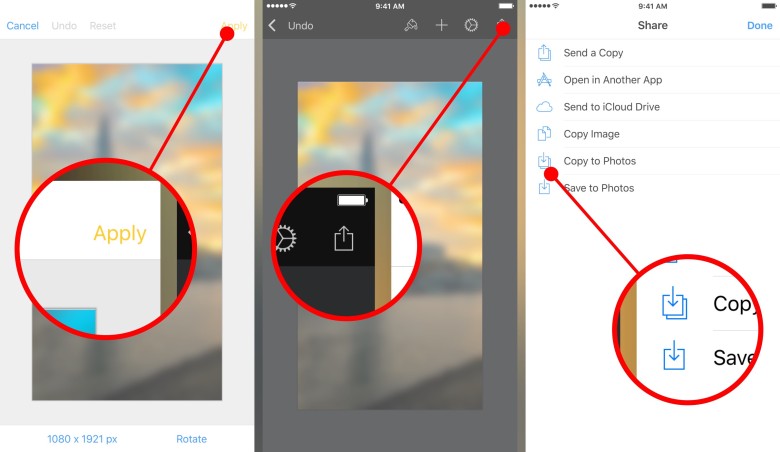

Valmis! Tuloksena oleva kuva voidaan asettaa taustakuvaksi, molemmat vaihtoehdot ovat käytettävissäpäähineJanäkökulma. Muuten,näkökulmaei toimi liian pienten tai liian suurien kuvien kanssa, mikä vahvistaa jälleen kerran, että taustakuvan koko tulee aina valita viisaasti.
Itse asiassa Pixelmator on erittäin tehokas toimittaja.kuvia, ja hän tietysti kykenee paljon muutakin kuin pelkkään kuvan rajaamiseen. Esimerkiksi siinä voit käyttää sinisempää kuvia - ja käyttää sitten epäselvää taustakuvan versiota aloitusnäytössä ja epäselvää - lukitusnäytössä. Yleensä mielikuvituksen laajuus on varsin hyvä itsellesi!