Apple Watchissa on uusi Noise-sovellus, jonka avulla voit mitata ympärilläsi olevaa melutasoa sekä
Sovellus on osa watchOS 6 -päivitystä, joka on tällä hetkellä vain beetaversiossa kehittäjille. Se julkaistaan julkisesti yhdessä viimeisen päivityksen kanssa syksyllä 2019.
Miksi mitata melutasoja?
Tässä on itse Applen vastaus:
Melu voi saavuttaa tason, jokavaikuttaa kielteisesti kuuloosi, mutta et edes huomaa. Melu-sovellus tunnistaa, kun taso saavuttaa vaarallisen tason, ja ilmoittaa siitä sinulle, jotta voit suojautua.
Voit seurata sovelluksen neuvoja vai ei.Valitettavasti kuulon heikkeneminen tapahtuu vähitellen pitkiä aikoja. Et huomaa sitä ennen kuin on liian myöhäistä. Hyvän kuulon ylläpitäminen on välttämätöntä itsenäisyyden säilyttämiseksi vanhuudessa.
Melu-sovellus käyttää sisäänrakennettua mikrofonia sisäänälykello, joka mittaa säännöllisesti melutasoa koko päivän. Voit myös mitata melutasoa milloin tahansa, mikä on erittäin hyödyllistä, jos olet usein meluisassa ympäristössä.
Kuinka mitata melua Apple Watchissa
Oletusarvon mukaan Apple Watch ilmoittaa sinulle, kunvaarallinen melutaso, jos se ei laske kolmen minuutin kuluttua tai saavuttaa 90 desibeliä. Kun näin tapahtuu, tunnet tärinää ranteessasi ja näet ilmoituksen kellostasi.
Voit koskettaa ilmoitusta avataksesi itse sovelluksen ja saadaksesi lisätietoja.


Jos olet 90 desibelin ympäristössä neljä tuntia viikossa, kuulosi heikkenee merkittävästi.
Voit myös mitata melutasoa milloin tahansa seuraavasti:
1)Avaa aloitusnäyttö painamalla Digital Crownia ja käynnistä sitten Noise-sovellus. Voit myös lisätä sen Dockiin nopeaa käyttöä varten tai avata sen Sirillä.
2)Kun melutaso muuttuu, myös näytön ilmaisin muuttuu. Sovelluksessa melutaso on merkitty normaaliksi tai korkeaksi.
Jos olet jonnekin rakennustyömaalla ja sovellus on varoittanut liian korkeasta melutasosta, on parempi päästä pois sieltä mahdollisimman pian. Sama koskee urheilutapahtumia, konsertteja jne.
Voit myös käyttää melua vaimentavia kuulokkeita kuulosi suojaamiseksi. Älä unohda, että kuulokkeiden liian voimakas musiikki voi vaikuttaa kielteisesti kuuloosi.
Oletuksena sovellus ilmoittaa, kun melutaso saavuttaa 90 desibeliä. Tätä indikaattoria voidaan muuttaa.
1)Avaa sovellusomena WatchiPhonessasi.
2)Valitse välilehtiMinun kelloni.
3)Valitse luettelostaMelu.
4)Sammuta vieressä oleva kytkinYmpäristön äänenmittaukset.
5)Valitse kenttäMelu Kynnysja vaihda ilmaisin johonkin käytettävissä olevista:
- Pois.
- 80 desibeliä
- 85 desibeliä
- 90 desibeliä
- 95 desibeliä
- 100 desibeliä
Jos olet ympäristössä, jolla on taso90 desibelin melua puolen tunnin ajan päivässä, tämä voi johtaa tilapäiseen kuulon heikkenemiseen. Jos melutaso ylittää 100 desibeliä, riittää vain 10 minuuttia päivässä.


WatchOS 6: lla on myös kellotaulun laajennus, jonka avulla voit nopeasti avata Melu-sovelluksen ja mitata melua reaaliajassa.
Kuinka meluanalyysi toimii?
Voit tarkastella yksityiskohtaista analyysia iPhonen Terveys-sovelluksessa, jossa on uusi osa kuulemisesta. Täältä löydät lisätietoja melutasostasi ympäristössäsi.


Kaikkia tietoja ei ole saatavilla itse Noise on smartwatch -sovelluksessa. Lisäksi Health-sovelluksen avulla voit jakaa tietoja terveydestäsi.
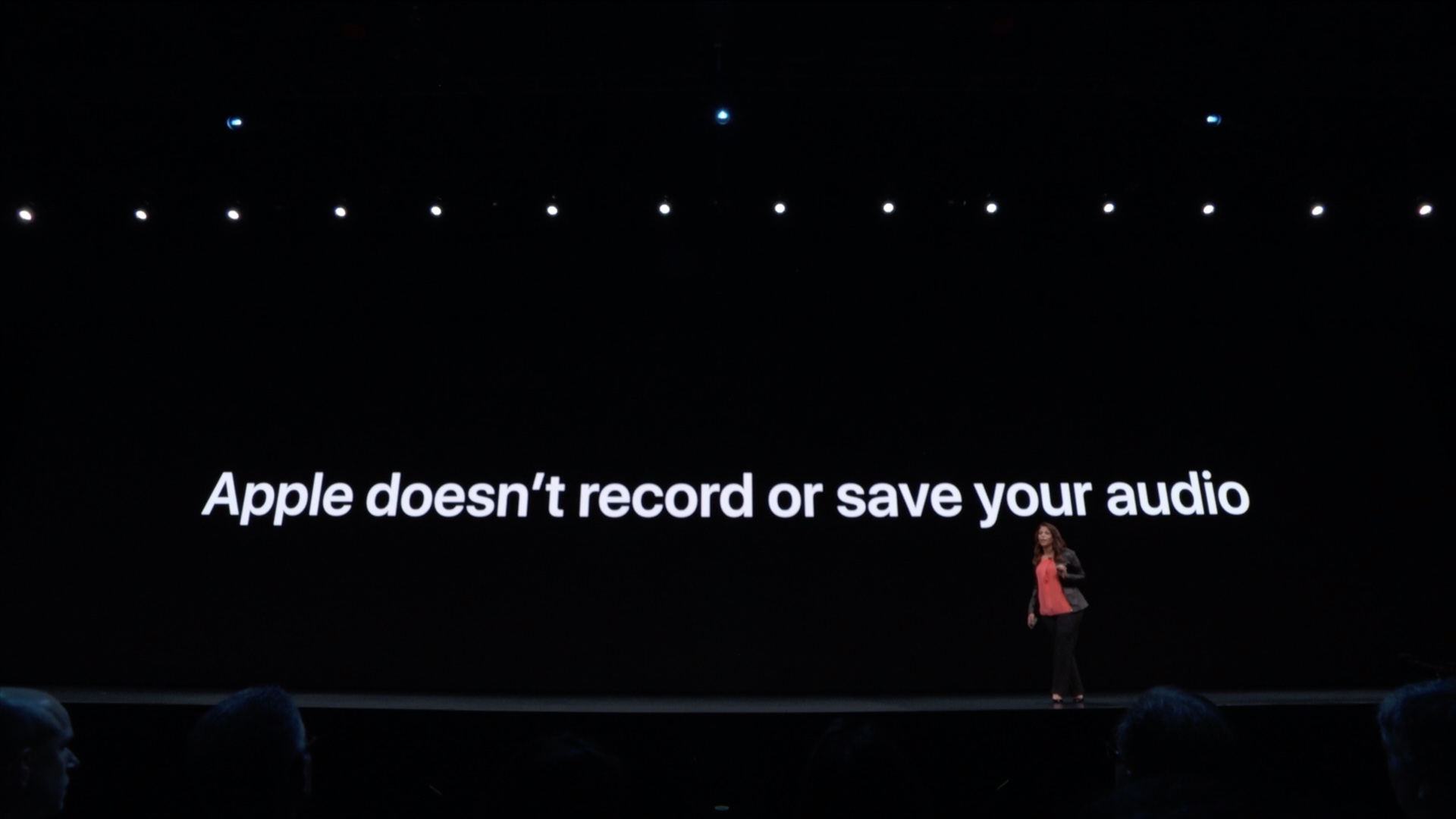
Melu-sovellus ei tallenna tai tallenna ääntä. Järjestelmä suorittaa kaiken analyysin laitteella, ääntä ei tallenneta eikä lähetetä pilveen.
Lisäksi tuuli- tai vesimelu voi vaikuttaa mittaustarkkuuteen.

Kaikki Health-sovelluksen tiedot on salattu turvallisesti laitteellasi. Jos synkronointi on käytössä, ne salataan myös iCloudissa.
Kuten watchOS 5, kaikki tukevat watchOS 6: tamuut älykellomallit kuin alkuperäinen 0. sarja. watchOS 6 on yhteensopiva 1., 2., 3. ja 4. sarjan kanssa, mutta kaikki uudet ominaisuudet eivät ole käytettävissä vanhemmissa malleissa.