Jos sinun on usein avattava nopeasti Macin työpöytä, paras ja nopein tapa tehdä tämä on yhdistelmä
MacOS-pikanäppäimillä pääset nopeasti työpöydän tiedostoihin ja muuhun sisältöön tai piilotat heti avoimen sisällön heti.
Macilla on useita tapoja näyttää nopeastityöpöytä, mukaan lukien ele ohjauslevylle. Me kerromme sinulle kuinka nopeasti avata työpöytä näppäinyhdistelmällä ja kahdella muulla tavalla. Nämä menetelmät toimivat kaikissa nykyaikaisissa Mac OS -versioissa tuella Mission Control tai Expose.
Kuinka minimoida kaikki Mac-ikkunat
Ensimmäinen yhdistelmä: Command + F3
Ensimmäinen yhdistelmä, jolla voit avata työpöydän nopeasti:komento(cmd) +F3. Pidä Komento- ja F3-näppäimiä painettuna samanaikaisesti.
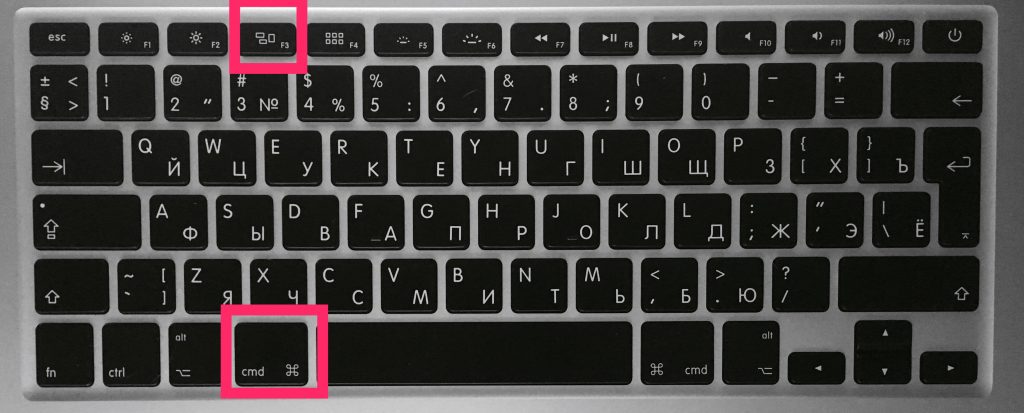

Tämä aktivoi heti "Näytä työpöytä" -toiminnon, ja kaikki avoimet ikkunat minimoidaan.
Palaa ohjelmiin pitämällä Command + F3 -painiketta alhaalla. Kaikki ikkunat palaavat myös, jos avaat uuden ohjelman.
Alla oleva GIF-kuva näyttää, kuinka tämä toiminta näyttää.
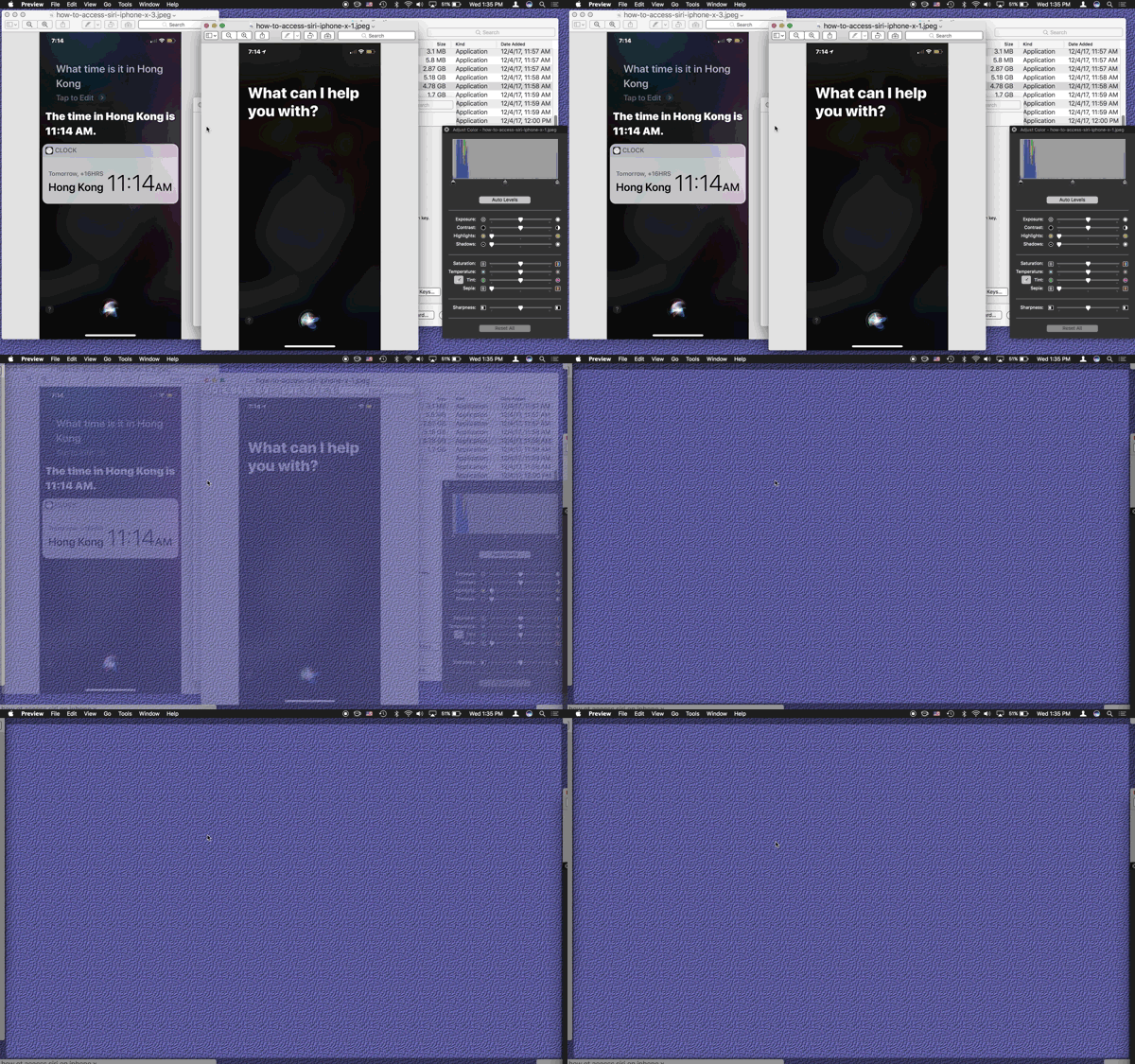
 Kuinka minimoida kaikki ikkunat Mac OS: ssä
Toinen yhdistelmä: fn + F11
Toinen tapa on yhdistelmätoiminto+F11. Ne on myös kiinnitettävä samaan aikaan.
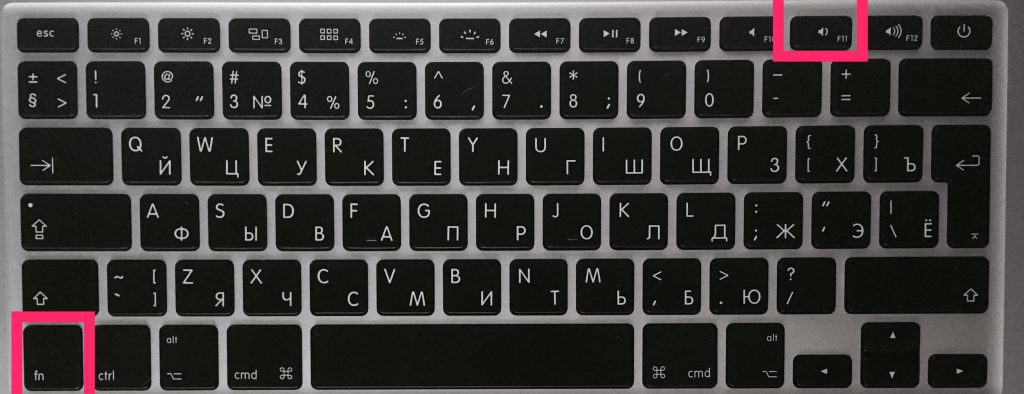

Toinen yhdistelmä toimii samalla periaatteella kuin edellinen.
Piilottaaksesi työpöydän ja palataksesi ohjelmiin, paina Function + F11 uudelleen tai avaa uusi ikkuna.
Entä jos yhdistelmät eivät toimi?
Jos jostain syystä Mac-näppäimistön pikavalinnat eivät toimi, kokeile seuraavaa:
- Siirry Apple-valikkoon ja valitse Järjestelmäasetukset.
- Valitse Mission Control.
- Etsi Näppäimistö ja hiiri -pikanäppäimet -osiossa Näytä työpöytä ja valitse F.
- Yritä pitää samanaikaisesti painettuna F11 + -toimintonäppäimiä, työpöydän pitäisi avautua.
Yhdistelmien pitäisi toimia, vaikka työpöytä olisi poistettu käytöstä, jotkut kuvakkeet ovat piilotettuja jne., Mutta näet vain taustakuvasi ilman kuvakkeita.
Active Cornersin käyttäminen
Vaihe 1:Valitse valikkopalkistaApple> Järjestelmäasetukset > Tehtävän hallinta.
Vaihe 2:Valitse avautuvasta ikkunastaAktiiviset kulmatnäytön vasemmassa alakulmassa.
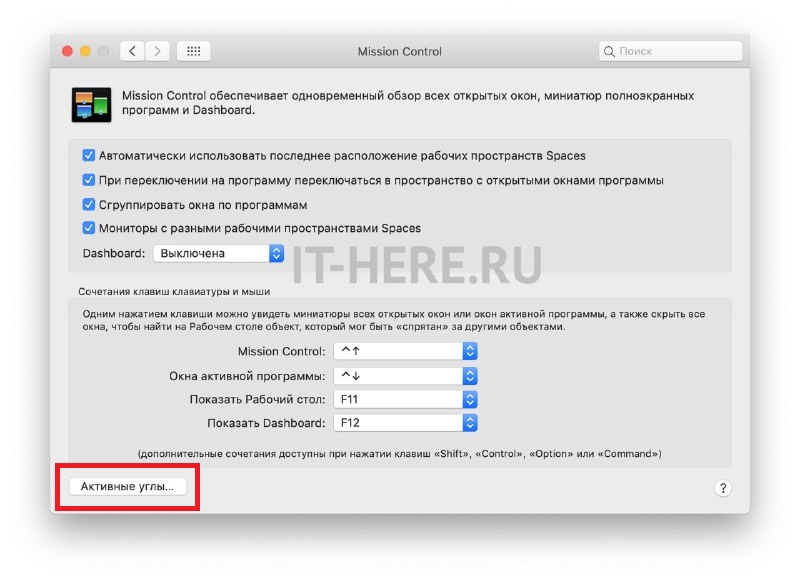

Vaihe 3: Valitse kulma, joka avaa työpöydän, kun osoitin vie sen päälle, ja valitse sitten kulman vieressä olevasta valikostaTyöpöytä.
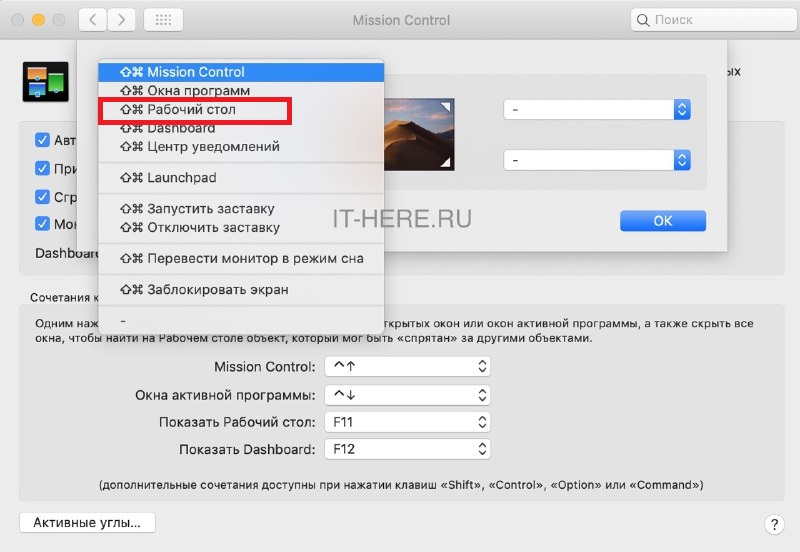

Asetuspaneelin tulisi näyttää tältä:
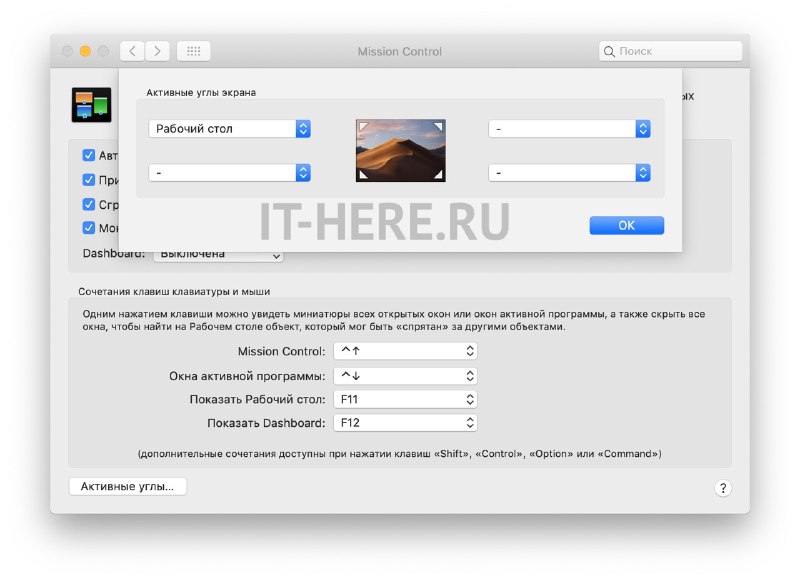

Vaihe 4: Napsauta nyt OK ja sulje asetukset.
Nyt voit siirtää hiiren osoittimen vasemman yläkulman (tai muun ruudun) päälle minimoidaksesi aktiiviset ikkunat ja näyttääksesi työpöydän.
Ohjauslevyn käyttäminen
Jos sinulla on MacBook tai sinulla on ulkoinen ohjauslevy, voit avata työpöydän nopeasti jollakin muulla sopivalla tavalla.
Aseta neljä sormea ohjauslevyn keskelle ja levitä sitten yksi – alanurkassa ja kolme muuta – ylös alla olevan kuvan mukaisesti:
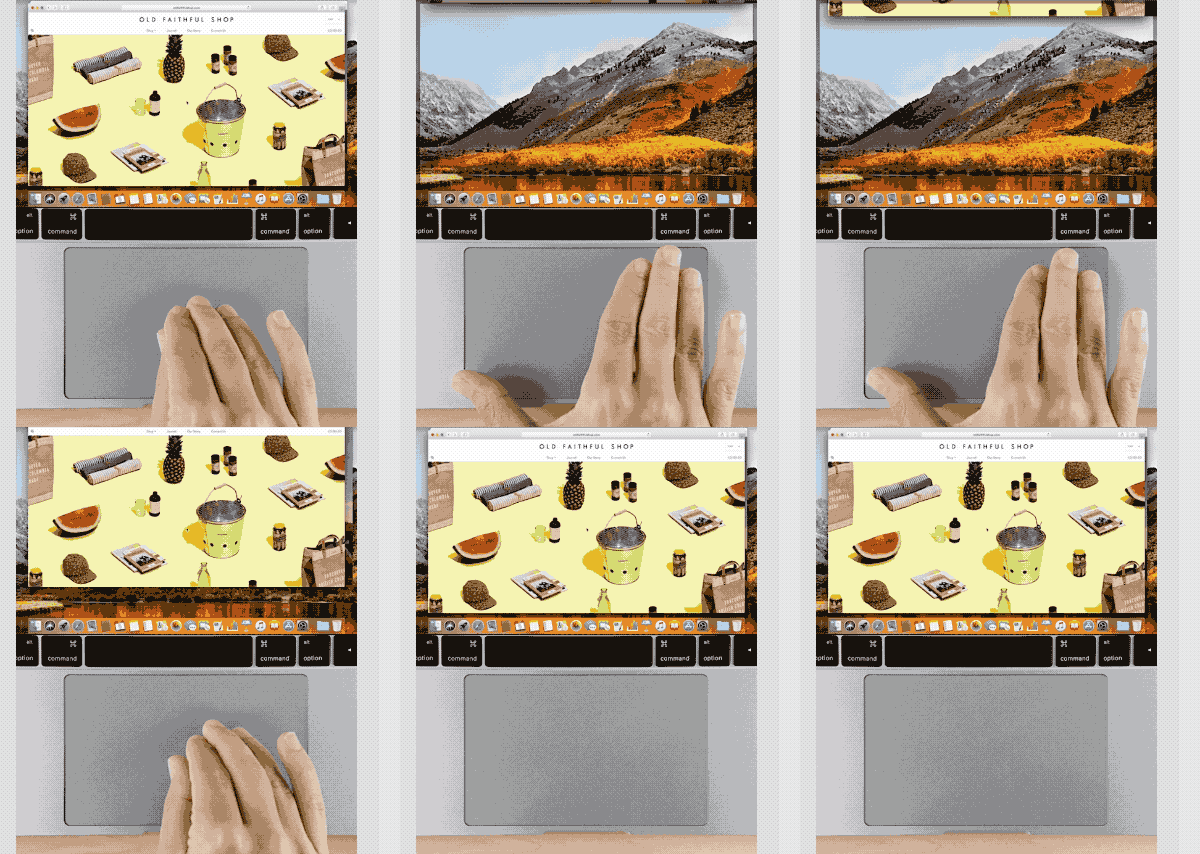

Nyt tiedät neljä tapaa minimoida nopeasti kaikki ikkunat ja näyttää Macin työpöytä. Toivomme, että löydät siitä hyödyllisen työssäsi!