Zip-tiedostot ovat arkistoja, jotka ovat pakattu kansio, jossa on useita tiedostoja, toinen kansio tai yksi
Jos olet koskaan ladannut arkistoja, niin joluultavasti kiinnostunut siitä, kuinka avata ne ja nähdä mikä on sisällä. Osoittautuu, että arkistojen avaaminen Mac-tietokoneessa on erittäin helppoa sisäänrakennetun arkistoijan ansiosta.
Muista zip-tiedosto (tiedostopääte).zip) on yksinkertaisesti kansio, joka sisältää muita kansioita tai tiedostoja. Niitä ei tarvitse avata niin paljon kuin poimia niistä sisältöä. Esimerkiksi yhdessä arkistossa voi olla monia erityyppisiä asiakirjoja, kokonainen kansio, jossa on kuvia, ohjelma jne. Zip-tiedosto on yksinkertaisesti pakattu tieto yhdestä arkistosta.
Kuinka avatavetoketju-tiedostot päällemac
Tietojen purkaminen Mac-arkistosta on erittäin helppoa:
- Etsi zip-tiedosto Finderista.
- Kaksoisnapsauta .zip-arkistoa aloittaaksesi purkamisen.
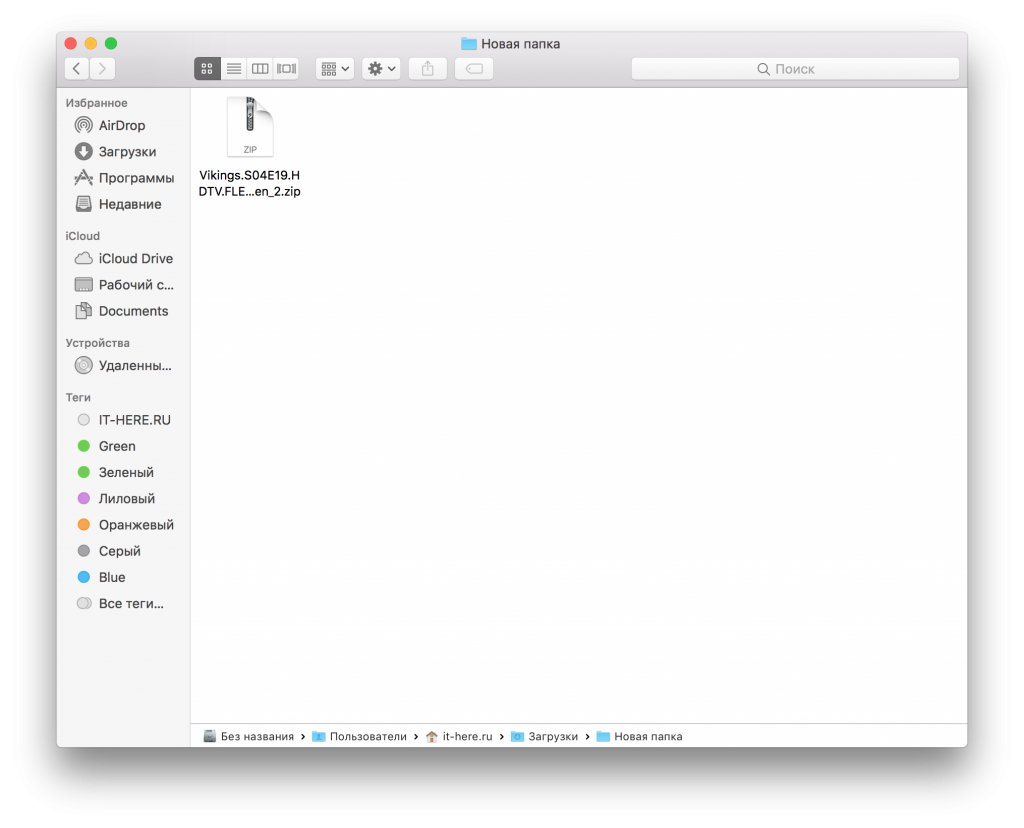

- Kun prosessi on valmis, puretut tiedostot näkyvät samassa kansiossa, jossa itse arkisto sijaitsee.
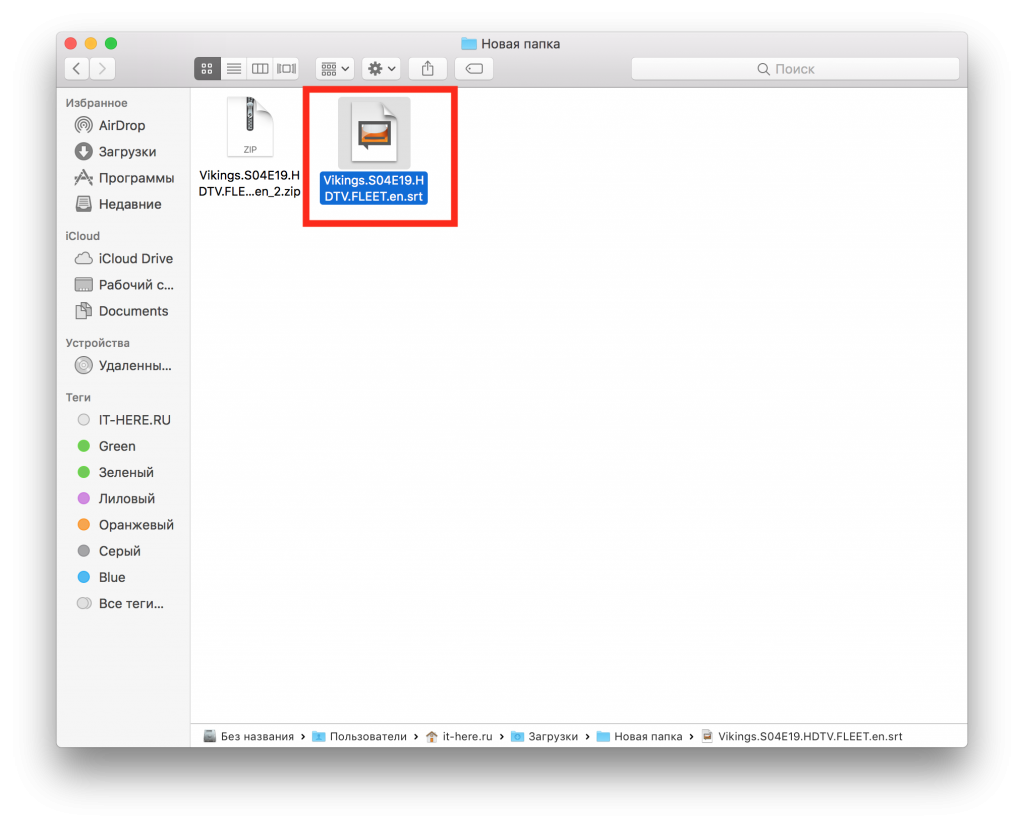

Siinä kaikki. Yllä olevassa esimerkissä poimimme tietoja arkistosta “Vikings.S04E19.HDTV.FLEET.en_2.zip”, ja tiedosto “Vikings.S04E19.HDTV.FLEET.en” esiintyi lähellä.
Tyypillisesti Mac OS: n sisäänrakennettu arkistoija purkaa zip-tiedoston tiedot saman nimen kansioihin, mutta ilman .zip-tunnistetta.
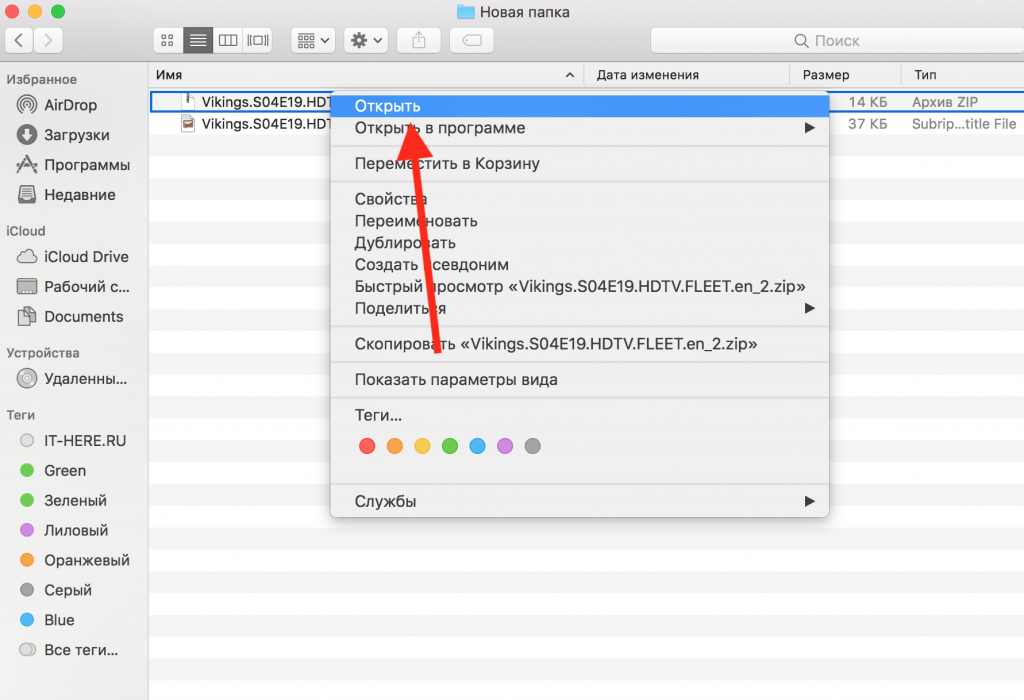
Voit myös purkaa tietoja arkistosta napsauttamallanapsauta sitä hiiren kakkospainikkeella (tai paina + Ohjaus) ja valitse "Avaa". Jos olet asentanut kolmannen osapuolen pakkauksen, napsauta "Avaa kanssa" ja valitse se.

Mac-tietokoneessa voit luoda arkistoja ja suojata niitä salasanalla.
Huomautus:Jos zip-tiedosto on suojattu salasanalla, sinun on syötettävä se ennen tietojen purkamista.
Kuinka avata arkistoja käyttämälläThe Arkistoinnin purkaminen
Toinen vaihtoehto on käyttää suosittu ohjelma Unarchiver.
- downloadUnarchiveralkaenMac App Storesta.
- Suorita Unarchiver ja rasti kaikki arkistomuodot.
- Kaksoisnapauta mitä tahansa zip-tiedostoa purkaaksesi tietoja siitä Käyttämällä Unarchiver.


Kun Unarchiver on asennettu ja käynnistetty, sinun on valittava, mitkä tiedostomuodotLuettelossa on muotoja, jotka eivät avaudusisäänrakennettu arkistonhoitaja, ja se on iso plussa. Unarchiver voi avata zip arkistot sekä RAR, zip CPG, bz2 bzip, .7z, istua, gzip gz, terva, jne.Suuri luettelo tuetuista muodoista tekee Unarchiver suuri mac-ohjelma.
Se on jopa voit käyttää sisäänrakennettuohjelma tai Unarchiver.Tärkeintä on, että he voivat molemmat avata zip-tiedoston yksinkertaisella kaksoisnapautuksella.
Kuinka avatavetoketju-tiedostot kauttaterminaali
Terminaalion on "pura" joukkue, joka voi myös avata arkistoja.Alla on esimerkki:
pura ~/Downloads/example.zip


Voit myös luoda arkiston komentorivillä zip-komennolla ja määrittää tiedoston tai kansion sijainnin.