Jos olet jo mukauttanut Dockia Macissasi, olet todennäköisesti vihainen, kun joku muuttaa jotain. Ehkä joku
Onneksi tämä voidaan välttää kiinnittämällä Dock näytölle terminaalin avulla. Seuraavassa kerrotaan, kuinka se tehdään. Voit lukita telakan paikan, koon ja sisällön.
- Kuinka korjata telakan sijainti
- Kuinka korjata telakan koko
- Kuinka estää Dock-sisältö
Kuinka korjata telakan sijainti
Voit kiinnittää pohjan, vasemmalle tai oikealle. Mitä valita, on maun kysymys. Joten kukaan ei voi muuttaa Dockin sijaintia, avaa pääteohjelma ja kirjoita seuraava komento:
oletusasetukset kirjoita com.apple.Dock position-irrevable -bool true; killall-telakka
Napsauttaaastua(paluu)soveltaa muutoksia. Sen jälkeen Dockia ei voi siirtää, tämä vaihtoehto muuttuu harmaana Järjestelmäasetuksissa:
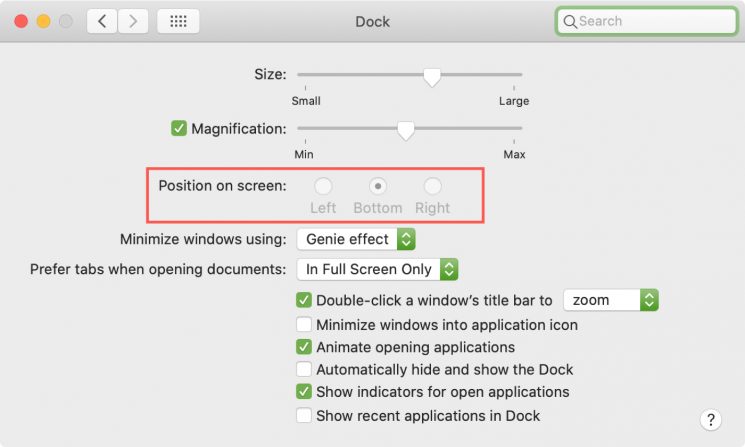

Voit siirtää Dockia uudelleen käyttämällä tätä komentoa:
oletusasetukset kirjoita com.apple.Dock position-irrevable -bool false; killall-telakka
Kuinka korjata telakan koko
Kuten sijainti, voit myös vahvistaa Dockin koon. Jotkut pitävät suuresta Dockista, toiset kuten pienestä. Korjaa telakan koko käyttämällä seuraavaa komentoa:
oletusasetukset kirjoita com.apple.Dock size-irrevable -bool true; killall-telakka
Ota muutokset käyttöön napsauttamallaastua(paluu). Kun yrität muuttaa telakan kokoa, epäonnistut. Järjestelmäasetusten vaihtoehto muuttuu myös harmaaksi:
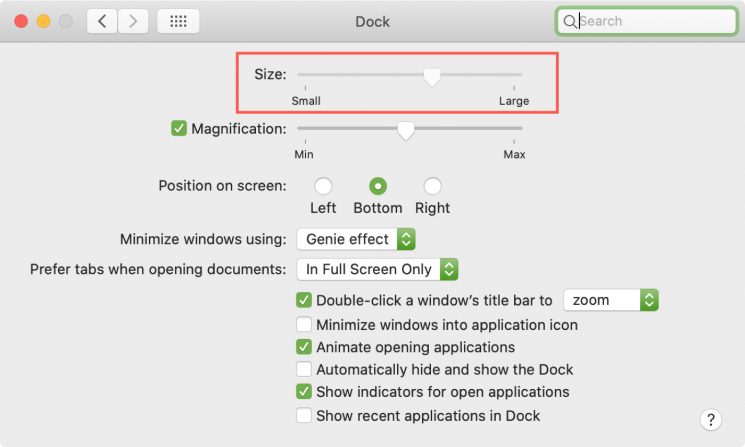

Voit muuttaa Dockin kokoa uudelleen käyttämällä komentoa:
oletusasetukset kirjoita com.apple.Dock size-irrevable -bool false; killall-telakka
Kuinka estää Dock-sisältö
Voit myös lukita Dock-laitteen sisällön, jotta kukaan ei voi lisätä, poistaa tai siirtää Dockissa olevia ohjelmia. Tätä varten on seuraava komento:
oletusasetukset kirjoita com.apple.Dock content-immvable -bool true; killall-telakka
Napsauttaaastua(paluu)ja yritä sitten lisätä ohjelma Dockiin. Ei toimi Kaikki on oikein. Et myöskään voi poistaa ohjelmia Dockista ja muuttaa niiden järjestystä. Myöskään pikavalikossa ei ole vaihtoehtoja.
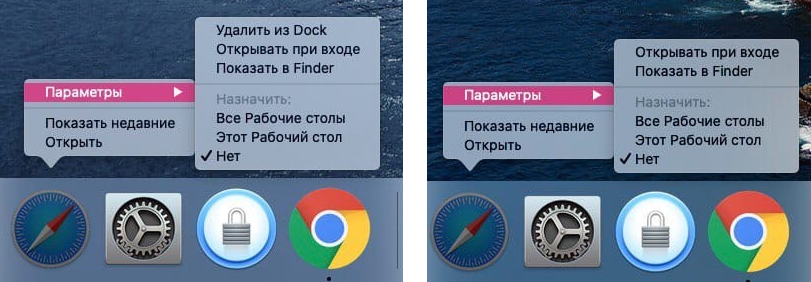

Voit peruuttaa sisällön estämisen seuraavalla komennolla:
oletusasetukset kirjoita com.apple.Dock content-immvable -bool false; killall-telakka
Jos haluat, että Doc pysyy sellaisena kuin olet määrittänyt sen, nämä yksinkertaiset komennot tekevät elämästäsi paljon helpompaa. Toivomme, että ohjeista oli hyötyä sinulle!