Tiesitkö, että voit laittaa videon iPhonen taustakuvaksi?Se on tehty.
Menetelmä on käyttää Live-toimintoaKuva malleissa, joissa on 3D Touch. Live Photo ei ole vain liikkuvia valokuvia, vaan niitä voidaan käyttää myös lukitusnäytön taustakuvina, jotka elävät, kun painat näyttöä voimakkaasti. Lisäksi toimintoa voidaan käyttää omien gif-tiedostojen luomiseen.
On syytä huomata, että taustakuva herää henkiin vain lukitusnäytössä, mutta ei aloitusnäytössä. Tällaiset taustakuvat ovat aloitusnäytössä staattisia.
Kuinka laittaa video iPhonen taustakuvaksi
Tarvitset sovelluksen, joka automaattisestimuuntaa videon eläväksi kuvaksi muutamalla napsautuksella. Joillakin sovelluksilla on kuitenkin erilaisia rajoituksia, etenkin ilmaisissa versioissa. Esimerkiksi sovelluksen ilmaisessa versiossa, josta puhumme, voit muuntaa videon vain 5 sekunnin livekuvaksi riippumatta siitä, kuinka kauan alkuperäinen video oli.
Rajoituksista huolimatta IntoLive-sovellusVoit jopa muokata eläviä valokuvia ennen kuin teet niistä taustakuvia. Tämä on hieno ominaisuus, koska suodattimien avulla teet taustakuvasi vielä kauniimmaksi. Itse asiassa videon laittaminen taustakuvaksi tällä sovelluksella on erittäin helppoa, mikä ei ole käytettävissä kaikissa sovelluksissa.
Aloita lataamalla sovellus alla olevasta linkistä ja jatka sitten ohjeiden kanssa.
lataa:IntoLiven iOS-versio
Kuinka muuntaa videon Live Photo -sovellukseksi
Vaihe 1:Käynnistä IntoLive-sovellus iPhonellasi.
Vaihe 2:Valitse video tai GIF, jonka haluat asettaa taustakuvaksi.
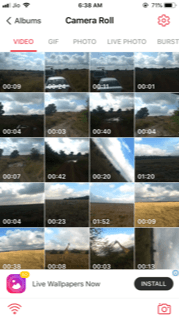

Kun avaat sovelluksen, sinun on annettava hänelle pääsy musiikkikirjastosi. Tee tämä ja valitse sitten video tai GIF.
Vaihe 3:Kun valitset videon, näyttö sen kanssaesikatselu ja työkalurivi. Liukusäätimellä voit valita videoleikkeen, joka muunnetaan eläväksi valokuvaksi. Ilmaisessa versiossa kulku voi olla jopa 5 sekuntia.


Vaihe 4:Valitse kehys, josta tulee elävän valokuvasi kansi. Tämä tehdään “Key Photo” -välilehdellä.
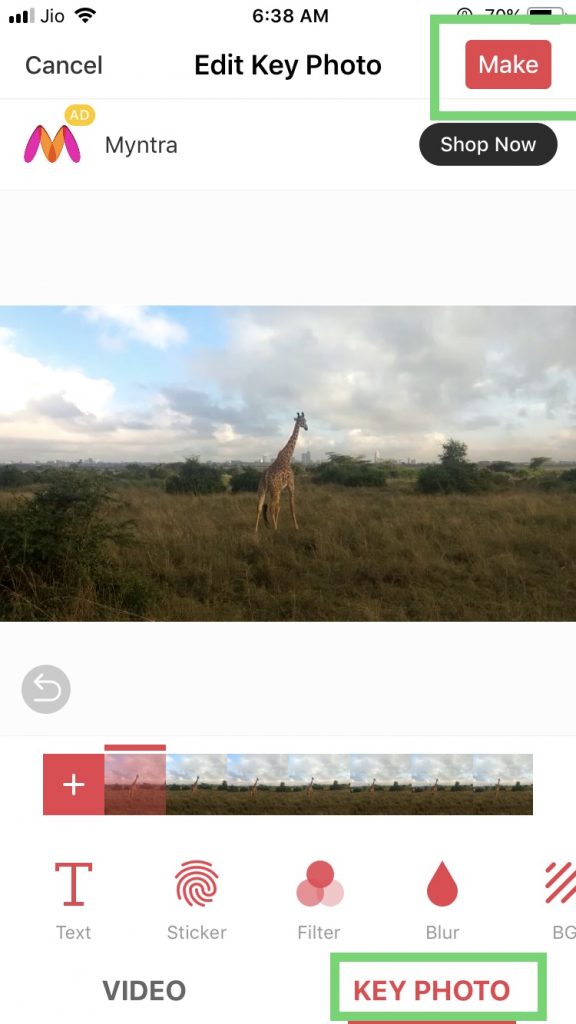

Vaihe 5:Kun kaikki on määritetty, napsautamakeoikeassa yläkulmassa.
Vaihe 6:Valitse, toistetaanko video vai ei. Et voi laittaa toistoa ilmaiseen versioon, ja maksulliseen versioon voit laittaa jopa viisi toistoa.
Vaihe 7:Tämä on viimeinen vaihe.Tallenna tuloksena oleva live-valokuva käyttämälläTallenna live valokuva. Se näkyy Valokuvat-sovelluksessa.


Kuinka asentaa muunnettu video taustakuvaksi
- Valitse suora valokuva ja napsauta Jaa-painiketta.
- Valitse Tee taustakuvaksi -vaihtoehto.
- Aseta taustakuva tavalliseen tapaan.
Nyt aloitat päiväsi kauniilla animoiduilla taustakuvilla älypuhelimellasi. Siinä kaikki. Toivomme, että ohjeista oli hyötyä sinulle.