iOS 11:ssä (ja aiemmissa versioissa) Siri analysoi sovellusten käyttötiedot, hakuhistorian,
Yksittäisten sovellusten poistaminen hakutuloksista
Jos olet yleensä tyytyväinen suosituksiin, mutta sinäJos et vain halua, että sinulle tarjotaan tiettyä ohjelmaa, voit poistaa tämän vaihtoehdon käytöstä. Voit tehdä tämän valitsemalla asetuksista “Siri ja haku”. Tämä avaa luettelon sovelluksista, joita Siri voi ehdottaa etsiessään. Napauta sovellusta, jonka haluat poistaa käytöstä, ja siirrä liukusäädin asentoon OFF.
Voit poistaa käytöstä täysin minkä tahansa sovelluksen, ja se lakkaa heti näkymästä haun aikana. Samanaikaisesti Siri jatkaa valintasi oppimista hyväksyttyjen ohjelmien avulla.
Kuinka poistaa Siri-suositukset kokonaan käytöstä
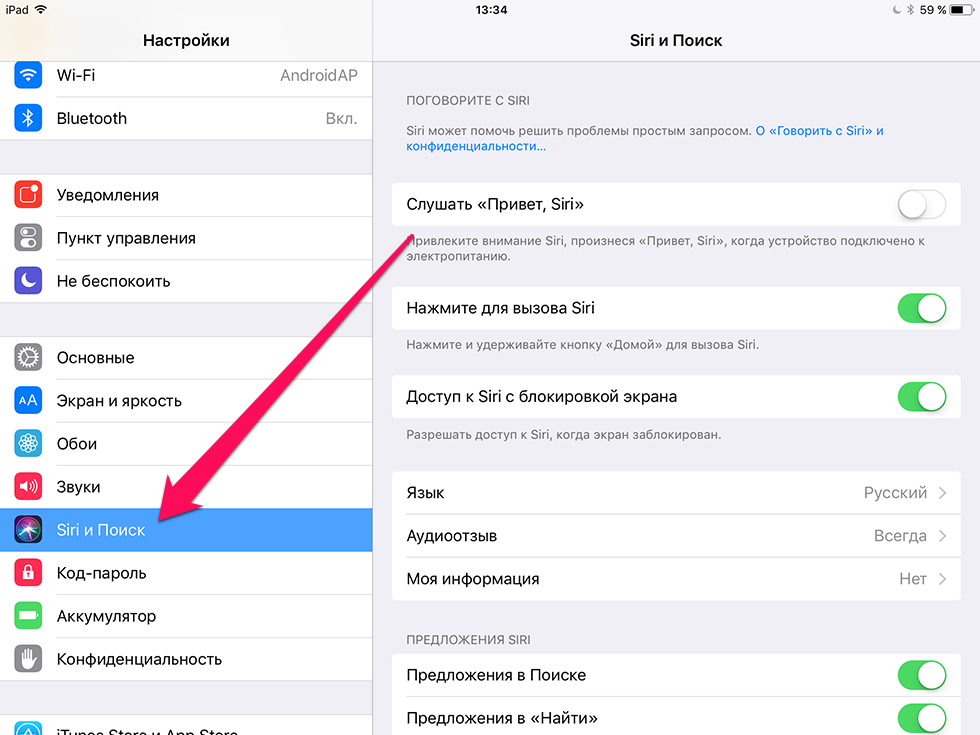

Jos haluat välttää neuvoja kokonaanvirtuaaliavustaja, ennakoiva hakutoiminto voidaan poistaa käytöstä. Voit tehdä tämän palaamalla kohtaan "Siri ja haku" ja etsimällä "Hakuehdotukset" -liukusäätimet. ja “Tarjoukset “Etsi” ja sammuta ne.
Sen jälkeen et saahenkilökohtaiset suositukset haun aikana. Lisäksi tietojasi ei siirretä Apple-palvelimelle. Huomaa, että jos ohitit edellisen vaiheen, laitteesi sovellukset näkyvät edelleen hakutuloksissa.
Kuinka estää Siria lähettämästä sijaintia Applelle
Joissakin tapauksissa se lähetetään Apple-palvelimelleei vain mieltymyksiisi liittyviä tietoja, vaan myös maantieteellisiä tietoja. Voit kuitenkin aina estää Siriä tekemästä tätä. Avaa asetuksista “Tietosuoja” > “Sijaintipalvelut” > “Järjestelmäpalvelut” ja siirrä liukusäädin kohtaan “Sijaintiperusteiset ehdotukset” OFF-tilaan.
Yleensä Sirin suositukset ovat useinhyödyllistä, mutta on silti mukavaa, että voit poistaa käytöstä vaihtoehdot, joita et käytä – Erityisesti ottaen huomioon, että tämä vaikuttaa henkilötietoihin, vaikka ne lähetetään salatussa muodossa.