Oletko päättänyt, että et pidä macOS Catalina 10.15 beta -versiosta? Sitten voit palata viimeiseen julkiseen tai
mainos
mainos
Tätä varten tarvitset Time Machine -varmuuskopion, joka on tallennettu ennen macOS Catalinan beetaversion asentamista. Prosessi on hyvin yksinkertainen, mutta alla kerromme sinulle siitä lisää.
Huomaa, että prosessissa kaikki tiedot poistetaanMac-tietokoneelta, joten älä käytä tätä menetelmää ilman varmuuskopiota. Suosittelemme myös, että tallennat manuaalisesti tärkeät tiedot, jotka on luotu jo macOS Catalina -sovelluksessa, joka tapauksessa. Varmista, että sinulla on tarkka kopio Time Machine -sovelluksesta, ennen kuin asennat macOS Catalina -sovelluksen. Muussa tapauksessa älä käytä tätä menetelmää.
Kuinka palauttaa MacOS Catalina 10.15 beta -versiosta
- Kytke Time Machine -kopiovälineesi Mac-tietokoneeseen.
- Käynnistä Mac.
- Pidä näppäimiä painettuna lataamisen aikanakomento+Rlaittaaksesi Macisi palautustilaan.
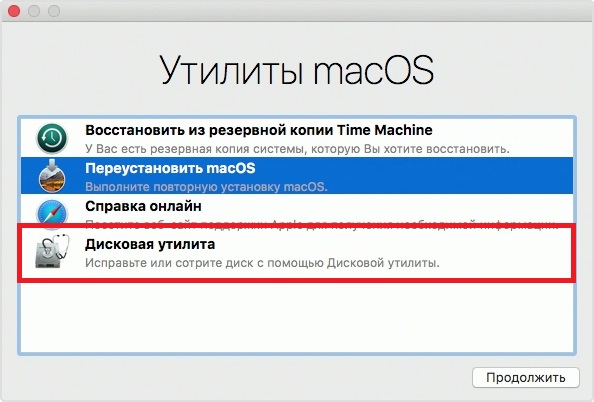
- Valitse macOS Utilities -näytössäLevytyökalu.

mainos
mainos
- Valitse Levytyökalussa asema, johon asensit macOS Catalina betan ja napsautapyyhi.
- Nimeä poistettava asema ja valitse sitten APFS- tai HFS +-tiedostojärjestelmämuoto (Sierralle ja vanhemmille).
- Napsauttaapyyhialustamaan Mac. Tämä poistaa kaikki tiedot siitä. -
- Kun prosessi on valmis, sulje Levytyökalu.
- Valitse MacOS Utilities -näytössäPalauta varmuuskopiostaaika Kone.
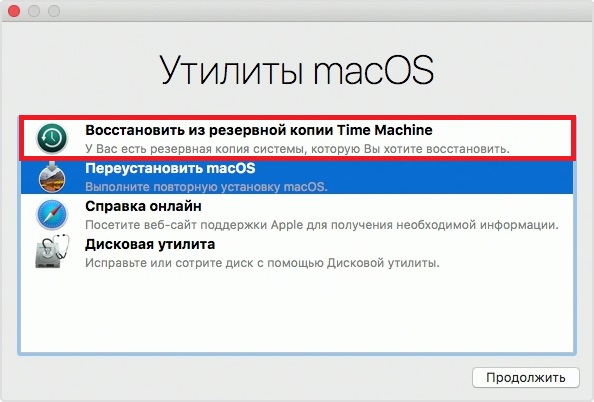

- Valitse lähteeksi Time Machine -kopioväline ja napsauta Jatka.
- Valitse nyt viimeisin kopio, josta haluat palauttaa.
- Valitse asema, johon haluat palauttaa järjestelmän. Tämän pitäisi olla sama asema, jonka alustit aiemmin.
Palautusprosessi vie jonkin aikaamedian ja Mac-tietokoneesi nopeudesta riippuen. Anna prosessin suorittaa loppuun. Sen jälkeen tietokone käynnistyy automaattisesti sen järjestelmän version kanssa, johon palautit.
Menetelmä toimii riippumatta siitä, kuinka olet asentanut macOS Catalinan - asennusohjelman kautta, muistitikulta tai jotain muuta. On vain tärkeää, että sinulla on oikea kopio Time Machine -sovelluksesta.