Oletko koskaan tarvinnut tallentaa viestiä iPhonestasi? Oli syy mikä tahansa, voit tehdä sen
On syytä huomata, että ei ole mitään virallista tapaa viedä tai tallentaa viestejä iPhonesta. Ehkä tämä ominaisuus lisätään tulevaisuudessa, mutta toistaiseksi käytämme vaihtoehtoisia menetelmiä.
</ p>Kuinka tallentaa viestejäiPhone Suoraan sisääniOS
Tämä menetelmä vaatii vain iPhonen ja on helpoin. Voit vain pilata kaikki tarvitsemasi viestit ja jakaa ne sitten. Näin se tehdään:
- Avaa Viestit-sovellus iPhonessa.
- Etsi tallennettava viesti ja avaa se näytöltä piilottamalla näppäimistö.
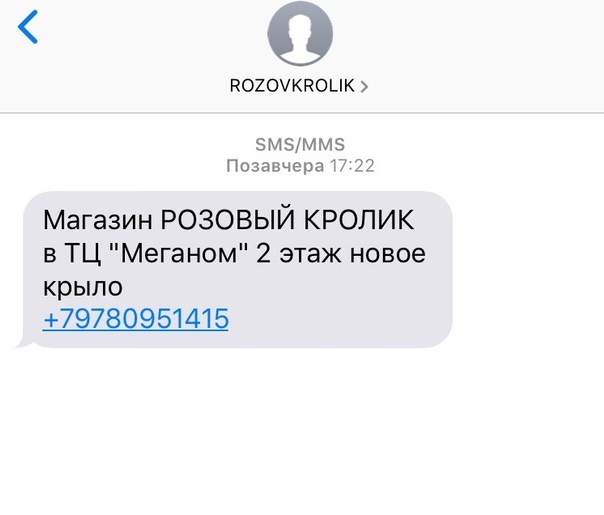

- Ota kuvakaappaus viestistä iPhonessa seuraavasti:
- iPhone X: Pidä virtapainiketta ja äänenvoimakkuuden lisäyspainiketta.
- Muut mallit: Pidä virtapainiketta ja Koti-painiketta.
- Toista toiset viestit, jotka haluat säilyttää.
- Kun olet valmis, avaa Valokuvat-sovellus ja valitse Näyttökuvat-albumi.
- Etsi juuri tekemäsi kuvakaappaukset ja jaa ne tarvittaessa.
Jos haluat tallentaa paljon viestejä, se vie jonkin aikaa, joten ole kärsivällinen. Tämä menetelmä on hyvin yleinen, mutta samalla yksinkertaisin ja luotettavin.
Viestien tallentaminen iPhonesta Mac- tai Windows PC -sovelluksen avulla
- Lataa iExplorer-ohjelma tältä linkiltä (tarpeeksi ilmainen kokeiluversio).
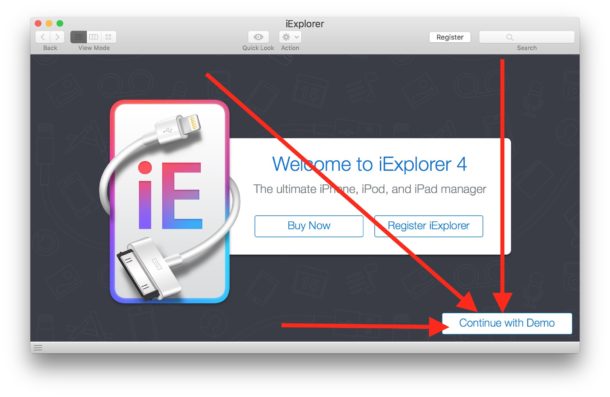
- Käynnistä iExplorer ja valitse Jatka esittelyä.

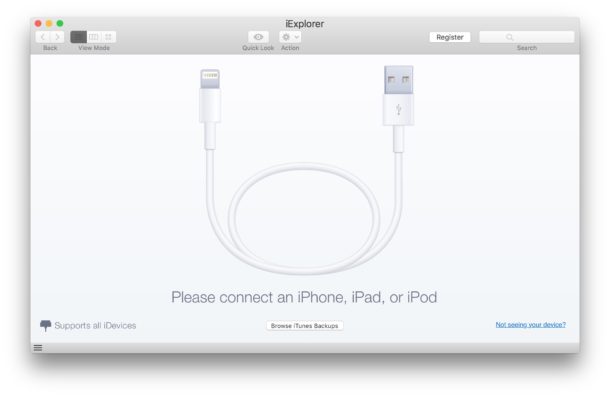
- Kytke iPhone tietokoneeseen USB-liitännän kautta. Jos haluat tallentaa viestejä iPhonen kopiosta, valitse ”Selaa iTunes-varmuuskopioita”

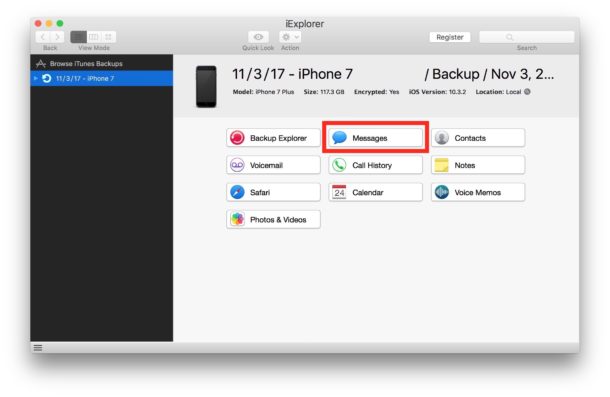
- Valitse valikosta Viestit.

- Jos iPhone-kopio on salattu, napsauta ”Purkaa varmuuskopio” ja kirjoita kopion salasana.
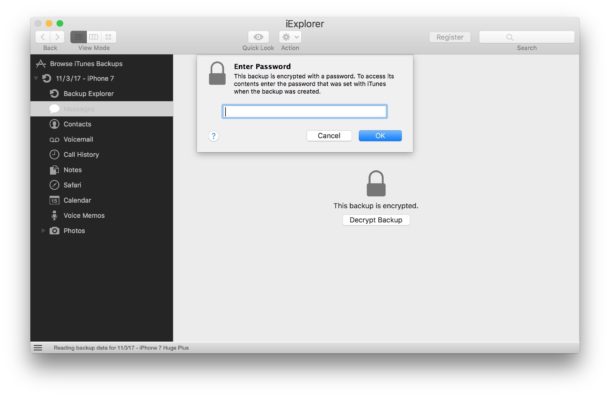

- Näet kaikki iPhonen viestit, mukaan lukien iMessages, kuvat, videot ja muut tiedostot.
- Jos haluat tallentaa tietyn valintaikkunan, valitse se ja napsauta Vie keskustelu ja valitse sitten muoto: PDF, TXT tai CVS.
Ohjelman kokeiluversio toimii sekä Macissa että Windows-tietokoneessa. Voit myös maksaa iExplorer-version täysversiosta pääsyn kaikkiin ohjelman ominaisuuksiin.
Muita tapoja
On myös muita tapoja tallentaa viestejä iPhonesta:
- Kopioi viestit Notesiin.
- Kopioi viestit sivuja tai numeroita -asiakirjaan.
- Lähetä viestit edelleen toiseen iPhoneen.
- Avaa kopio älypuhelimesta Mac- tai PC-tietokoneella lukeaksesi viestejä.
- Käytä kolmannen osapuolen ohjelmia, kuten DecipherTools.
- Käytä Macia, jolla on sama Apple-tunnus kuin iPhonellasi, kun haluat käyttää viestejä.