Jos et vain sinä, vaan myös joku perheenjäsenesi työskentelee Macillasi, tililtäsi uloskirjautuminen auttaa
Jotta istunto ei päätyisi manuaalisesti joka kerta, kuvaillaan kuinka määritetään automaattinen uloskirjautuminen ja näytön lukitseminen salasanalla tietyn toimimattomuuden ajan.
mainos
mainos
Kirjaudu ulos automaattisesti Mac-tililtäsi ennalta määritetyn toimimattomuusajan jälkeen
1) Napsauta Dock-paneelissa tai -valikossaApple-kuvake>Järjestelmäasetukset > Suojaus jaturvallisuus.
2) Napsauta vasemmassa alakulmassa olevaa lukituskuvaketta ja kirjoita käyttäjätiedot: käyttäjänimi ja salasana.
mainos
mainos
3) Valitse osiolisäksi.
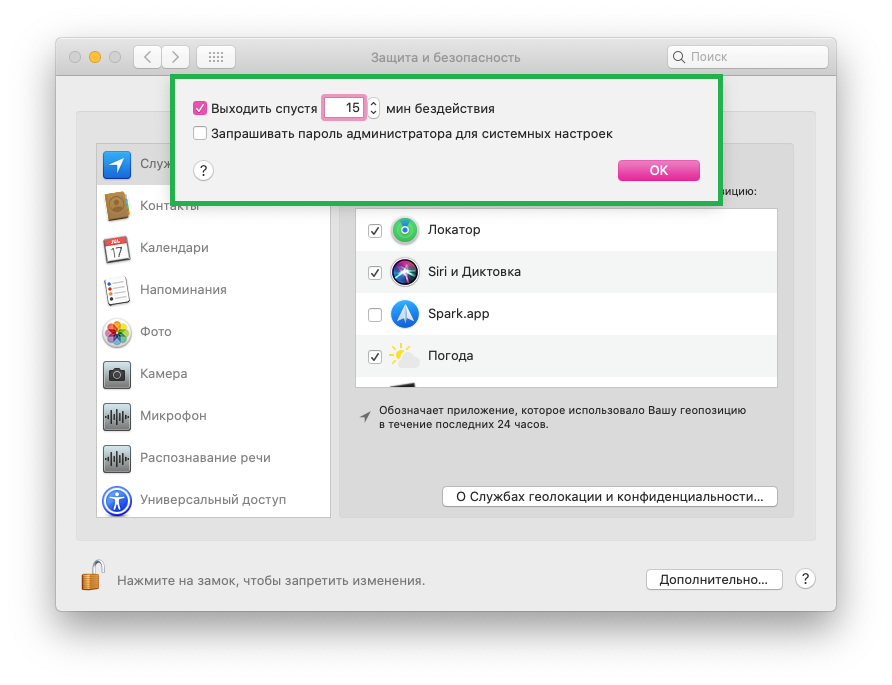
4) Valitse avautuvassa ikkunassa vieressä oleva valintaruutuPoistuminen ... minuutin käyttämättömyyden jälkeenja syötä minuuttien lukumäärä kenttään.
5) Napsautakunnossa.

Mac-näytön lukitussalasana
Jos et halua kirjautua kokonaan ulos tilistäsi ollessasi poissa, mutta sinun on silti suojattava tietosi, voit määrittää automaattisen näytön lukituksen salasanalla.
1) Napsauta Dock-paneelissa tai -valikossaApple-kuvake>Järjestelmäasetukset > Suojaus jaturvallisuus.
2) Valitse välilehtitärkeinja avaa asetukset.
3) Valitse vieressä oleva valintaruutuPyydä salasana kautta ... poistuessasi lepotilasta tai näytönsäästäjästä ja valitse aikaväli avattavasta luettelosta.
Mac-näytönsäästäjän manuaalinen määrittäminen Käynnistä
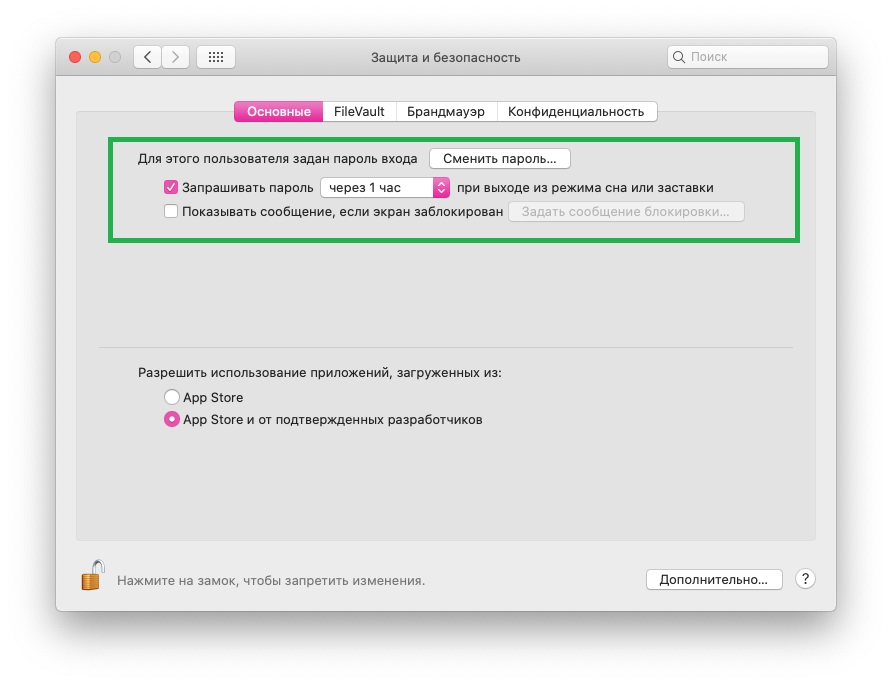

Asetetun ajan kuluttua joudut syöttämään salasanan järjestelmään.
Voit myös lukita Macin näppäinyhdistelmällä: paina samanaikaisestikomento+ohjaus+Q.
Estä Mac-tietokoneesi, jos jätät kannettavan tietokoneen ilman valvontaa tungosta paikassa (jopa toimistossa).
Vahvista pyynnöt ja tarkastele salasanoja Mac-tietokoneessa Apple Watchin avulla