Apple TV 4K:ssa ei ole USB-C-porttia kannettavaan tietokoneeseen liittämistä varten, koska tämä laite sisältyy niiden luokkaan, joilla on pääsy
On syytä huomata, että prosessi on melko monimutkainen japitkäkestoinen (ainakin ensimmäistä kertaa). Jos sinulla on Apple TV 4, Cydia Impactor -ohjelman käyttö on paljon helpompaa. Lue lisää prosessista täältä.
Jos sinulla on Apple TV 4K, jatka tämän artikkelin lukemista.
vaatimuksista
Sinun tarvitsee vain noudattaa alla olevia ohjeitakerran. Kun teet kaiken, sinun ei enää tarvitse toistaa sitä.
Tarvitset:
1) Mac-, Hackintosh- tai macOS-virtuaalikone.
2) Xcode, jonka voi ladata ilmaiseksi Mac App Storesta.
3) iOS App Signer, saatavilla ilmaiseksi.
4)Ilmainen kehittäjätili saatavilla Applen kehittäjäportaalista.
5)Sinun on lisättävä Apple ID Xcode-asetuksiin, jotta voit allekirjoittaa sovelluksia sillä.
6)Yhdistä tietokoneesi ja Apple TV 4K.
Kuinka allekirjoittaa hakemus
Jos et tiedä mitä tämä tarkoittaa, etkä ole varma, onko hakutiedosto allekirjoitettu vai ei, noudata alla olevia ohjeita varmistaaksesi, että onnistut.
Ensin sinun on luotava varmenne ja allekirjoitusprofiili. Käyttäjät, joilla on maksullinen kehittäjätili, voivat luoda ne Applen kehittäjäsivuston osiossaSertifikaatit,tunnisteet&Profiilit. Käyttäjien, joilla on ilmainen tili, on tehtävä seuraavat:
1)JuostaXcode.
OsassaXcode >Asetukset>tilit, varmista, että Apple ID on lisätty. Jos sitä ei ole, napsauta+, valitseomena IDja kirjoita sitten käyttäjänimesi ja salasanasi.
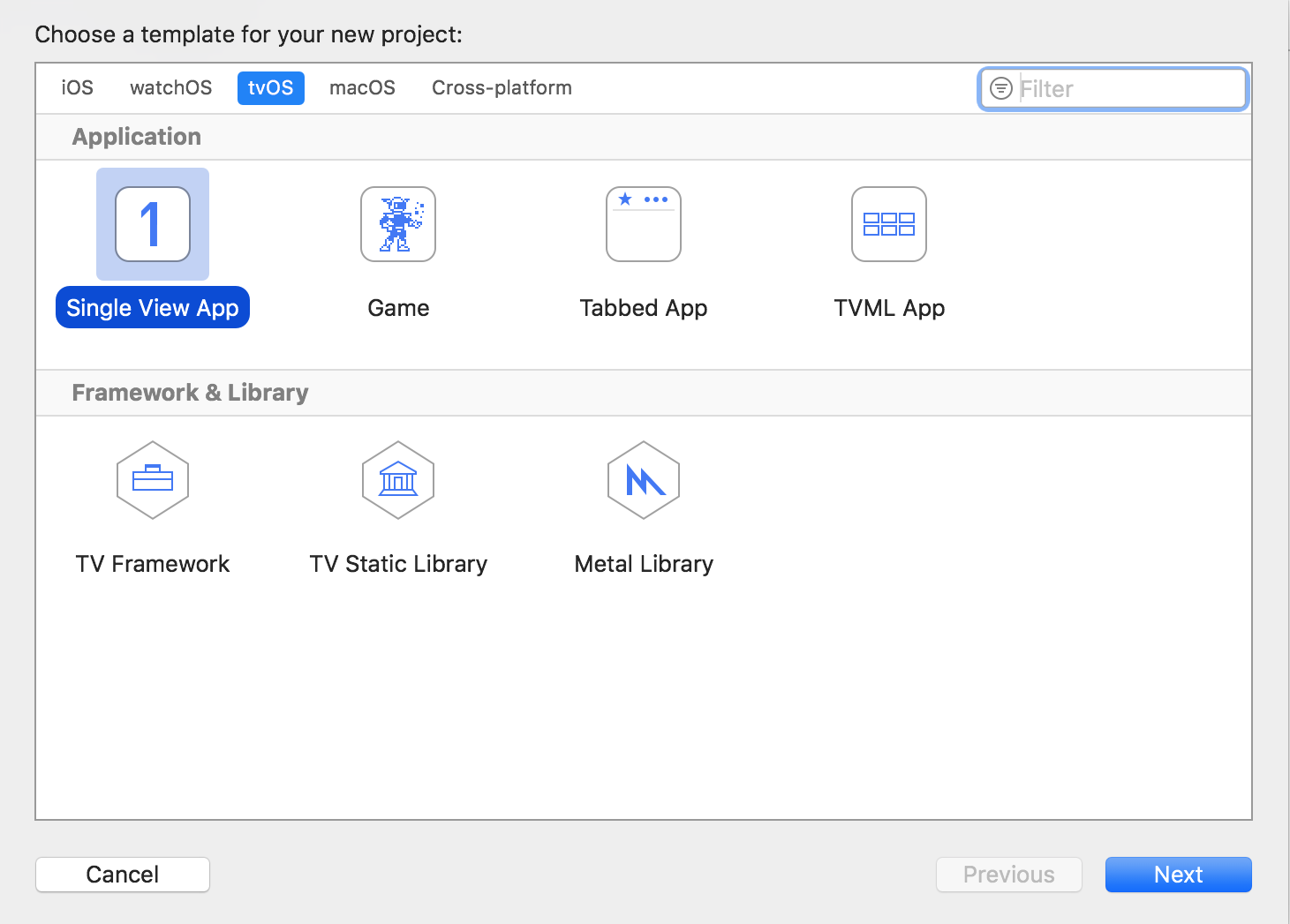
2)Valitse nyt valikostaTiedosto> Uusi projekti > tvOS > Yhden näkymän sovellus.

3)Anna projektin tiedot.
- Tuotteen nimi – sen sovelluksen nimi, jonka haluat ladata. Esimerkki:Kodi.
- Organisaation nimi - kirjoita mitä tahansa tähän.
- Organisaation tunniste – mikä tahansacom.ensiksi. Esimerkki:se-täällä.
- Bundle Identifier – luodaan automaattisesti, kun täytät kaksi edellistä kohtaa. Esimerkki:idownloadblog.kodi.
- Joukkue on Apple ID.
Kaikki pisteesi eroavat esimerkeistä.
4) Kun projekti aukeaa, määritä se alla olevan kuvan mukaisesti. Muista valita Apple TV 4K vasemmasta yläkulmasta, ei yleistä. Se on kytkettävä tietokoneeseen Wi-Fi: n kautta.
Identity-kentät tulee täyttää automaattisesti aiemmin syötetyillä tiedoilla. Apple ID:si on valittava allekirjoituskentissä. Valitse Apple TV 4K:n laiteohjelmistoversio Deployment Target -kentästä.
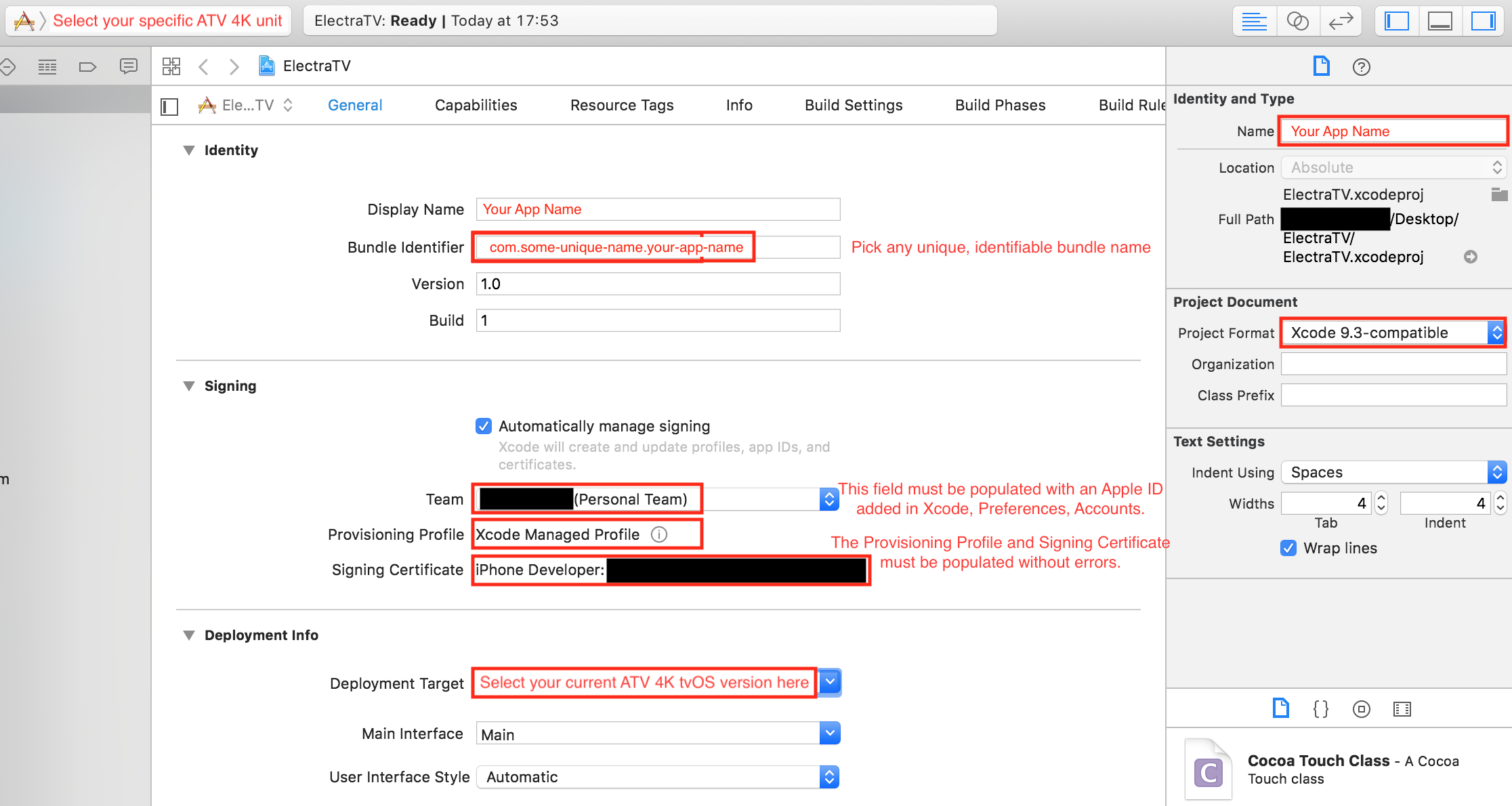

Sen jälkeen Xcode luo automaattisesti sertifikaattitiedoston sovelluksellesi / laitteellesi, ja näet ne allekirjoitus-osiossa.
Voit sulkea Xcoden.
5) Suorita ohjelmaiOS App allekirjoittaja. Vedä sovellustiedosto Syötetiedosto-kenttään.
Valitse Allekirjoitusvarmenne-osiossa Apple ID,jota käytettiin Xcodessa. Valitse hallintaprofiilista Xcodessa luotu tiedosto. Bundle Identifier on sama kuin Xcode-projektissa (vaihe 3), esimerkki:com.idownloadblog.kodi.
Muita kenttiä ei välttämättä täytä. Klikkausalkuja tallenna sovellus työpöydällesi.
Jos sinun on tulevaisuudessa ladattava sovellus laitteellesi uudelleen, älä poista sitä työpöydältäsi, jotta koko prosessi ei toistu uudelleen.
6)Toista vaiheet 2–5 muiden sovellusten kanssa, jotka haluat ladata laitteellesi. Älä unohda muuttaa Xcode-projektisi ja iOS App Signerin tietoja jokaiselle sovellukselle.
Nyt voit ladata sovelluksen Apple TV 4K: lta.
Kuinka ladata sovellus Apple TV 4K: lta
1) Kun allekirjoitettu sovellustiedosto on valmis, käynnistä Xcode ja valitseikkuna>laitteiden ja Simulaattoritvalikossa.
Varmista, että Apple TV 4K on kytketty tietokoneeseen ja korostettu sivuvalikossa.


2)Napsauta painiketta+. Valitse työpöydälle tallentamasi sovellustiedosto.
3) Sovelluksen pitäisi näkyä Apple TV: n aloitusnäytössä. Lopeta Xcode ja nauti ladatusta sovelluksesta Apple TV 4K -laitteella.
Lisätietoja
Jos sinulla on tavallinen Apple-tili (eikä jailbreak-sovellusta ole asennettu), sovellukset on ladattava laitteelle 7 päivän välein. Jos sinulla on kehittäjätili, heidän toiminta kestää vuoden.
Jatkossa voit ohittaa tämän artikkelin ensimmäisen osan. Jos tallennat allekirjoitetun hakutiedoston, voit ohittaa toisen osan ja ladata sen laitteeseen.
Jos haluat allekirjoittaa sovelluksen uudelleen, lataa sen tiedosto iOS App Signeriin ja valitse vaihtoehtore–kyltti vain.
Itse asiassa kaikki ei ole niin pelottavaa kuin miltä näyttää. Kyllä, prosessi on pitkä, mutta tulevaisuudessa voit ohittaa aiemmin suoritetut vaiheet, ja loput saadaan automaattisesti.