IPhone X:ssä Koti-painike on korvattu pienellä palkilla näytön alareunassa. Sinun täytyy olla vuorovaikutuksessa hänen kanssaan käyttämällä
Kuinka palata aloitusnäyttööniPhone X
Vaihe 1: Pyyhkäise ylös näytön alaosasta (palkista).
Vaihe 2: Pysäytä näytön keskellä. Päänäytön tulisi avautua.


vaihe3: Vapauta sormi.
Kun totut siihen, voit tehdä sen erittäin nopeasti. Itse asiassa sinun täytyy vain vetää nauha ylös näytölle.
Kuinka avata sovelluskytkin päälleiPhone X
Vaihe 1: Pyyhkäise ylös näytön alaosasta (myös kaistaleesta).
Vaihe 2: Kun ylität sormella noin 2/3 näytöstä, päänäytön ja sovellusten tulee näkyä.
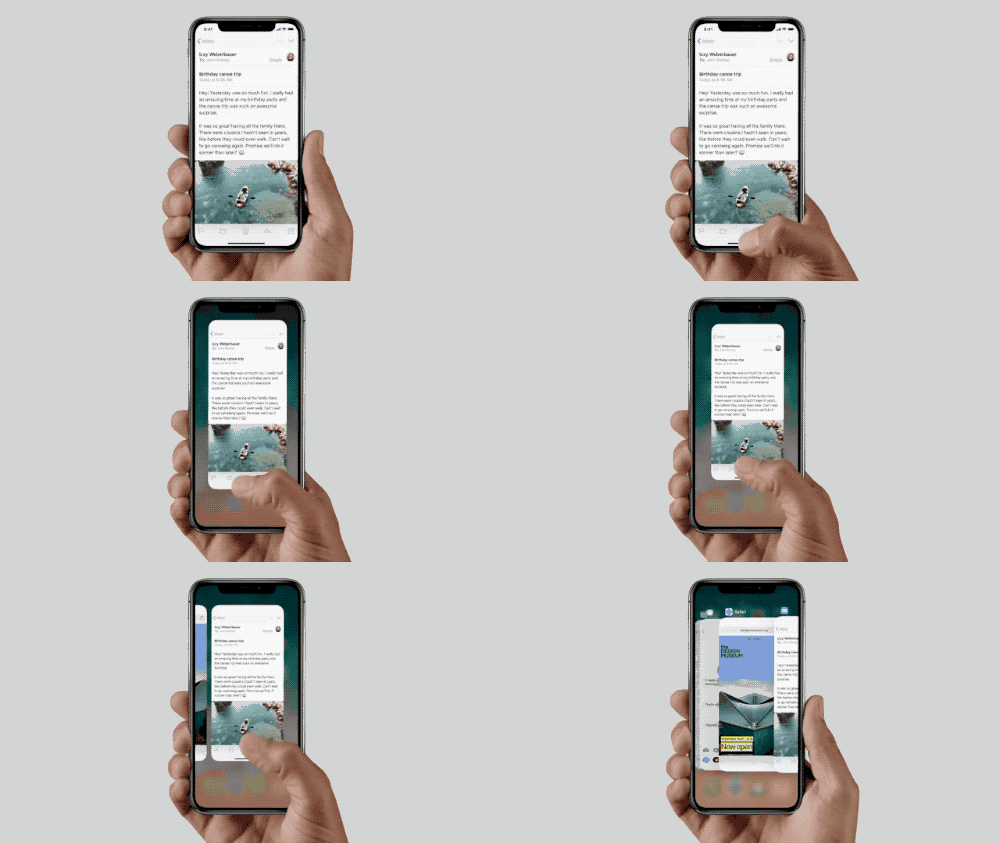

Vaihe 3: Lopeta sormen liikuttaminen, mutta älä vapauta sitä. Animaation tulee rikkoutua näyttämällä sovelluksen vaihto.
Vaihe 4: Nyt liikuta sormeasi vasemmalle ja oikealle selataksesi sovelluksia. Kun löydät oikean, napsauta sen esikatselua.
huomautus: Jos haluat sulkea sovelluksen, pyyhkäise sitä ylös.
Kuinka nopeasti vaihtaa sovellusten välillä päälleiPhone X
Jotkut käyttäjät todella pitävät 3D Touch-elestä, jolla voit vaihtaa sovellusten välillä. Pidän siitä niin paljon, että toiminto palautettiin jopa iOS 11.1: lle.
IPhone X: llä on parannettu versio tästä ominaisuudesta.
IPhone X -sovelluksen vaihtamis ele näyttää upealta! pic.twitter.com/Kmkd6hvCNq
— Marc (@MarcTarnutzer) 25. lokakuuta 2017
Sinun tarvitsee vain pyyhkäistä oikealle tai vasemmalle palkkia pitkin ruudun alaosaa. Tämä avaa edellisen tai seuraavan sovelluksen luettelossa.