Ensimmäisen Apple Watchin julkaisusta on kulunut useita vuosia, ja tänä aikana Apple onnistui saattamaan kellon asennusprosessin
mainos
mainos
Tämä tarkoittaa, että et voi irrottaa vanhaa Apple Watchia iPhonesta asettaessasi uusia. Siten mitään tietoja ei menetetä asennusprosessin aikana.
Jos haluat siirtyä uuteen Apple Watchiin kokonaan, sinun on irrotettava vanha kello älypuhelimesta ja kytkettävä uusi. Jäljempänä kuvataan yksityiskohtaisemmin, kuinka kaikki tämä tapahtuu.
Kuinka poistaa vanhat käytöstäomena Watch alkaeniPhone
Vaihe 1: Varmista, että iPhone ja Apple Watch ovat lähellä toisiaan.
mainos
mainos
Vaihe 2: Avaa sovellusApple WatchiPhonessa.
Vaihe 3: Valitse välilehtiMinun kellonija valitse sitten kellosi.
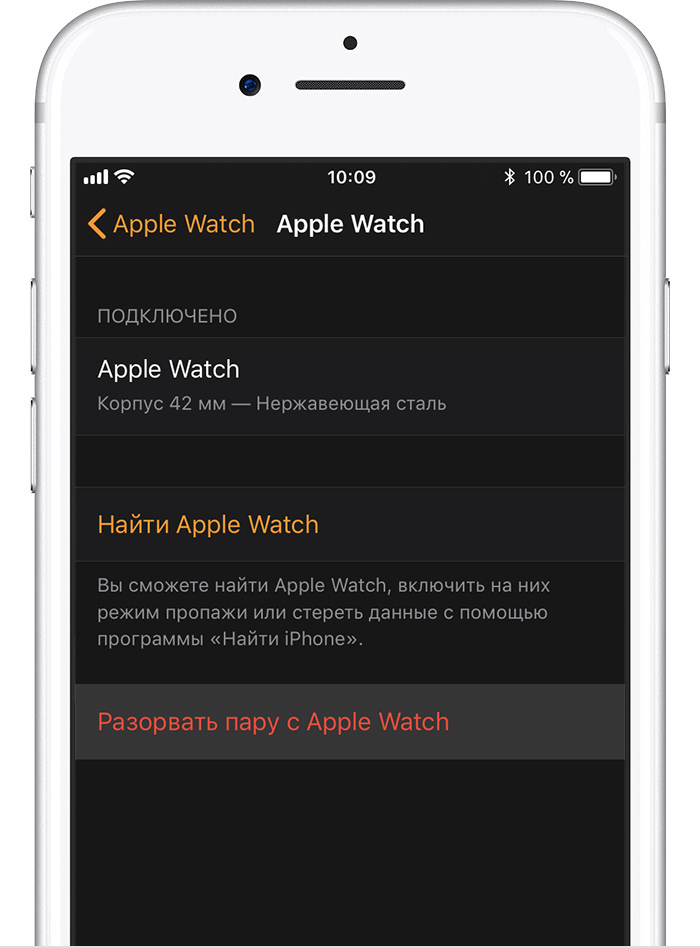
Vaihe 4: Tässä on kaikki Apple Watchiin kytketty Apple Watch. Jos sinulla on useita kelloja, napsauta “minä"Niiden vieressä, jotka täytyy poistaa käytöstä.
Vaihe 5: KlikkausKatkaise pariomena Watch.

mainos
mainos
Vaihe 6:Kirjoita nyt Apple ID -salasanasi.
Odota, että Apple Watch nollaa, poistaa kaiken sisällön ja käynnistää uudelleen.
mainos
mainos
miten PalauttaaApple WatchilmaniPhone
Vaihe 1: Siirry sovellukseenasetuksetApple Watchissa.
Vaihe 2: MenePerus->asettaa uudelleen.
Vaihe 3: ValitsePoista sisältö ja asetukset.


Vaihe 4: Kirjoita salasana tarvittaessa.
Vaihe 5: Kun nollaus on valmis, siirry verkkosivustolleiCloud.comtietokoneessa ja poista Aktivointilukko käytöstä. Voit tehdä tämän siirtymällä iCloud-verkkosivustolla osoitteeseenasetuksetja osiossaOmat laitteetvalitse Apple Watch. Klikkaa "X» kellon vierestä poistaaksesi sen. Vahvista sitten toimintasi.
miten perustaa uusiApple Watch
Vaihe 1: Pidä Apple Watchin sivunäppäintä kytkeäksesi ne päälle. Jos kello ei käynnisty, se on ladattava.
Vaihe 2: Pidä iPhonea lähellä Apple Watchia. iPhoneen tulee ikkuna, jossa sinua pyydetään yhdistämään älypuhelimesi Apple Watchin kanssa. KlikkausAloita pariliitos.
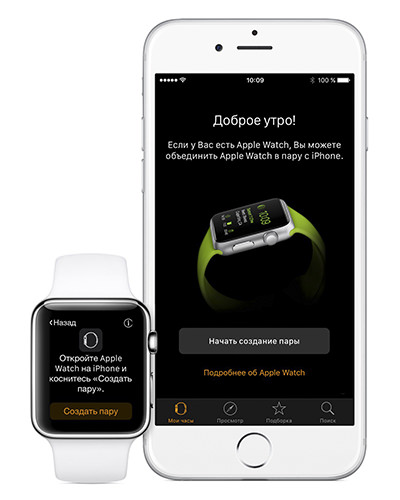

Vaihe 3: Animaatio ilmestyy Apple Watchiin. Osoita iPhonen kamera kelloa kohti, jotta näet animaation.


Jos se ei auta, napsautaYhdistä kanssaomena Watch käsinja käytä salasanaa.
Vaihe 4: Jonkin ajan kuluttua todennus on valmis ja Apple Watch aloittaa asennuksen.
Vaihe 5: Nyt sinun on valittava, haluatko palauttaa nämä Apple Watch kopiosta vai määrittää ne uusiksi.
Vaihe 6: Hyväksy sitten ehdot ja kirjaudu sisään Apple ID: hen.
Vaihe 7: Mukauta perustoiminnot haluamallasi tavalla.
Vaihe 8: Luo salasana. Voit ohittaa tämän vaiheen, mutta jos aiot käyttää Apple Watchia Apple Pay- tai Mac-lukituksen avaamiseen, salasana on asettamisen arvoinen. Oletusarvoisesti sinun on annettava 4 merkin salasana, mutta voit valita jopa 6 merkin salasanan, joka on luotettavampi.
Vaihe 9: Jos sinulla on matkapuhelinyhteydellä varustettu Apple Watch, näet ohjeet sen asentamisprosessista.
Vaihe 10: Nyt on hakemusten aika. Käytä tässä omaa harkintasianne. Jos valitsetAsenna kaikki, sitten kaikki saatavilla olevat iOS-sovellukset asennetaan Apple Watchiin.
Voit napsauttaaValitse myöhemminja asenna sitten vain tarvitsemasi sovellukset manuaalisesti. Siten et unohda välittömästi kellosi muistia.
Vaihe 11: Odota nyt vain kaikkien synkronointiatiedot. Ennen kaikkea pidä iPhone lähellä Apple Watchia. Kun synkronointi on valmis, kuulet tärinän ja äänimerkinnän Apple Watchissa.
Siinäpä, uusi Apple Watch on käyttövalmis!