App Store on poistettu iTunesin uusimmasta versiosta ja sen myötä mahdollisuus hallita iPhonen ja iPadin sovelluksia suoraan
Sovellusliikeosuuden puute on johtanut joihinkinkäyttäjät ovat hämmentyneitä, kun taas toiset vain järkyttyvät. Mutta älä huolestu, voit jopa tottua tällaiseen muutokseen, koska voit silti hallita sovelluksia, synkronoida ja ladata niitä App Store -sovelluksen kautta laitteillesi.
”Synkronoinnilla” tarkoitamme vain pääsyä sovellusluetteloon ja niiden lataamista. Synkronointitoiminto iTunesista poistettiin.
Kuinka synkronoida sovelluksiaiPhone JaiPad kauttaApp myymälä
Voit ladata poistetut jaasennetut sovellukset suoraan iPhoneen ja iPadiin App Storen Shopping-osion avulla. Se sisältää kaikki sovellukset, jotka olet koskaan ladannut tai ostanut Apple ID: lläsi. Mahdollisuus ladata etäsovelluksia on ollut jo kauan iOS: ssä, mutta nyt siitä on tullut todella välttämätöntä.
Näin se tehdään:
- Avaa App Store iOS-laitteellasi.

- Siirry Shopping-osioon.
- PäälläiPhone JaiPod koskettaa: Siirry ensin Päivitykset-kohtaan, sitten Apple ID: hen ja valitse Shopping.
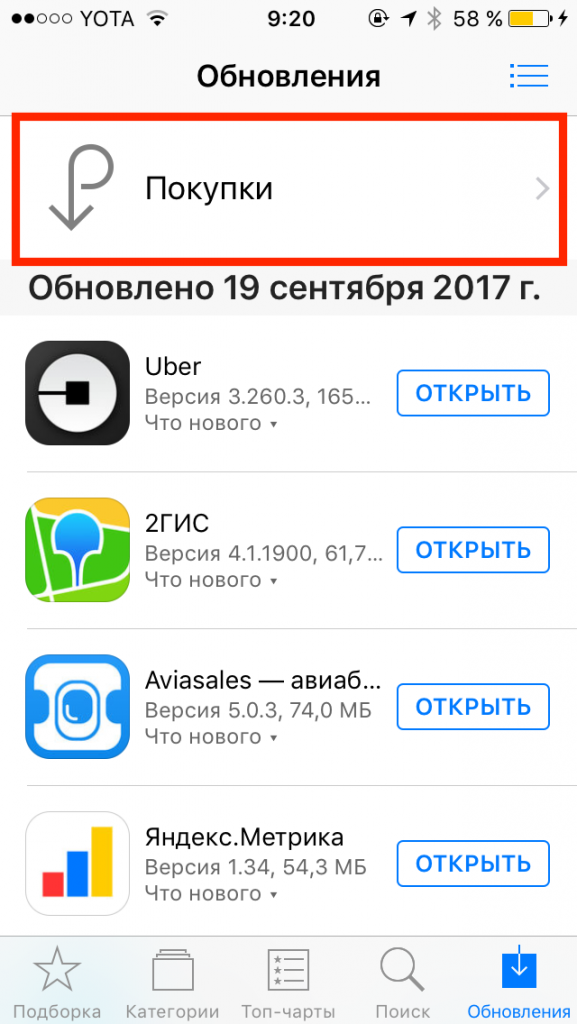

- PäälläiPad:Napsauta kulmassa olevaa Apple ID -kuvaketta ja valitse sitten Shopping.


- Siirry seuraavaksi osioonEi tällä * laitteella *.
- Napsauta latauskuvaketta niiden sovellusten vieressä, jotka haluat ladata laitteellesi.
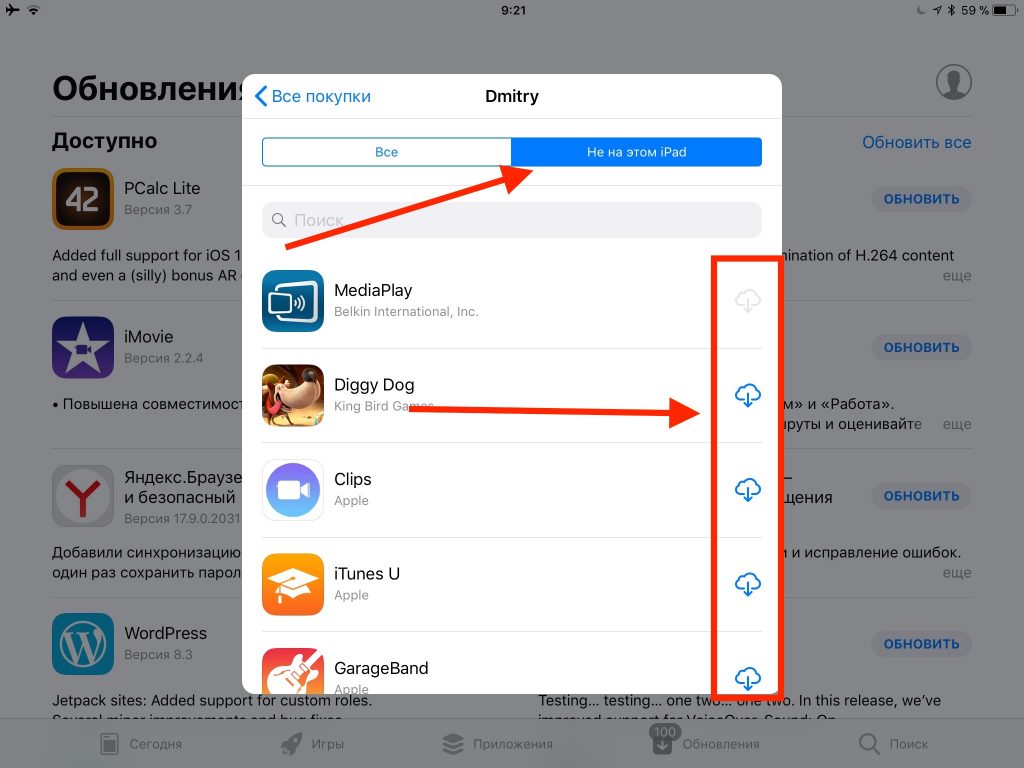

Näin voit käyttää aiemmin ostettuja tai ladattuja sovelluksia, joita ei ole asennettu laitteeseesi.
Listat nimetään eri tavoin eri laitteissa. Esimerkiksi "Ei tällä iPhonella" tai "Ei tällä iPadilla". Myös itse luetteloissa olevat sovellukset ovat erilaisia.


Kuinka asettaa sovellusten järjestys päänäytössä
Voit silti mukauttaa päänäytön ulkonäön itse, mutta nyt se tehdään myös iPhonesta ja iPadista.
Pidä vain sovelluskuvaketta painettuna, kunnes animaatio tulee näkyviin, ja vedä sitä minne haluat.
Jos vedät kuvaketta näytön reunaan, se siirtyy seuraavalle sivulle.
Kuinka poistaa sovelluksia kohteestaiPhone JaiPad
Helpoin tapa poistaa sovellus on purista sen kuvake ja napsauttaa sitten kuvaketta, joka näkyy kuvakkeen kulmassa.


Voit myös poistaa sovelluksia Asetukset > Perus > Varastointi.
Synkronoi sovellustiedostot kauttaiTunes
Voit silti lisätä .m4r-soittoääniä ja .ipa-sovelluksia laitteillesi iTunesin kautta. Tällä tavalla voit siirtää tiedostoja iPhoneen, iPadiin ja iPod touchiin.
Jos sinulla on.ipa-tiedosto halutusta sovelluksesta, voit kopioida sen tietokoneeltasi iPhoneen ja iPadiin iTunesin kautta vetämällä ja pudottamalla. Tätä voidaan kutsua synkronoinniksi, mutta pohjimmiltaan se on vain tiedoston kopioiminen tietokoneesta laitteeseen.
.Ipa-tiedostot löytyvät yleensä tietokoneesta seuraavasta sijainnista:
päälleMac käyttöjärjestelmä:
~ / Musiikki / iTunes / iTunes Media / Mobiilisovellukset /
päälleWindows 7, Windows 8 ja Windows 10:
MyMusic / iTunes / iTunes Media
Liitä iPhone tai iPad tietokoneeseesi USB: n kautta ja vedä ja pudota IPA-tiedostot vain laitteen välilehteen iTunesissa.
Ehkä tulevaisuudessa seuraavan päivityksen yhteydessä iTunes myös poistaa tämän toiminnon tai IPA-tiedostot poistetaan, jos et tee niistä kopioita. Joten emme suosittele tottumista tähän menetelmään.