Oletko vaihtanut iPhone 6s:n, iPhone 7:n tai iPhone 8:n uuteen iPhone 11 Pro:hen tai iPhone 11 Pro Maxiin? Tervetuloa Face ID:n uuteen maailmaan ja
mainos
mainos
Tapa ottaa kuvakaappaus iPhone 11 Prolla ei ole sama kuin vanhemmissa malleissa. Jos sinulla oli iPhone X, iPhone XS tai iPhone XR, tunnet uuden tavan jo. Muutoin puhumme siitä alla.
Kuvan ottaminen kuvakaappauksella iPhone 11 Prossa
Vaihe 1:Paina ja pidä painiketta painettuna samanaikaisestiÄänenvoimakkuuden lisääminenJaSivupainikeiPhone 11 Pro/Pro Max -laitteessasi. Heti kun vapautat painikkeet, otetaan kuvakaappaus.


mainos
mainos
Vaihe 2:Kuulet ominaisen äänen, ja ruudun vasempaan alakulmaan ilmestyy kuvakaappauksen esikatselu. Napsauta sitä rajataksesi ja muokataksesi kuvakaappausta.
Sammuta ääni iPhonessa, kun haluat poistaa kuvakaappauksen äänen.
Vaihe 3:Jatka kuvakaappauksen jakamista heti napsauttamalla sen esikatselua. Voit myös pyyhkäistä tätä esikatselua näytöltä, ja kuvakaappaus tallennetaan vain Valokuvat-sovellukseen.
Kuvan ottaminen kuvakaappauksen avulla
Voit jopa ottaa kuvakaappauksen yhdellä kädellä iPhone 11 Pro -sovelluksella, mutta tätä varten sinun on määritettävä avustava kosketustoiminto.
Vaihe 1:Avaa Asetukset-sovellus ja siirry kohtaanPerus -> Yleiskäyttöoikeus -> Avustava koskettaa. Napsauta kytkintä Assistive Touch -kohdan vieressä täällä. Läpikuultava avustava kosketuspainike ilmestyy näytölle.


Vaihe 2:KlikkausYlätason valikko, valitse tähtikuvake ja sittenkuvakaappaus. Mahdollisuus ottaa kuvakaappaus lisätään Assistive Touch -valikkoon. Voit myös korvata standarditoiminnot muilla.
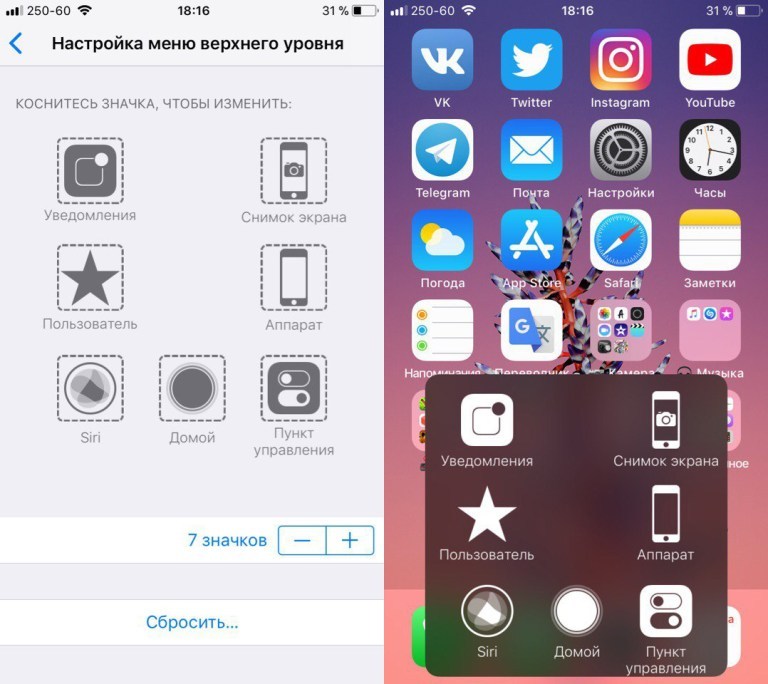

Vaihe 3:Nyt voit ottaa kuvakaappauksen yhdellä kädellä milloin tahansa valitsemalla Assistive Touch -valikossa kuvakaappauskuvakkeen.
Löydät kaikki kuvakaappauksesi Valokuvat-sovelluksen “Screenshots” -albumista. Tämä albumi luodaan automaattisesti, ja kaikki otetut kuvakaappaukset näkyvät siellä.