IPhone 11: n ja iPhone 11 Pron kameraa on parannettu merkittävästi.Apple on vihdoin onnistunut saavuttamaan kilpailijansa, kuten Pixelin
RAW-muodossa voit hallita itsenäisesti kaikkia valokuvien osoittimia, mukaan lukien valotuksen, lämpötilan, värit jne. Tuloksena on tarkalleen valokuva, jonka kanssa haluat työskennellä.
Tavallinen iOS-kamera ei tue RAW-muotoa, mutta App Storessa on monia sovelluksia tuella. Seuraavaksi puhumme niistä parhaista.
RAW Photos -muodon rajoitukset iPhone 11- ja iPhone 11 Pro -laitteissa
- IPhonen vakiokamerasovellus ei tue RAW-muotoa, joten käytämme kolmannen osapuolen maksamaa Halide-sovellusta.
- Vaikka käytimmekin Halide-sovellusta ohjeisiin, se ei ole ainoa, jolla on muotoilutuki, ja voit käyttää muita.
- RAW-valokuvat voidaan ottaa vain ensisijaisella 12 megapikselin objektiivilla, mutta ei muilla.
Kuinka ampua RAW-muodossa iPhone 11: llä ja iPhone 11 Prolla
Vaihe 1: Käynnistä Halide-sovellus ja anna sille pääsy iPhone 11- tai iPhone 11 Pro -kameran kameraan.
Vaihe 2: Pyyhkäise nuoli ylös työkalurivillä ampumapainikkeen yläpuolella. Hyödylliset vaihtoehdot avautuvat, ja myös RAW-kuvake tulee näkyviin. Valitse se tallentaaksesi valokuvat RAW / DNG-muodossa.
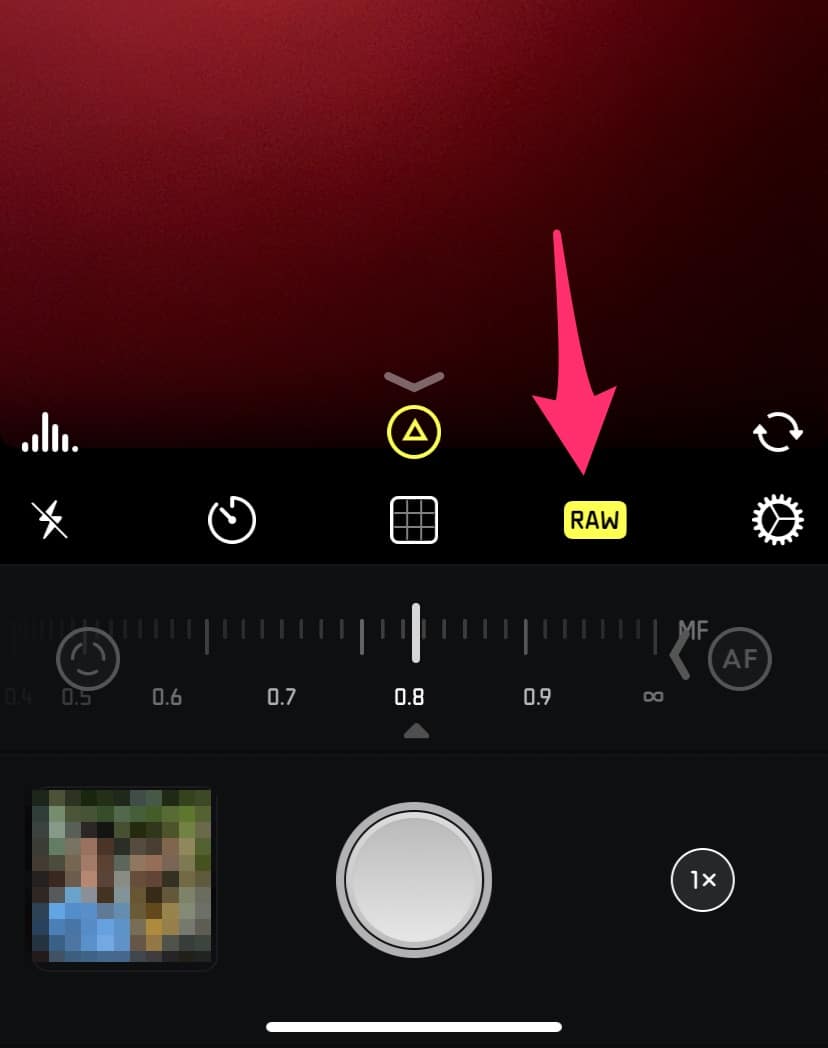

Halide tallentaa myös tavallisen kuvan RAW-version mukana, joten voit katsella ja jakaa kuvan heti kuvaamisen jälkeen ja muokata sitä myöhemmin.
Jos et pidä Halide-sovelluksesta, voit kokeilla muita. Tässä ovat parhaat:
- Kamera +
- ProCamera
- VSCO
Kuinka muokata RAW-kuvaa
RAW-kuvan ottaminen on vasta alkua,loppujen lopuksi on myös tarpeen muokata sitä. Sinun ei tarvitse tietokonetta tähän, koska iPhonelle on Lightroom- ja Photoshop-sovelluksia. Toinen vaihtoehto on Googlen Snapseed. Tämä on ilmainen sovellus, jolla on monia ominaisuuksia.
Älä unohda, että iPhonessa otetut RAW-valokuvat eivät tarjoa yhtä monta ominaisuutta kuin digitaalikameroiden valokuvat.
download: Snapseed