Apple on julkaissut yksinkertaisen ja kätevän työkalun uusille iPhone- tai iPad-käyttäjille, jonka avulla voit helposti
Vaikka saatavilla on tuhansia sovelluksiaApp Storessa, joka helpottaa tietojen siirtoa Android-laitteesta, Apple on integroinut tiedon siirron Androidista suoraan iOS-asennusprosessiin, mikä tekee Androidista iOS:iin siirtymisen huomattavasti helpommaksi ensimmäistä kertaa iOS-käyttäjille.
Muista, että sinäei voisiirtää kaikki asennetut sovellukset ja pelit tai niiden tiedot, esimerkiksi et voi siirtää viestejä WhatsAppista tai muusta vastaavasta asiakkaasta.
Joten kuinka voit siirtää tietosi Android-laitteesta iPhoneen käyttämällä "Siirrä iOS:ään"? Lue alla olevat vaiheet selvittääksesi tämän.
Huomautus: Alla olevat ohjeet edellyttävät, että iOS-laitteesi määritetään tyhjästä.
Kuinka siirtää tietoja androidista iPhoneen
Vaihe 1: Kun määrität iOS:n iPhonessa tai iPadissa, mitenuusi laite, pysähdy vaiheeseen “Ohjelmat ja tiedot”. Aivan alareunassa on uusi kohde "Siirrä tiedot Androidista", valitse se.
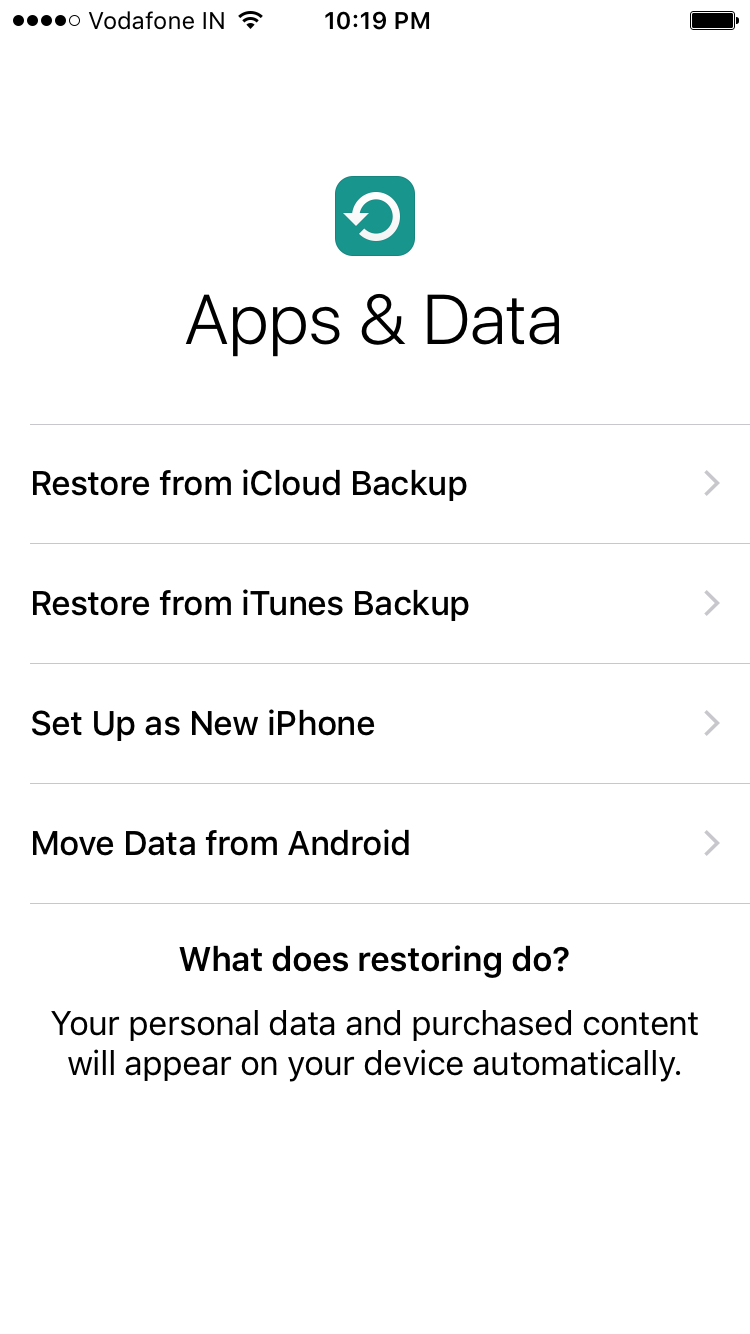

Vaihe 2:Jatka asennusprosessia. Sinua pyydetään lataamaan “Siirrä iOS-sovellukseen” Android-laitteessasi tulee näkyviin 10-numeroinen koodi
Vaihe 3:Siirry nyt Android-laitteellasi osoitteeseenGoogle Play ja lataa sovellus Applelta “Move to iOS“. Tai lataa Move to iOS apk-tiedosto linkistä. Käynnistä sovellus, napsauta “Jatka” ja lue sitten ehdot ja hyväksy ne.
Näet viestinäytön, kuten alla olevassa kuvakaappauksessa. Napsauta vain näytön oikeassa yläkulmassa olevaa "Seuraava" -painiketta ja syötä koodi, joka näkyy iPhonessa tai iPadissa.


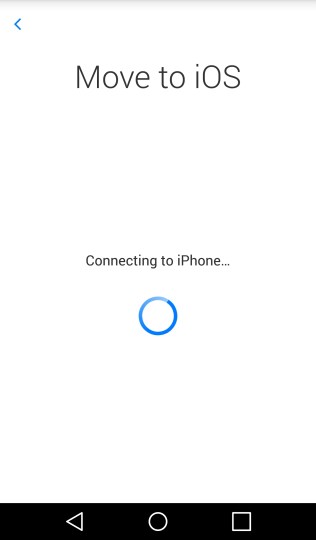

Vaihe 4: iPhone tai iPad muodostaa yhteyden Androidiinlaite, jonka on oltava samassa Wi-Fi-verkossa kanssasi. Tämä prosessi voi kestää noin kaksi minuuttia. Sen jälkeen “Siirrä iOS:ään” Android-laitteesi näyttää tiedot, jotka voit siirtää uuteen iOS-laitteeseen.
Vaihe 5: Aloita siirto valitsemalla tiedotjonka haluat siirtää, ja klikkaa Seuraava. Voit siirtää yhteystietoja, viestejä, valokuvia, videoita, kirjanmerkkejä, Google-tilejä ja kalenterimerkintöjä. Nämä tiedot voivat vaihdella Android-laitteen mukaan.
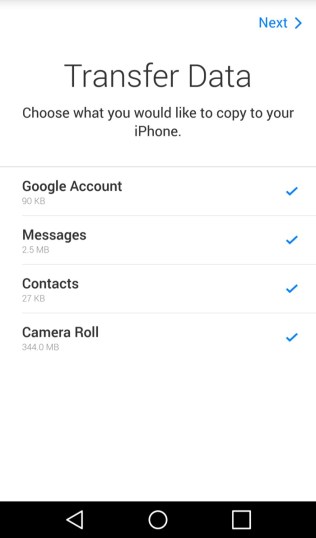


Prosessi voi kestää useita minuutteja tietojen koosta riippuen,
Vaihe 6: Kun tiedonsiirtoprosessi on valmis, voit jatkaa iPhonen tai iPadin määrittämistä.
Tiedonsiirtoprosessin lopussa osoitteeseensovellus “Siirrä iOS:ään” Androidissa näkyviin tulee viesti, jossa kerrotaan, että voit jättää vanhan Android-laitteesi mihin tahansa Apple Storeen ilmaista kierrätystä varten.
Huomaa, että kun siirrät Google-tilejäsi, sinun on kirjauduttava sisään ennen kuin tiedot synkronoidaan laitteeseen.