Lähes minkä tahansa Apple-laitteen (ja ei vain) näppäimistöllä voit kirjoittaa Apple-logon.Myönnä se
Jos sinulla on Mac, olet todennäköisesti jo huomannut, että sen näppäimistön Apple-kuvaketta ei voida nopeasti pienentää. Sen valitseminen ei ole kuitenkaan niin vaikeaa.
Merkkikoodaus


Oikea Apple-logoNäkyy kaikissa iPhoneissa, iPadissa, iPod touchissa, Macissa, Apple TV: ssä ja Apple Watchissa. Voit tulostaa sen iOS-, macOS- ja tvOS-käyttöjärjestelmissä, mutta sanelu- tai piirtotilassa oleville watchOS-laitteille et saa sitä.
Muiden valmistajien käyttöjärjestelmissä ja selaimissa, kuten Google Chrome, Mozilla Firefox ja Microsoft Edge, symboli voi näkyä tyhjänä neliönä, omituisena kuvakkeena tai jotain muuta.
Apple ei ole syyllinen.
Sekä Applen että Windowsin logot ovat osalaajennetut merkistöt, koska yrityslogoja ei voida sisällyttää tavalliseen Unicode-joukkoon. Rajoitetun toteutuksen vuoksi tällaiset merkit eivät välttämättä ole luettavissa muilla alustoilla.
ASCII:ssa Apple-logolla on seuraavat merkitykset:
- Desimaalikoodi: 240
- Heksadesimaalikoodi: F0
- Unicode: U + F8FF
Vinkki: Alt-Codes.net-sivustossa voit löytää koodeja kaikille erikoismerkeille.
Nyt opastamme sinua kirjoittamaan Apple-kuvake iPhonelle, iPadille, Macille, Apple TV: lle ja muiden valmistajien alustoille, kuten Microsoft Windows.
mac
Unikosta on valittava englanninkielinen (USA) asettelukieli ja painettava seuraavaa näppäinyhdistelmää:
Vaihtoehto (⌥) -Vaihda (⇧) -K
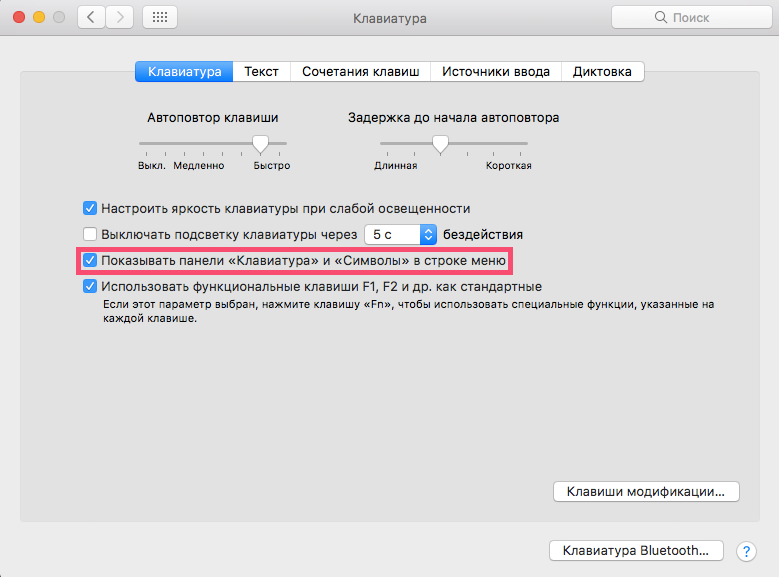
Jos haluat visualisoida sijainninnäppäimistön merkki, napsauta lippukuvaketta yläpaneelissa ja napsauta ponnahdusikkunassa Näytä näppäimistö. Jos tätä vaihtoehtoa ei ole, siirry kohtaan Järjestelmäasetukset > Näppäimistö ja valitse "Näytä näppäimistö- ja symbolipaneelit valikkorivillä" -valintaruutu.

Tällä näppäimistöllä näet kaikkien erikoismerkkien sijainnin. Paina kaikkia näppäimiä, kuten Ohjaus (⌃) ja Komento (⌘) nähdäksesi ne kaikki.
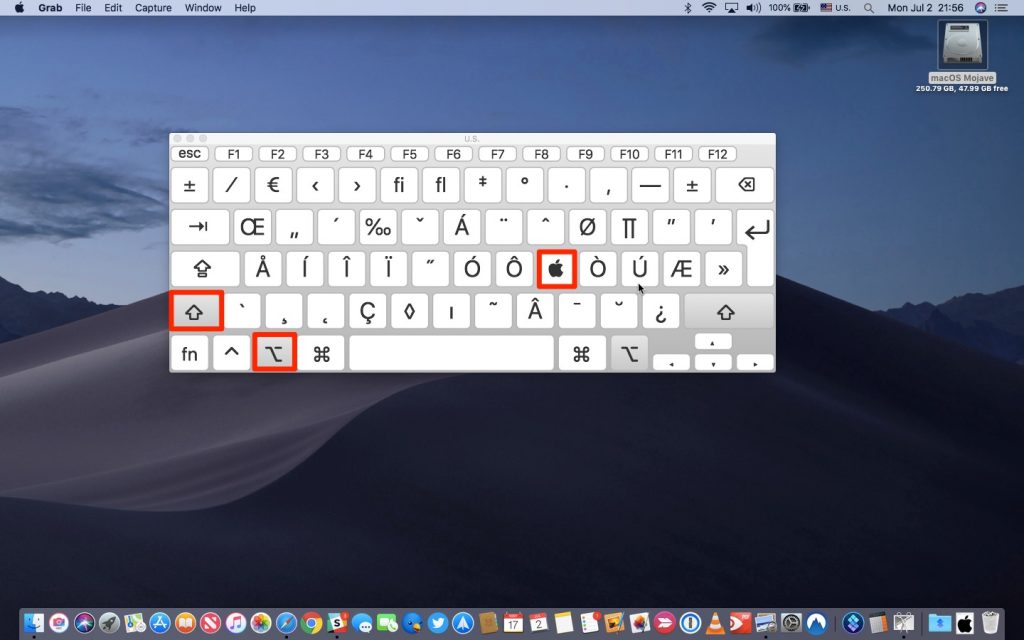

Yhdistelmän muistaminen on helppoa, mutta voit kirjoittaa tämän erikoismerkin tyylikkäästi.
iPhone ja iPad
PikanäppäimetVaihtoehto (⌥) -Vaihda (⇧) -KiOS:ssä ei ole vaihtoehtoa. i-laitteissa on kuitenkin ominaisuus, joka tekee kirjoittamisesta vieläkin helpompaa kuin Macilla.
Puhumme tekstin korvaamisesta (saatavilla myös macOS:ssä).Sen avulla voit määrittää minkä tahansa sanan korvaamisen halutulla symbolilla (tai toisella sanalla/lauseella). Esimerkiksi tällä tavalla voit määrittää (c):n korvaamisen ©-kuvakkeella tai muuttaa aapl:ksi .
Näin se tehdään:
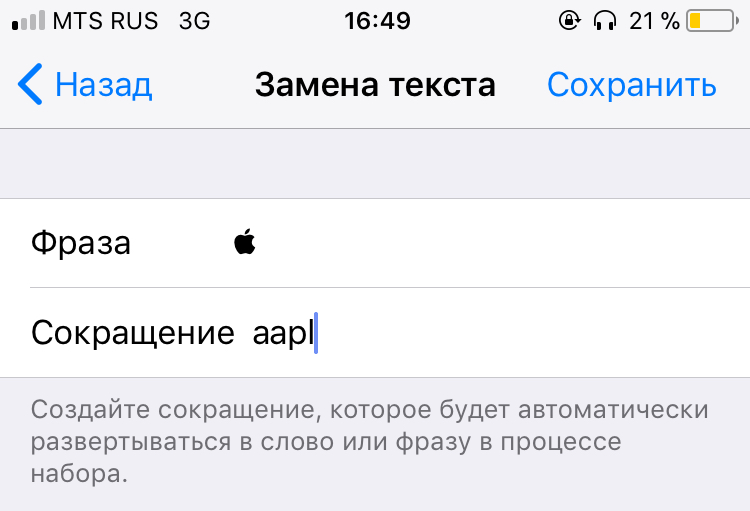

- AvataasetuksetiPhonessa tai iPadissa
- Napsauttaatärkein
- Napsauttaanäppäimistö
- NapsauttaaTekstin korvaaminen
- Napsauta+Lisää uusi lyhenne oikeassa yläkulmassa
- Kopioi -merkki tästä artikkelista ja liitä se rivillefraasi
- Linjassavähentäminenkirjoita sana, jonka iOS-laitteesi tuleevaihtaa automaattisesti haluttuun symboliin. Esimerkiksi 'aapl' – tärkeintä on olla käyttämättä sanoja, joita kirjoitat säännöllisesti, jotta puhelin ei tarjoa korvaavaa, kun sitä ei tarvita
- Napsauttaasäilyttäähyväksyä muutokset
Nyt joka kerta, kun kirjoitat valintasisana ja paina välilyöntiä, se muuttuu logoksi. Tämä toimii sekä iOS: ssä että Mac-tietokoneissa kaikkialla, johon kirjoitat tekstiä: asiakirjoihin, muistiinpanoihin, selaimeen, viesteihin jne.
Suurin etu tässä – Tämäsynkronointi. Tekstin korvaavat lauseet synkronoidaan automaattisesti kaikkien laitteidesi välillä iCloudin kautta, joten sinun ei tarvitse määrittää jokaista laitetta erikseen.
Jos käytät langatonta näppäimistöä iPadin tai iPhonen kanssa, voit käyttää pikanäppäintäVaihtoehto (⌥) -Vaihda (⇧) -Kkuten unikolla.
Apple Watch
Kuten jo mainittiin, logoa ei voi kirjoittaa Apple Watchiin, koska kellon syöttötavat eivät tue erikoismerkkejä.
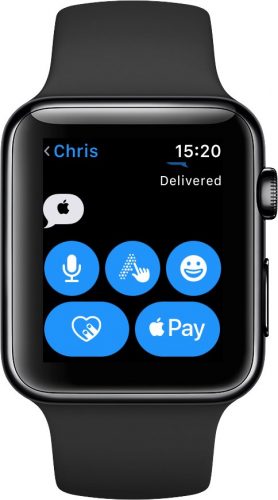

Tämä kuvake on kuitenkin luettavissa kaikissa sovelluksissa (esim.ViestejäJamuistutus), koska watchOS: n oletus fontti tukee sitä.
Apple TV
Kirjoita logo Apple TV: n digisovittimeen seuraavasti:
Tapa 1 (ulkoisella näppäimistöllä)
- Apple TV 4: n tai Apple TV 4K: n asetukset menevät kohtaanEtäkäyttö ja laitteet>Bluetooth. Aiemmissa malleissa valitse vainasetukset>tärkein>Bluetooth.
- Valitse näppäimistö käytettävissä olevien laitteiden luettelosta.
- Kirjoita tarvittaessa 4-numeroinen koodi
- Napsauta mitä tahansa tekstinsyöttöä tukevaa kenttää – esimerkiksi asetussovelluksen hakupalkkiin
- Paina näppäimistöltäsiVaihtoehto (⌥) -Vaihda (⇧) -K
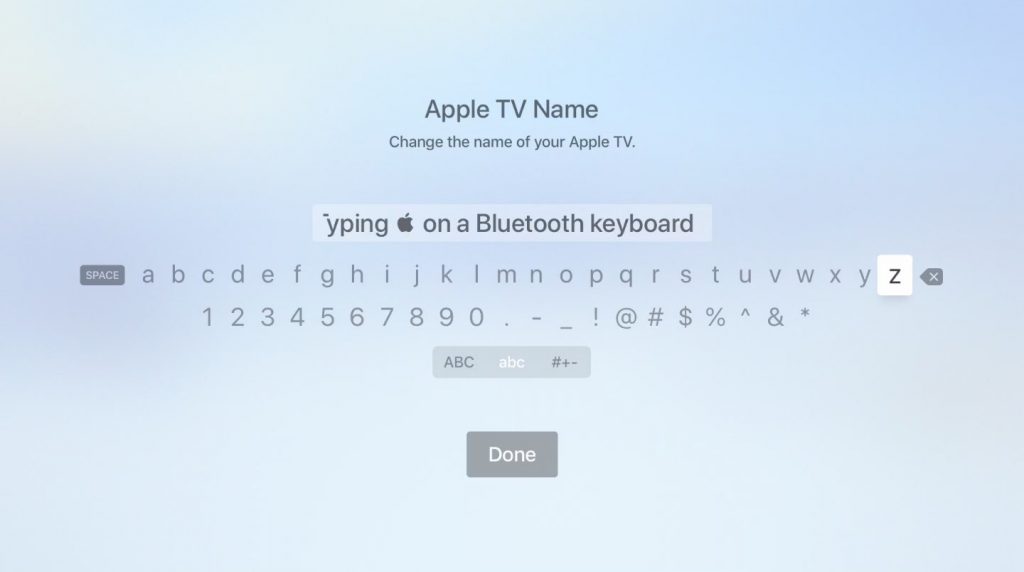

Valmis!
Tapa 2 (ilman ulkoista näppäimistöä)
- Avaa iPhonessa tai iPadissa, jossa on iOS 11 tai uudempiasetukset>Ohjauspiste> Nräätälöi hallintalaitteetja paina "+” kohteen vieressäApple TV Remote
- Muista lisätä lyhenteet laitteeseesi yllä kuvatulla tavalla.
- SISÄÄNValvontalisää Apple TV Remote -widget älypuhelimeesi
- Korosta Apple TV:ssä Siri Remotuksen avulla mitä tahansaSyöte paneelissa
- Napauta iOS-laitteellasi juuri lisäämääsi widgetiä, valitse haluamasi digiboksi ja kirjoita tarvittaessa 4-numeroinen salasana Apple TV:n näytölle.tainapauta ilmoitusta, joka tulee iPhoneen, kun olet korostanut tekstiä Apple TV:ssä
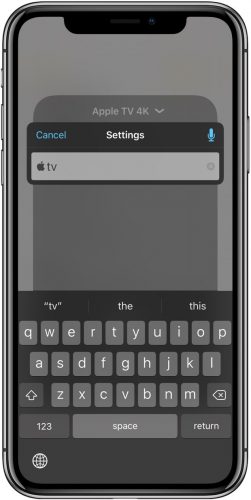

Huomaa, että widget toimii vain Apple TV 4:n kanssaja Apple TV 4K ja vaatii iOS 11:n tai uudemman. Jos sinulla on vanhempi Apple TV tai et ole vielä päivittänyt iOS 11:een, lataa ilmainen Apple TV Remote (tai iTunes Remote) -sovellus App Storesta ohjataksesi digiboksia sen kautta.
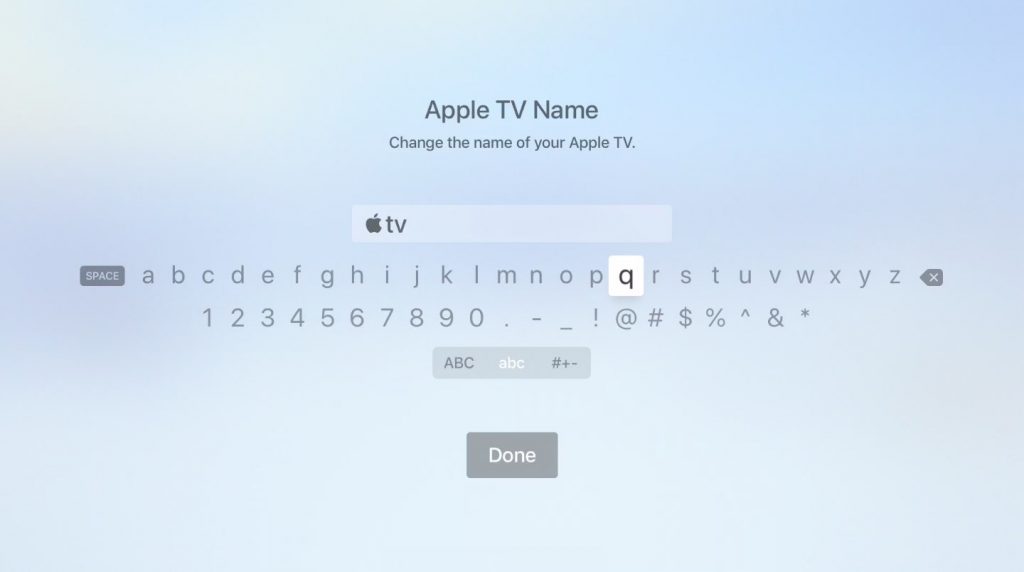

Voit muuttaa Apple TV:n nimeksi tv käyttämällä jompaakumpaa näistä kahdesta menetelmästä.
Windows
Kuten mainitsimme, Applen symboli sisältyy laajennettuun sviittiinMerkkiä.
Se viittaa henkilökohtaiseen käyttöön symboleja, jotka on suunniteltu tiettyjä sovelluksia ja laitteita, jotka näyttävätUnicode-perusjoukon ulkopuoliset symbolit.
Tämä johtuu siitä, että Unicode ei sisälläyrityksen logot, jotta Omena kuvaketta ei näytetä Windows, Linux tai muilla alustoilla, ja Windows-kuvake ei ole käytettävissä unikko.
Windowsissa on useita syöttötapojaerikoismerkkejä, mutta keskitymme ehkä suosituimpiin tapaan: alt-koodeihin. Voit tehdä tämän pitämällä näppäimistön Alt-näppäintä painettuna ja kirjoittamalla haluamasi merkin desimaalikoodin. Täydellinen luettelo koodeista löytyy osoitteesta unicode-table.com.
- Avaa asia kirja, johon haluat lisätä Apple-logon
- Varmista, että Num Lock-näppäin on aktiivinen, pitämällä vasen Alt-näppäintä painettuna
- Syötä numeronäppäimistöllä0 2 4 0
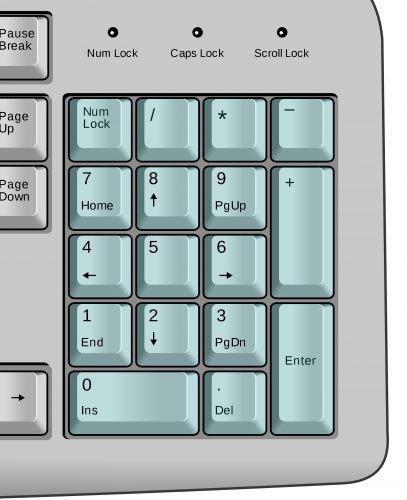

On tärkeää: Alkuun on syötettävä 0, vaikka Unicodessa tämän merkin desimaalikoodi on – vain 240.
Älä huoli, jos kannettavassa tieto koneessa ei ole digitaalista näppäimistöä: voit silti kirjoittaa erikoismerkkejä.Voit tehdä tämän seuraavasti:
- Avaa asia kirja, johon haluat lisätä Apple-logon
- Kirjoita näppäimistölläF 8 F F
- KlikkausALT-X
Apple-logo näkyy sen asia kirjan paikassa, jossa kohdistin seisoo.
Huomaa, että merkkien syöttäminen alt-komennolla ei oletoimii, jos valittu fontti ei tarjoa graafista esitysta halutusta merkistä. Jos tämä on sinun tapauksesi, mutta tarvitset silti tämän symbolin, kirjoita se toisella kirjasimella (Baskerville Old Face käy) ja kopioi ja liitä se haluamaasi kohtaan asiakirjassa.
Html
Apple-logoa ja muita erikoismerkkejä voidaan käyttää blogiteksteissä ja verkkosivuilla HTML-koodilla. Voit tehdä tämän syöttämällä&#xja merkin – Unicode-merkitys. meidän tapauksessamme se onF8FF.
Jotta voit käyttää Apple-logoa Web-sivulla, sinun on kirjoitettava seuraava HTML-editoriin:
&#xF8FF
Esikatselutilassa näet, että koodissa on symboli.