macOS Mojave 10.14 muuttaa tapaa, jolla päivität Macin ohjelmiston. Nyt uudet ohjelmistoversiot eivät ole
Keskeiset kohdat:
- Ohjelmiston päivitys on nyt erillinen osio Järjestelmäasetuksissa.
- Uudessa osiossa voit määrittää ja päivittää ohjelmia, karanteenia jne.
- Ohjelmistopäivitystä ei palautettu Apple-valikkoon.
- Mac App Storen Päivitykset-välilehdessä vain ohjelmistopäivitykset ovat nyt saatavana.
- Vanha asetuspaneeli on kadonnut Mac App Storesta.
taitava päätös
Nyt macOS ja muut järjestelmäpäivityksetPäivitykset eivät näy Mac App Storessa. Mojavessa ohjelmistopäivitys on saatavana erillisenä osana asetuksia. Aikaisemmin Ohjelmistopäivitys-kohta oli saatavilla Apple-valikossa, mutta sitä ei palautettu Mojavelle.
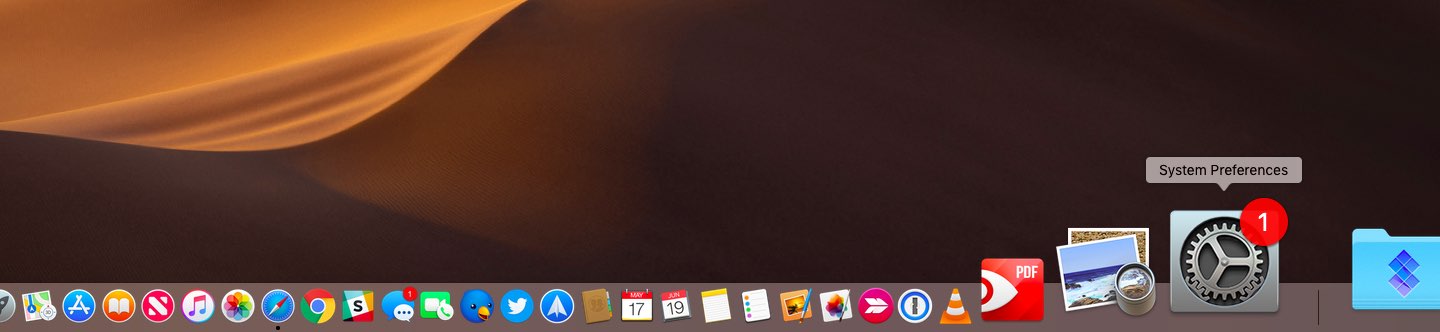

Nyt kaikki järjestelmäpäivityksiin liittyvät vaihtoehdot ovat yhdessä paikassa. Applen päätös on looginen, kun otetaan huomioon Mojavessa sijaitsevan Mac App Storen uusi muotoilu.

Jos olet käyttänyt Macia jo pitkään, muista, että aikaisempi ohjelmistopäivitys oli myös erillinen osio asetuksista vuoteen 2011 saakka. Mac OS X 10.4 Lion -sovelluksella se siirrettiin Mac App Storeen.
miten päivitysMac käyttöjärjestelmäpäälleMac
1)ValitseJärjestelmän asetuksetApple-valikossa tai Dockissa.
2)Napsauta allekirjoituskuvakettaOhjelmistopäivitys.
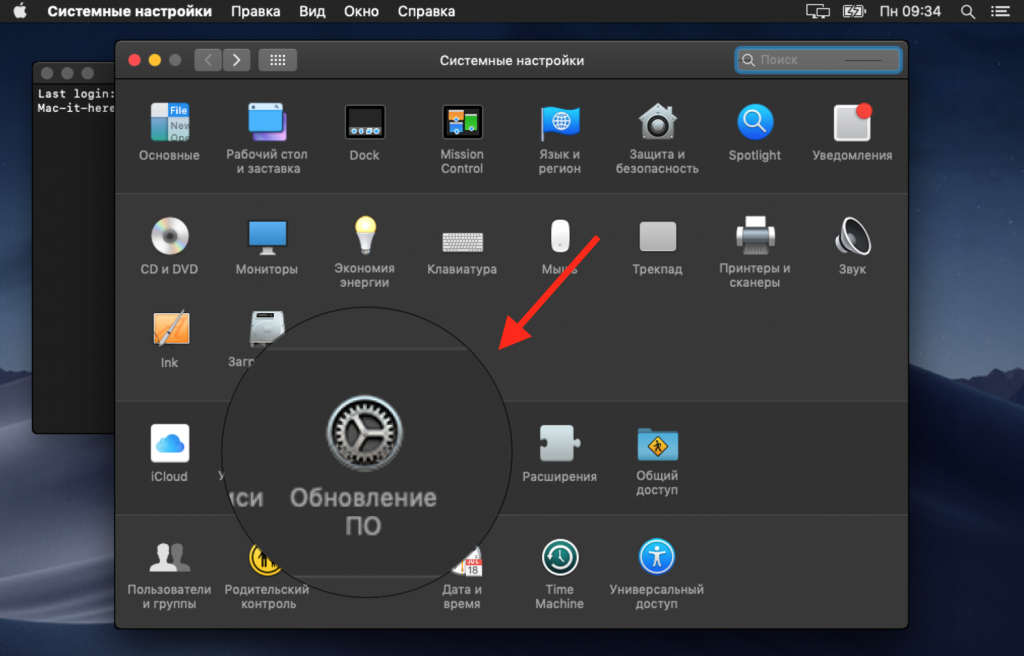

3)Jos uusi macOS-versio tai muu päivitys on saatavilla, voit tarkastella siitä lisätietoja.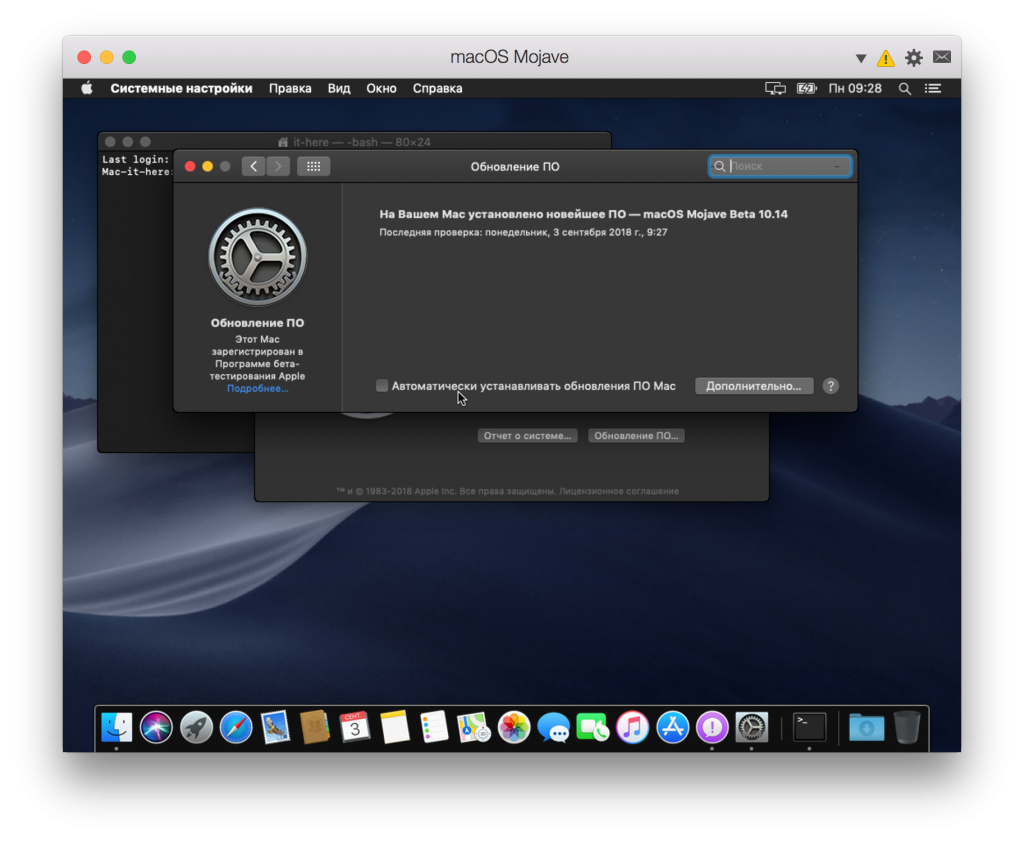

Päivitä macOS napsauttamallaAsenna.
Voit ottaa automaattisen päivityksen ohjelmiston käyttöön myös valitsemalla ohjekohdan vieressä oleva valintaruutu. Asetuksistasi riippuen Mac saattaa ladata päivityksiä taustalla.
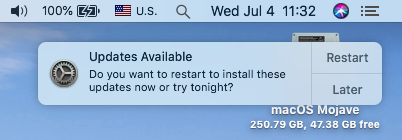
Kun päivitys ladataan, näetIlmoitus siitä, että uusia päivityksiä on saatavana. Voit asentaa päivityksen heti tai myöhemmin. Kun uusi päivitys on saatavilla, näet myös kuvakkeen telakalla olevassa Järjestelmäasetukset-kuvakkeessa.
Muut vaihtoehdot
Järjestelmäpäivitysten lisäksi uudessa osassa on saatavana myös muita vaihtoehtoja, mukaan lukien karanteeniasetukset ja ohjelmapäivitykset.
Voit mukauttaa asetuksia napsauttamalla painikettalisäksi.
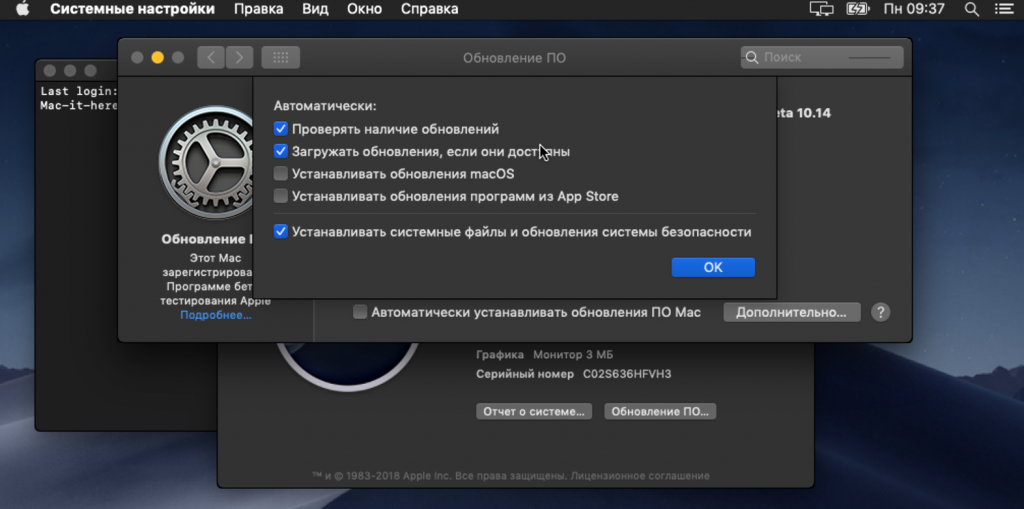

Voit määrittää seuraavat:
- Asenna Mac-ohjelmistopäivitykset automaattisesti
- Tarkista päivitykset.
- Lataa päivitykset, jos niitä on saatavana.
- Asenna macOS-päivitykset.
- Asenna ohjelmistopäivitykset App Storesta.
- Asenna järjestelmätiedostot ja tietoturvapäivitykset automaattisesti.
Turvatoimenpiteenä suosittelemme, että otat tietoturvapäivitysten automaattisen asennuksen käyttöön suojautuaksesi viruksilta. Ohjelmistopäivitykset ovat edelleen saatavissa Mac App Storesta.
Jos haluat kirjoittaa macOS-asennusohjelman siirrettävälle tallennusvälineelle, tämä voidaan silti tehdä Mac App Storen kautta.