Kauan odotettu uuden iPhone 11:n julkistus on jo tapahtunut. Ja pian uusi tuote on saatavilla ilmaiseksi myyntiin, mikä tarkoittaa
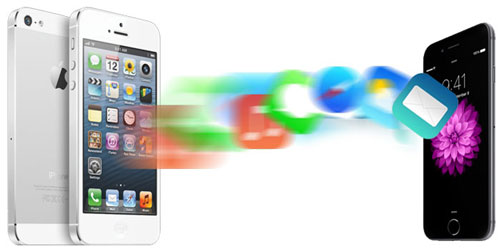
AnyTrans iPhonelle
Jos olet niiden joukossa, jotka lukevat säännöllisesti uutisiasivustollemme, olet todennäköisesti jo kuullut AnyTrans-ohjelmasta. Lyhyesti sanottuna, tämä on käytännöllisin työkalu vuorovaikutukseen iPhonen kanssa, joka suorittaa kaikki suosituimmat toiminnot: tiedostonhallinta, tiedon siirtäminen uuteen iPhoneen, varmuuskopiointi, kyky hallita varmuuskopiotiedostoja jne. Lue lisää apuohjelmasta täältä.
Uutta AnyTrans 8: ssa
Kuten jo totesimme, kehittäjät päivittivät ohjelman ja tekivät siitä entistä toiminnallisemman ja helppokäyttöisemmän. Erityisesti:
- Käyttöliittymä on hienostunut, intuitiivinen navigointi.
- Mahdollisuuksien arsenaalissa on ilmestynyt uusi näytönpeilitoiminto, jonka avulla käyttäjät voivat nyt tallentaa videon iPhonen näytöltä tietokoneelle
- Parannettu lataus- ja tiedonsiirtonopeus.
- Lisätty puhelinvaihtotoiminto tietojen siirtämiseen vanhasta puhelimesta uuteen iPhoneen.
Kaikki nämä lisäosat tekevät siirtymisprosessinvanha puhelin uudelle iPhone 11: lle on paljon tasaisempi, kevyempi ja nopeampi, jos yhtäkkiä päätät ostaa uuden. Seuraavaksi kuvaamme yksityiskohtaisesti, kuinka kaikki tiedot siirretään vanhasta puhelimesta uuteen iPhoneen AnyTrans 8: n avulla.
Kuinka siirtää tietoja vanhasta iPhonesta iPhone 11: een
Kopiointi on ainakin kolmella tapaa.tiedot vanhasta iPhonesta uuteen: iCloudilla, iTunesilla ja ilman niitä AnyTransilla. Kahteen ensimmäiseen tavanomaiseen menetelmään liittyy usein ongelmia tai ne vievät paljon aikaa. Siksi on paljon helpompaa käyttää AnyTrans-työkalua, jonka avulla voit siirtää yli 24 iOS-tietotyyppiä ja toimii erittäin nopeasti.
Käyttöohje
- Asenna AnyTrans tietokoneellesi. Voit ladata täältä.
Yhdistä kaksi iPhonea USB-kaapeleilla ja valitse siirtotila "Puhelimen vaihtaja" — "Puhelimesta iPhoneen".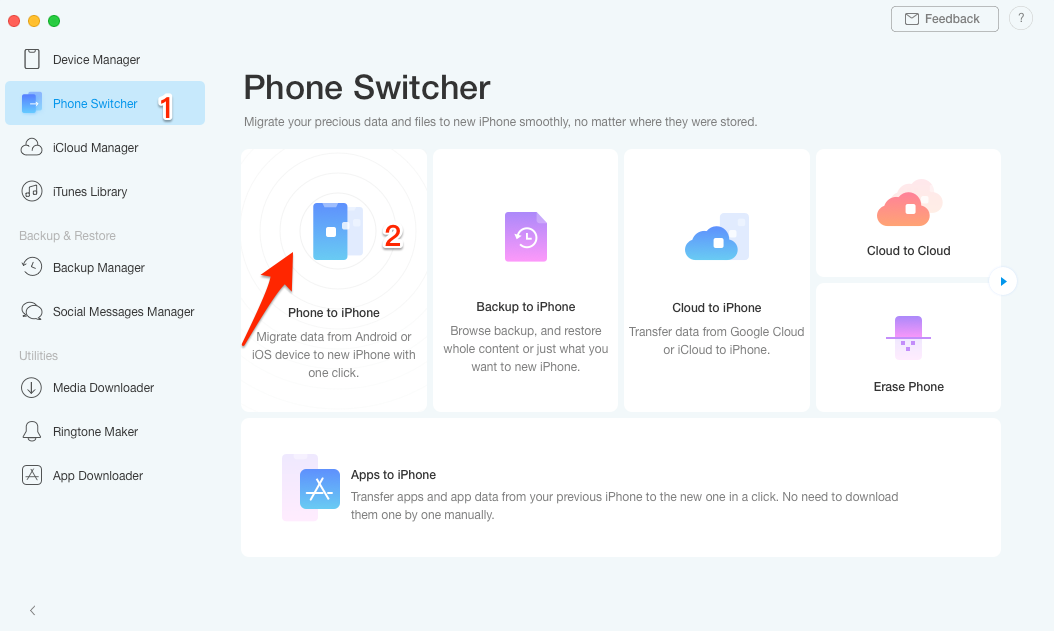
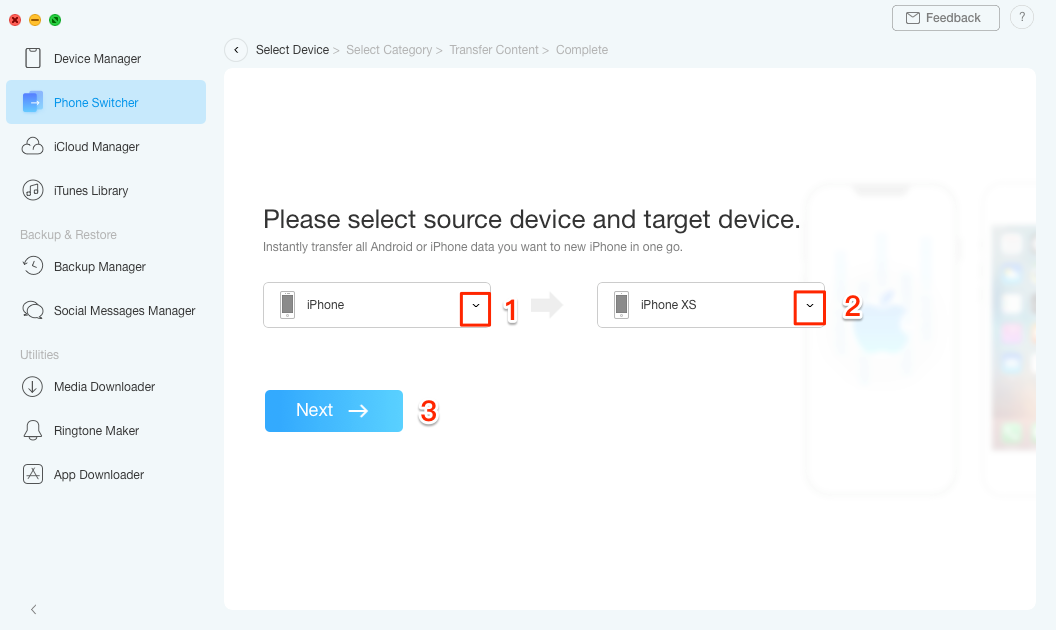
- Valitse lähde ja kohdelaite.
- Seuraavaksi ilmoita tiedostotyypit, jotka on siirrettävä iPhonesta iPhoneen. Ja odotamme prosessin loppuun saattamista.
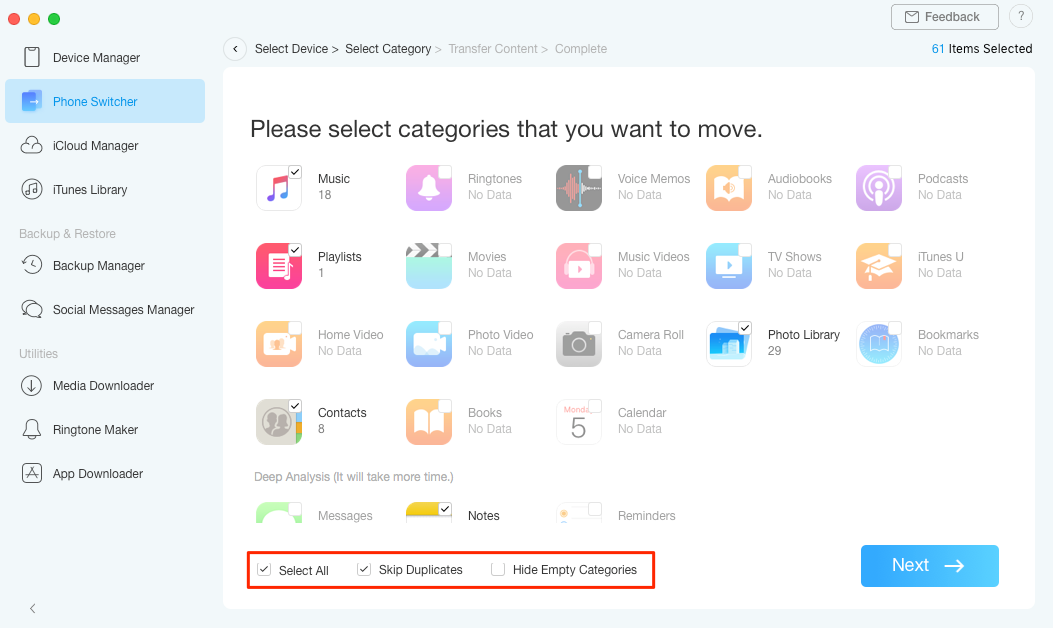
Huomaa, että voit myös siirtäänäytetiedot iPhonesta iPhoneen tai tietokoneeseen. Voit tehdä tämän valitsemalla vasemman paneelin Laitehallinta-tilassa esimerkiksi haluamasi valokuvat ja napsauttamalla sitten To iDevice -painiketta aloittaaksesi siirtoprosessin.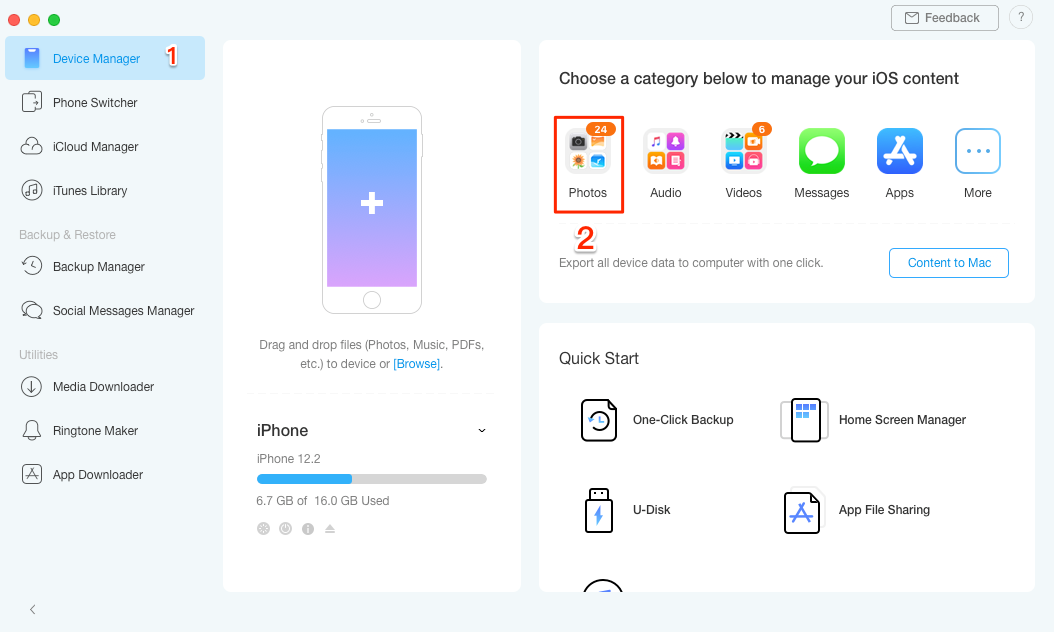
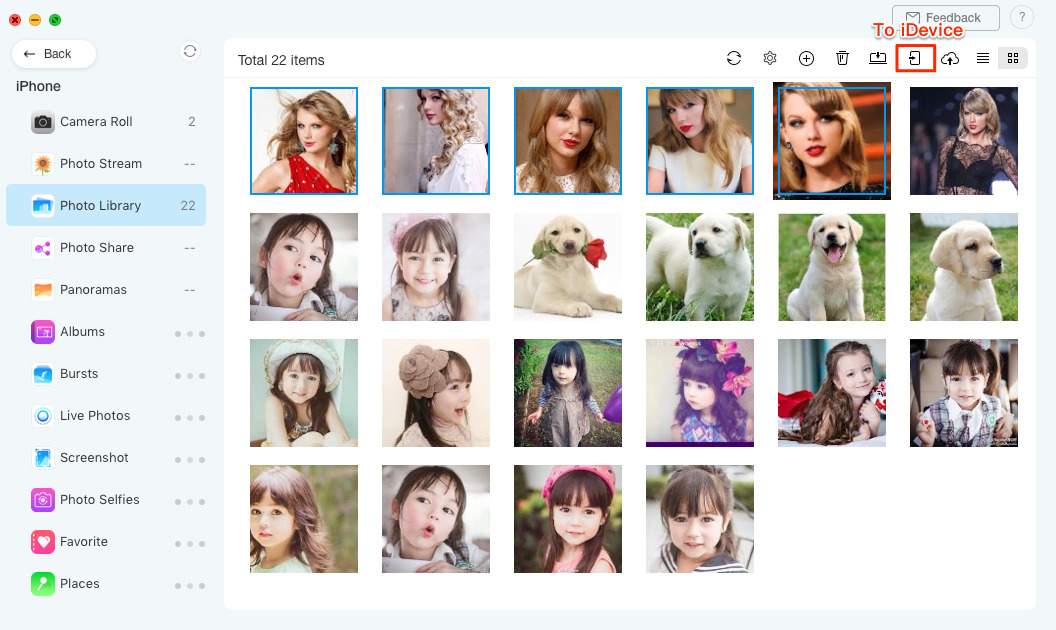 Kuten näette, toimintojen vähimmäismäärä janapsautukset yksinkertaistavat huomattavasti tietojen siirtämistä vanhasta puhelimesta uuteen iPhoneen. Muuten, voit käyttää yllä olevien iPhone-mallien lisäksi myös iPhonen vanhempia versioita.
Myös hyödyllisistä toiminnoista voidaan mainitasoittoäänen asetukset, paikallinen varmuuskopiointi, tiedonsiirto suosituista pikaviestimistä, median lähettäjä jne. AnyTrans voi korvata sinut kokopäiväisellä iTunes-apuohjelmalla ja tarjota bonuksena vielä hyödyllisempiä ominaisuuksia. Mielestäni tätä mahdollisuutta ei pidä hukata! Joten miksi et vieläkään ole ladannut AnyTrans-tiedostoja tietokoneellesi?