Applella on hieno ominaisuus, jolla voit kopioida jotain yhdelle laitteelle ja liittää sen päälle
Mikä on kätevä toiminto? Yleistä leikepöydää voidaan käyttää moniin tarkoituksiin. Saatat etsiä tietoja Mac-tietokoneesta dokumentista iPhonen kautta, koska tämä on kätevämpää. Tai ehkä otit kuvakaappauksen Macissa ja haluat muokata sitä iPadissa. On monia vaihtoehtoja.
Yleinen leikepöytä on erittäin kätevä, ja alla opetamme, miten sitä käytetään.
vaatimuksista
On syytä huomata, että kaikki Applen laitteet eivät tue Universal Clipboardia.
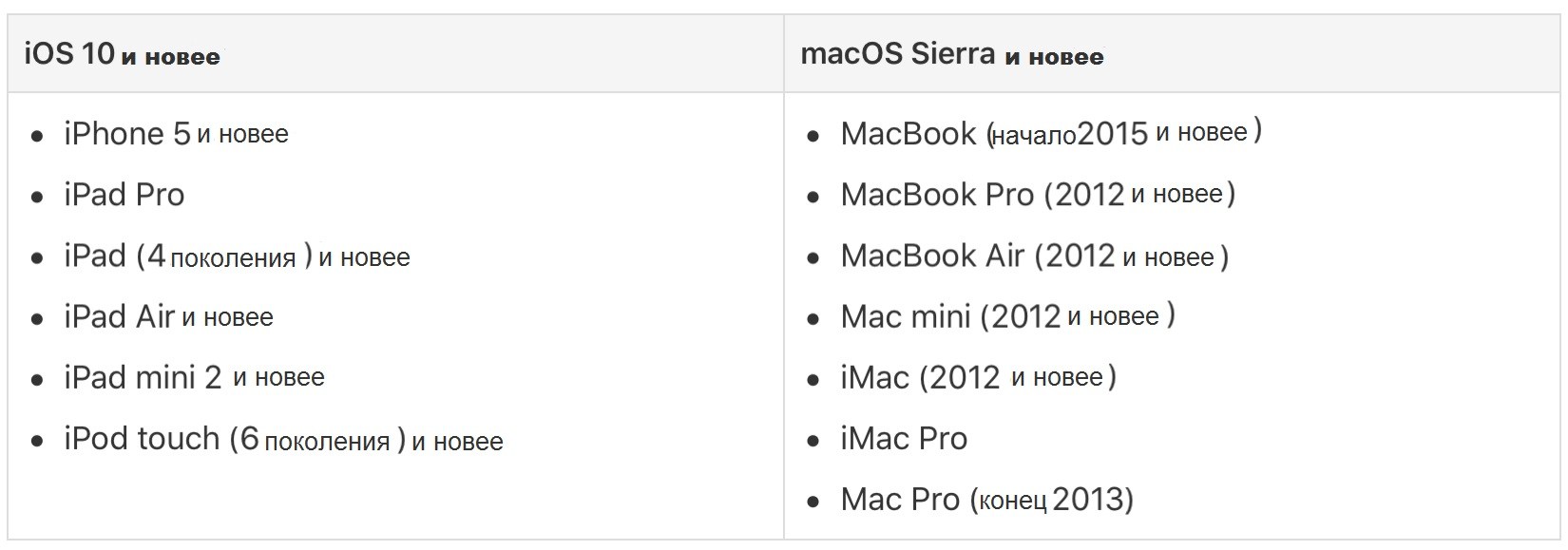
Tarvitset iPhonen, iPadin tai iPod touchin, jossa on iOS 10 ja uudempi tai Mac MacOS Sierra ja uudempi. Alla on taulukko tuettujen mallien kanssa.
Yleinen leikepöydän asetus
Sinun on myös varmistettava, että kaikilla laitteilla on tarvittavat toiminnot, jotta yleinen leikepöytä voi toimia.
Jokaisessa laitteessa:
- Wi-Fi-yhteyden on oltava käytössä.
- Bluetooth on kytkettävä päälle.
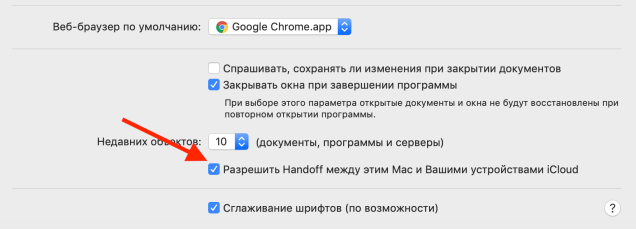
- Kanavanvaihto on otettava käyttöön.
- Samaa Apple ID: tä on käytettävä.
PäälläiPhone JaiPad
1)Avaa sovellusasetukset.
2)Valitsewi–fija varmista, että kytkin on vihreä.
3)Palaa takaisin ja valitse nytBluetoothja varmista, että se on käytössä.
4)Mene takaisin, valitsetärkein>yhteysvastuunja varmista, että ominaisuus on käytössä.

päälleMac
1)Valitse valikkopalkistaomena>Järjestelmän asetukset.
2)ValitseNettoja varmista sewi–fipäälle ja olet yhteydessä verkkoon.
3)Palaa Järjestelmäasetuksiin ja valitseBluetooth. Varmista, että Bluetooth on päällä.
4)Palaa Järjestelmäasetuksiin ja valitsetärkein. Varmista, että vieressäsi on valintamerkkiSalliayhteysvastuun tämän Macin ja laitteidesi välilläiCloud.


Yleisen leikepöydän käyttäminen
Alla kuvataan useita eri esimerkkejä tämän toiminnon käytöstä.
kopiointi kuvia
Sanotaan kuvakaappaus Macista, joka meidän on lähetettävä iPhoneen.
1)Kopioi kuva. Avaa kuva tavallisessa “arvostelu” ja valitsekorjaus>kopio.
2)Avaa sovellus iPhonessa, kuten Notes.
3)Avaa muistiinpano, pidä näyttöä painettuna ja valitselisätä.


kopiointi viittaus
Täällä kopioidaan linkki Chromeesta iPhoneen Safarissa iPadiin.
1)Kopioi linkki selaimestakromi.
2)Avaa Safari Macissa.
3)Liitä selaimen osoitepalkkiin.

kopiointi teksti
Liitämme tekstin sivustolta iPhonessa sähköpostiin osoitteeseenhuomautuksiaMacissa.
1)Valitse teksti, paina sitä pitkään ja valitsekopio.
2)AvatapostiMacissa ja luo uusi sähköposti.
3)Napsauta hiiren kakkospainikkeella ikkunaa ja valitselisätä.

Nämä ovat vain muutamia esimerkkejä siitä, miten voit käyttää yleistä leikepöydää. Nyt voit kopioida jotain yhdestä laitteesta ja liittää sen toiseen.
On kuitenkin syytä muistaa, että kopioitu sisältö tallennetaan leikepöydälle ei ole ikuisesti. Tämä on joko aukko, kunnes asetat sen jonnekin, tai lyhyen ajan.