iOS 13:n Safari-selain on päivitetty merkittävästi. Lataushallinta on ilmestynyt, toiminnot ovat samat kuin tietokoneversiossa
mainos
mainos
Tämä ominaisuus koskee enemmän muokkaamistakuvakaappauksia Safarin sijasta, mutta toistaiseksi se toimii vain selaimessa. Toivomme, että tulevaisuudessa se lisätään Viestit, WhatsApp ja muut pikaviestimet. Android-älypuhelimissa on ollut tämä ominaisuus jo pitkään.
Kuinka ottaa pitkä kuvakaappaus Safarissa iPhonella
Vaihe 1: Avaa iPhonessa tai iPadissa verkkosivusto, jonka haluat kaapata kuvakaappaukseksi.
Vaihe 2: Ota kuvakaappaus pitämällä painettunaÄänenvoimakkuuden lisäyspainike+sivunäppäintai muita painikkeita vanhemmissa malleissa.
mainos
mainos
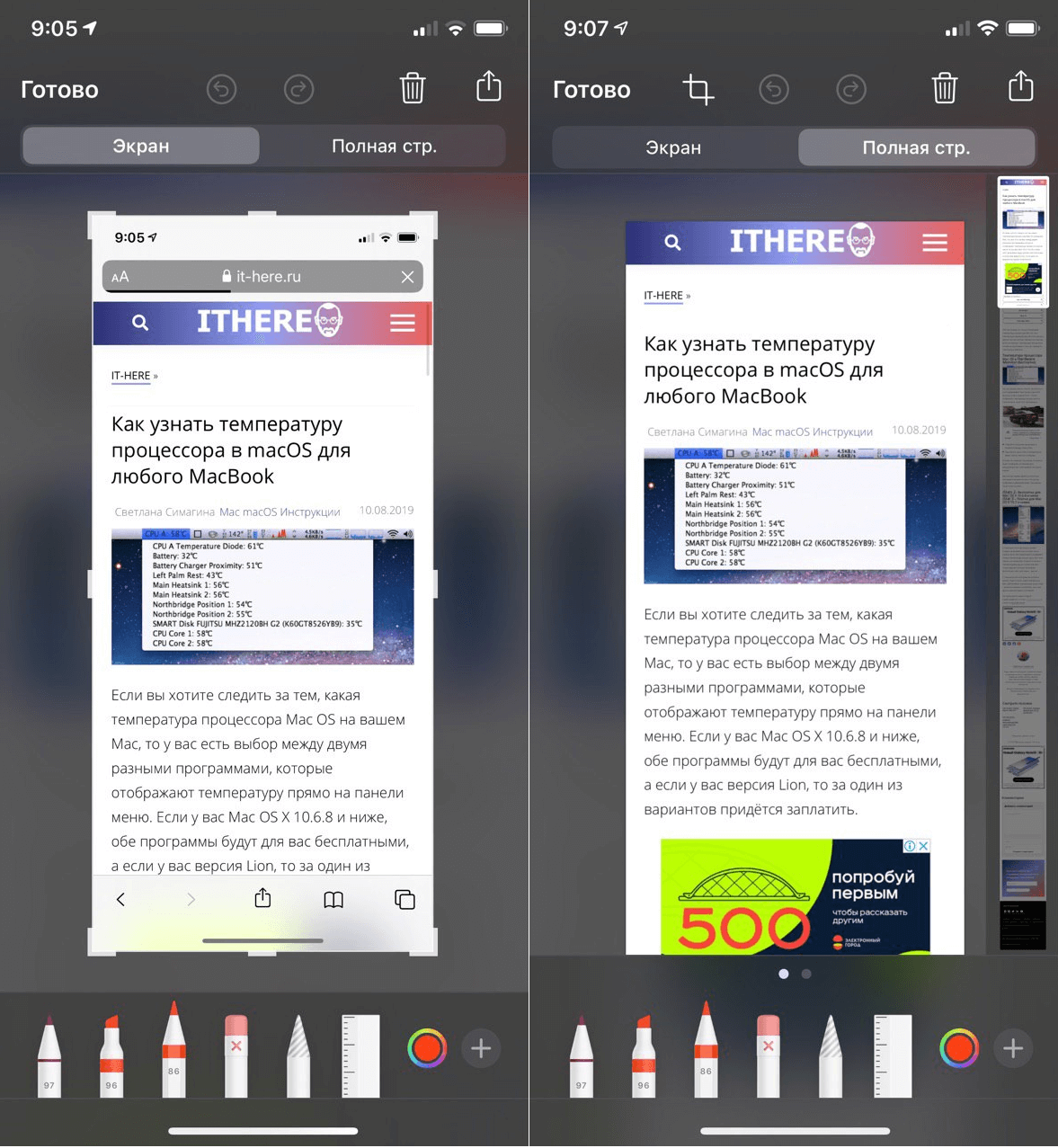

Vaihe 3: Esikatselu kuvakaappauksesta tulee vasempaan alakulmaan, napsauta sitä.
Vaihe 4: Näyttöön tulee kuvakaappauksen muokkausnäyttö. Yläosaan tulee uusi välilehtiTäysi sivu... Valitse se.
Vaihe 5: Koko verkkosivun esikatselu näkyy näytöllä. Oikealla olevalla pyyhkäisyn ilmaisimella voit tarkastella koko sivua ja muokata kuvakaappausta työkalujen avulla.
Vaihe 6: Kun olet valmis, painaOn tehty... Voit tallentaa kuvakaappauksen tiedostoihin tai jakaa sen välittömästi.
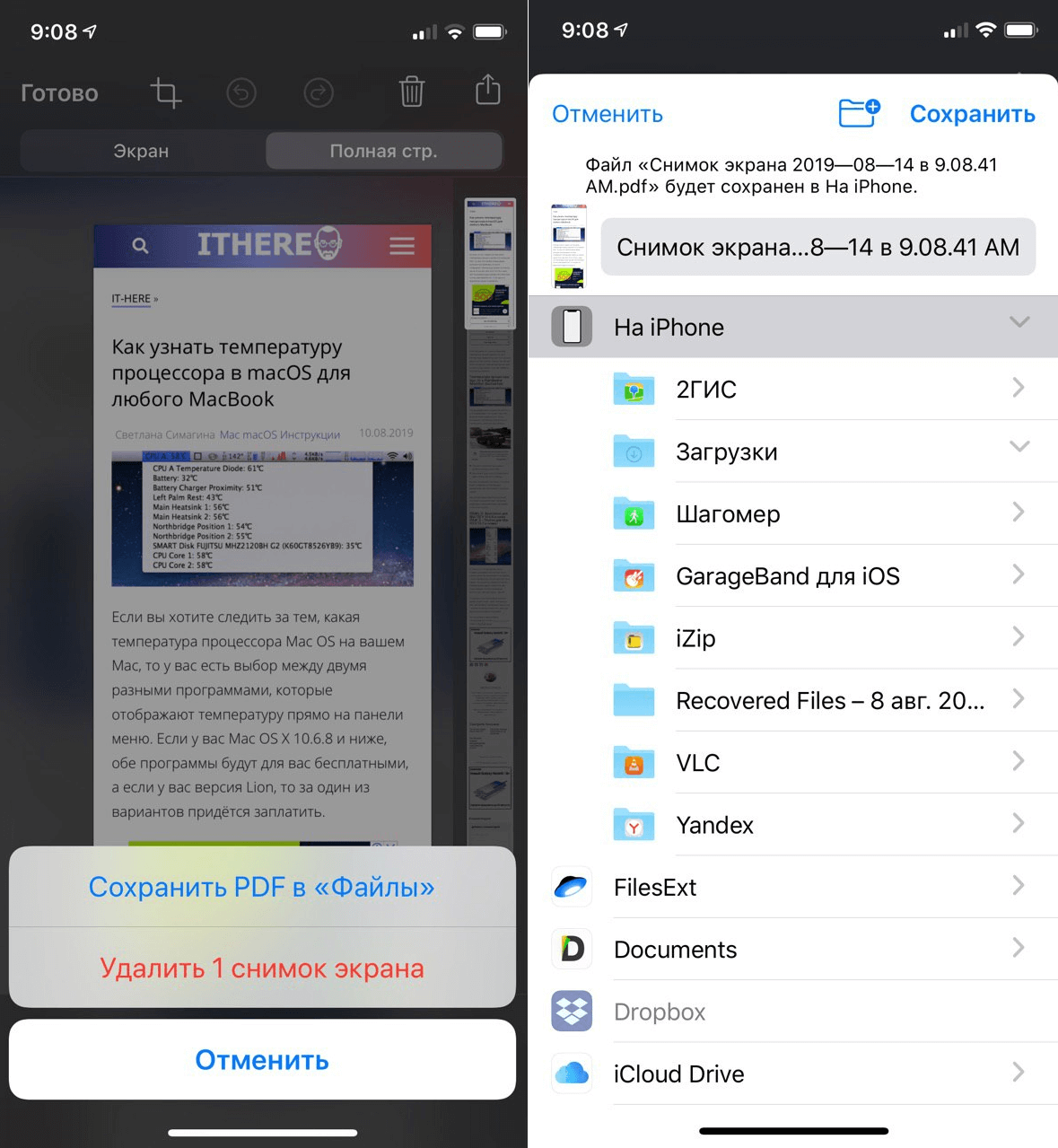

Vaihe 7: Kuvakaappaus tallennetaan PDF-muodossa. Voit avata sen Tiedostot-tiedostossa ja lähettää mihin tahansa muotoa käyttäviin sovelluksiin.