Päivitetty Safari-selain iPadOS 13:ssa tekee iPadistasi oikean tietokoneen. Suurin osa päivityksistä ilmestyi
Uusi aloitussivu
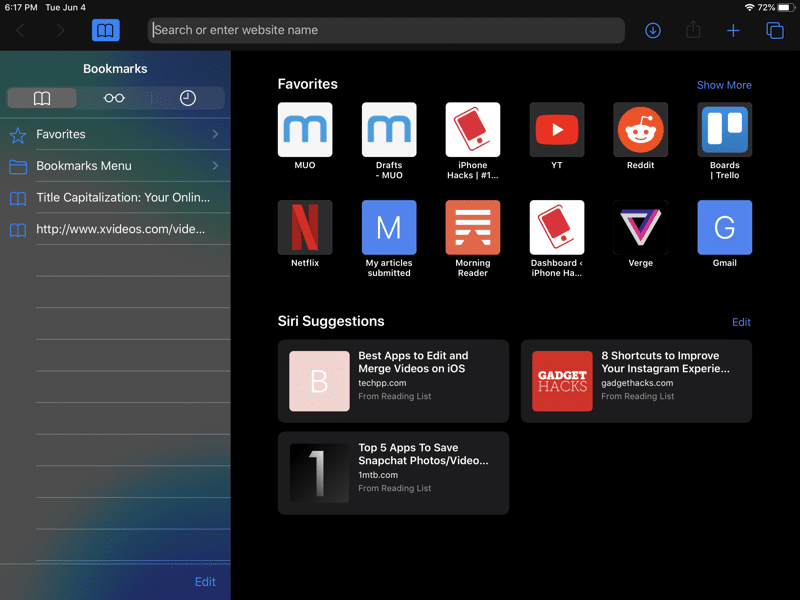

Kun avaat päivitetyn Safari-sovelluksen,huomaa ensin uusi aloitussivu. Uusi osio, jossa on suosituksia, on ilmestynyt alla. Suosituksissa näytetään usein käymäsi sivustot. Viesteihin vastaanotetaan myös linkkejä.
Safari Download Manager


Nyt voit ladata tiedostoja Safarin kautta. Toiminto on piilotettu ja näkyy vain napsauttamalla latauslinkkiä. Kun napsautat tällaista linkkiä, esiin tulee ikkuna, jossa sinua pyydetään lataamaan tiedosto. Uusi latauskuvake ilmestyy valikkopalkkiin. Napsauttamalla sitä näet kaikki nykyiset lataukset. Voit myös poistaa latauksia sieltä.
Valitse tallennuskansio
Oletusarvon mukaan Safari lataa tiedostot iCloud Drive -sovelluksen Downloads-kansioon. Jos sinulla on vain 5 Gt tallennustilaa, vaihda tallennuskansio paikalliseen.
Voit tehdä tämän siirtymällä kohtaanasetukset>safari>lataaminen>PäälläiPhone. Nyt tiedostot tallennetaan paikallisesti laitteellesi. Voit myös valita minkä tahansa muun kansion.
Lisätietoja Safari-lataushallinnasta täältä.
Lisää kirjanmerkkeihin avoimet välilehdet
Nyt voit lisätä kirjanmerkkeihin kaiken kerrallaavaa välilehdet yhtenä kansiona. Voit tehdä tämän pitämällä kirjanmerkkikuvaketta painettuna. Näet uuden vaihtoehdon kirjanmerkiksi kaikki välilehdet kerralla. Napsauta sitä ja valitse sitten tallennettava sijainti ja kansion nimi.
Välilehtihaku


Safarin osoitepalkki on myös tullut älykkäämmäksi. Voit etsiä avoimista välilehdistä osoitepalkin kautta ja siirtyä sitten suoraan tarvitsemaasi välilehteen.
Sulje välilehdet automaattisesti
Kun suljet kaikki välilehdet Safarissa,näet ikkunan, jossa sinua pyydetään sulkemaan välilehdet automaattisesti. Tämä voidaan tehdä päivittäin, viikoittain tai kuukausittain. Toiminto voidaan ottaa käyttöön myös kauttaasetukset->safari->Sulje välilehdet.
Lue lisää toiminnosta täältä.
Uuden sivun asetukset
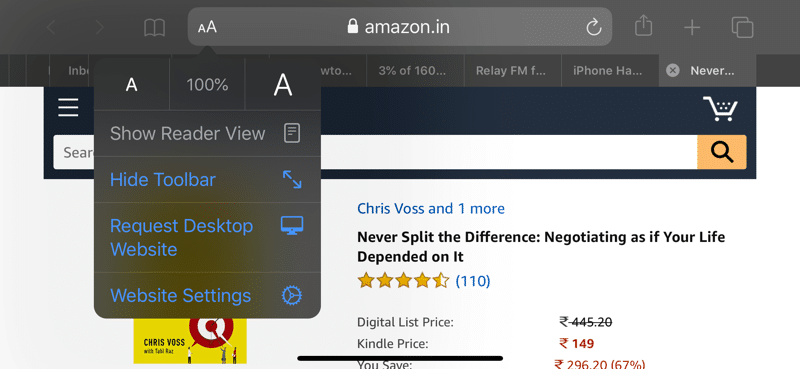

Uusi asetuskuvake on ilmestynyt valikkopalkkiinsivuja. Se näyttää lukutilan kuvakkeelta. Kun valitset sen, näet valikon, jossa on nykyisen sivuston vaihtoehdot. Lukutila aktivoidaan myös täällä.
Lisää tekstiä
Sivun asetusvalikossa huomaat heti zoomaustoiminnon. Nyt hän on älykkäämpi ja lisää vain tekstiä, jättäen kaikki muut sivuston osat samoiksi.
Täysi versio sivustoista iPadilla
IPadin Safari-sovellus lataa nyt automaattisesti kokonaiset sivustot. Pyydä sivuston mobiiliversio napsauttamalla ”aA” -kuvaketta. Opit lisätietoja tästä ominaisuudesta täältä.
Linkkien avaaminen uudessa ikkunassa
Safari integroi uusia ominaisuuksiamoniajo iPadOS 13. Nyt voit avata linkkejä uusissa ikkunoissa. Pidä vain linkkiä, vedä se iPadin näytön oikeaan reunaan ja vapauta. Linkki avautuu uudessa Safari-ikkunassa.
Linkin esikatselu
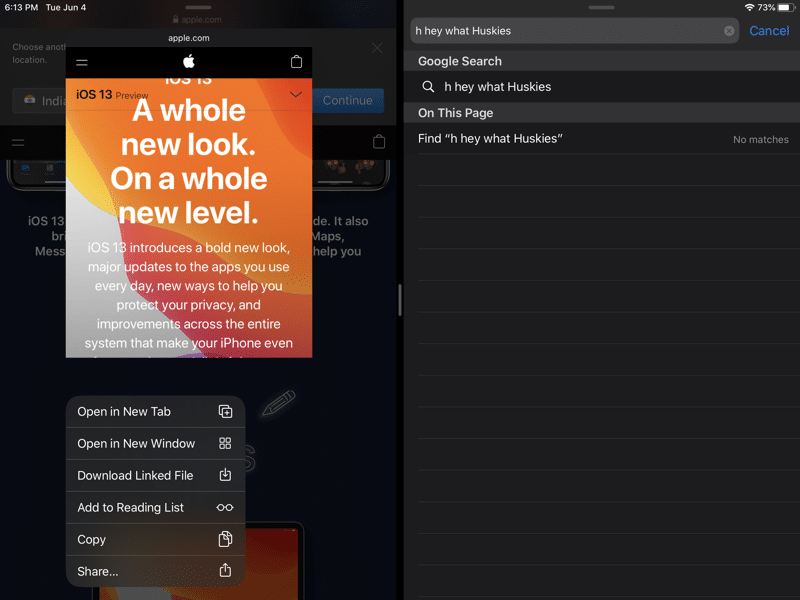

Safarilla on nyt esikatselu linkkeistä, jotka näkyvät valikossa, kun ne on kiinnitetty. Voit poistaa linkin esikatselun käytöstä itse valikon kautta, joka aktivoidaan puristamalla.
Poista sisällön esto käytöstä
Sivun asetusvalikossa voit myös nopeasti ja kätevästi poistaa sisällön esto nykyisellä sivustolla.
Yksilölliset asetukset sivustoille
AA-valikossa voit valita sivuston asetukset jamuuta ne vain nykyiselle sivustolle. Voit ottaa lukutilan automaattisen aktivoinnin käyttöön, avata sivuston täysversion, poistaa sisällön estämisen käytöstä ja antaa myös pääsyn kameraan, mikrofoniin ja sijaintiin. Kaikki asetukset ovat kunkin sivuston yksilölliset.
Näyttökuvat kokonaisista sivuista


Safarilla on uusi kuvakaappauksiin liittyvä ominaisuus. Toivomme, että tulevaisuudessa se ilmestyy muissa sovelluksissa. Voit ottaa kuvakaappauksia kokonaisista sivuista Safarissa.
Tee tämä ottamalla kuvakaappaus tavalliseen tapaan ja sittennapsauta sen esikatselua. Valitse tässä ”Koko sivu” -välilehti. Oikealla puolella on paneeli, jossa on täyspitkä sivu. Voit halutessasi rajata kuvakaappauksen tai lisätä siihen merkintöjä.
Tallenna sen jälkeen kuvakaappaus tiedostoihin. Se on saatavana PDF-muodossa.
Voit lukea yksityiskohtaiset ohjeet pitkien kuvakaappauksien ottamisesta Safarissa.
Automaattinen tumma tila
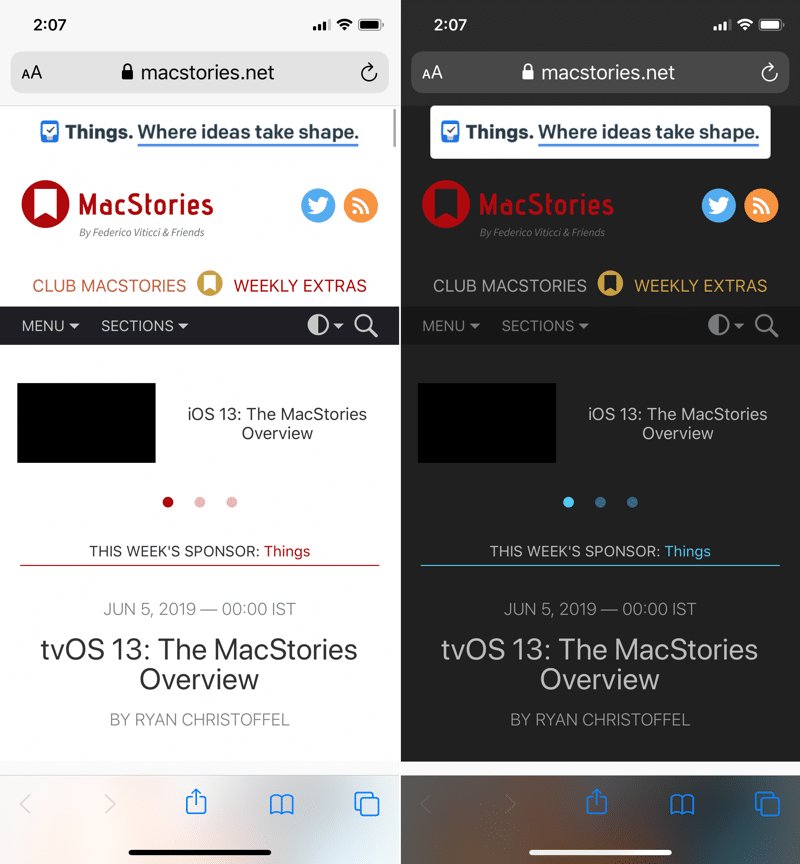

Safarin tumma tila aktivoituu automaattisesti sitä tukevilla sivustoilla.