
Apple on vihdoin julkaissut macOS Montereyn yleisölle.useita uusia ominaisuuksia, kuten
Niille, jotka eivät jostain syystä vielä tiedä,Muistutamme, että AirPlay – on Applen langaton protokolla, joka on suunniteltu suoratoistamaan ääntä ja videota laitteesta toiseen, kuten Apple TV:stä tai HomePodista. Nyt macOS Montereyn ansiosta käyttäjät voivat helposti muuttaa Mac-tietokoneensa AirPlay-palvelimiksi. Toisin sanoen voit toistaa kappaleen tai jopa jakaa iPhonen tai iPadin näytön ja suoratoistaa kaiken Macillesi.
Yhteensopivat Mac-mallit
Ensinnäkin, jos haluat käyttää AirPlaytaMacissa tarvitset yhteensopivan Macin. Kaikki macOS Montereytä käyttävät Macit eivät tue uutta ominaisuutta, joten tarkista alla olevasta luettelosta, voidaanko Maciasi käyttää AirPlay-palvelimena:
- MacBook Pro 2018 ja uudemmat
- MacBook Air 2018 ja uudemmat
- iMac 2019 ja uudemmat
- iMac Pro 2017
- Mac Pro 2019
- Mac mini 2020
Yhteensopivat iPhone- ja iPad-mallit
AirPlay esiteltiin virallisesti iOS 4:ssä monta vuotta sitten. Kuitenkin vain alla luetellut laitteet voivat suoratoistaa sisältöä korkeammalla laadulla ja tarkkuudella:
- iPhone 7 ja uudemmat
- iPad Pro (2. sukupolvi) ja uudemmat
- iPad Air (3. sukupolvi) ja uudemmat
- iPad (6. sukupolvi) ja uudemmat
- iPad mini (5. sukupolvi) ja uudemmat
Kuinka käyttää AirPlayta signaalin suoratoistoon Macissa
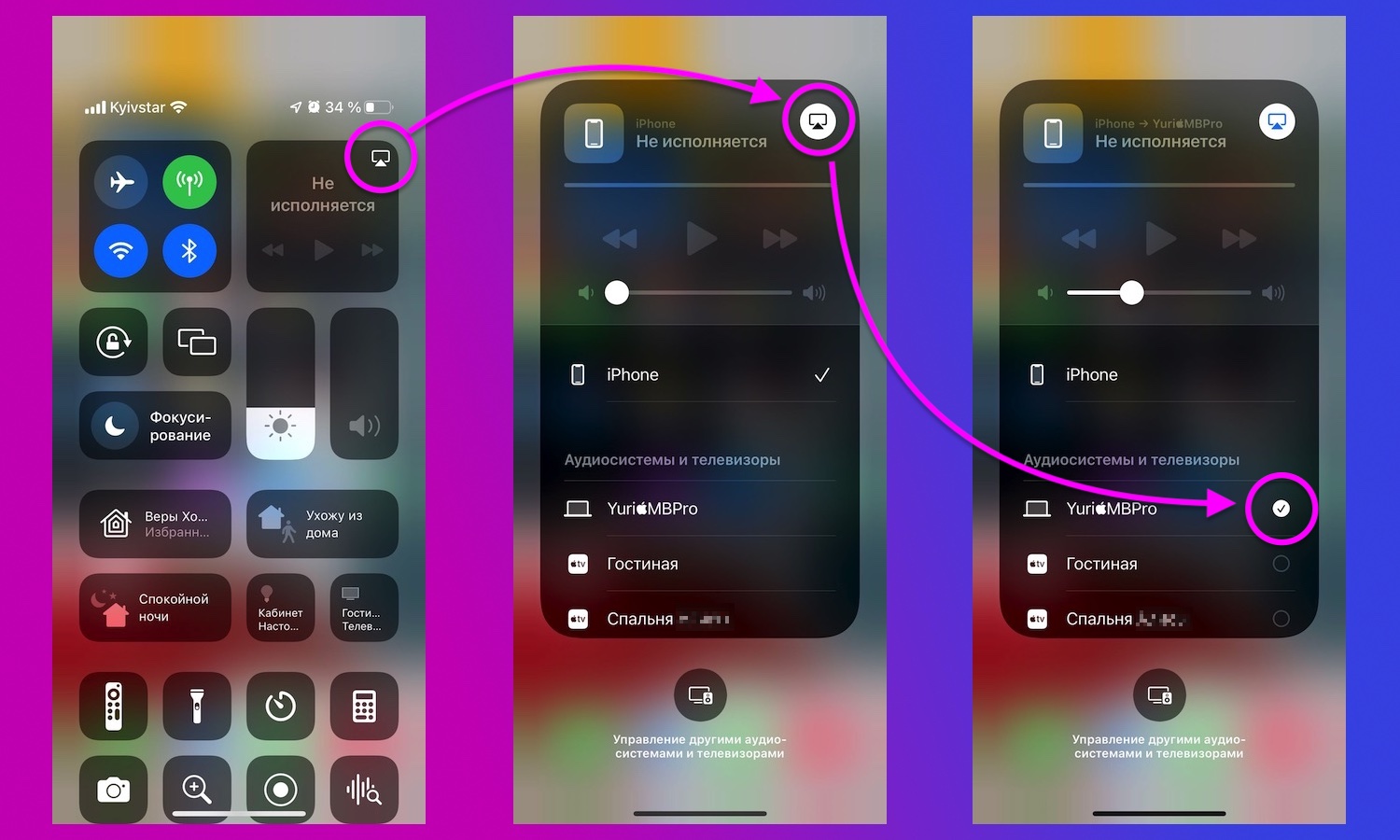
</ img>
Yleisesti ottaen tässä ei ole mitään uutta.Etsi iPhonen tai iPadin AirPlay-painike Ohjauskeskuksesta tai tuetuista sovelluksista. Jos haluat jakaa laitteesi näytön AirPlayn kautta, napsauta Ohjauskeskuksen Screen Mirroring -painiketta. Valitse sitten Macisi AirPlay-luettelosta. Muutaman sekunnin kuluttua sisältö siirretään tietokoneellesi langattomasti.
Kuinka poistaa (ja ottaa uudelleen käyttöön) Mac manuaalisesti AirPlay-näytönä

</ img>
Jos jostain syystä haluat poistaa jommankumman käytöstäAirPlayn rajoittamiseksi Macissa Apple tarjoaa vaihtoehdon tehdä tämä macOS-asetuksissa. Avaa ensin Järjestelmäasetukset-sovellus ja napauta sitten Jakaminen-vaihtoehtoa.
Etsi palveluluettelosta “VastaanotinAirPlay”. Siellä voit poistaa valintaruudun valinnan poistaaksesi AirPlayn kokonaan käytöstä Macissa. On myös asetuksia, jotka rajoittavat AirPlayn vain muihin laitteisiin, jotka on rekisteröity Apple ID:llesi tai samassa verkossa. Voit myös asettaa salasanan AirPlayn ottamiseksi käyttöön Macissasi.
Lähde: Apple
Kansi: 9-5mac
</ p>